背景を含む写真を読み込む
被写体を見分けやすく、その後ろの景色も含まれた写真を1枚読み込みます。透明な切り抜き画像には、ぼかす元の背景がありません。ファイル容量と画像サイズを先に確認し、上限を超える場合は別の写真を選んでください。

背景の気になる部分をぼかして、被写体を引き立てます。ぼかしの強さや境界を調整し、登録不要・透かしなしで無料ダウンロード。
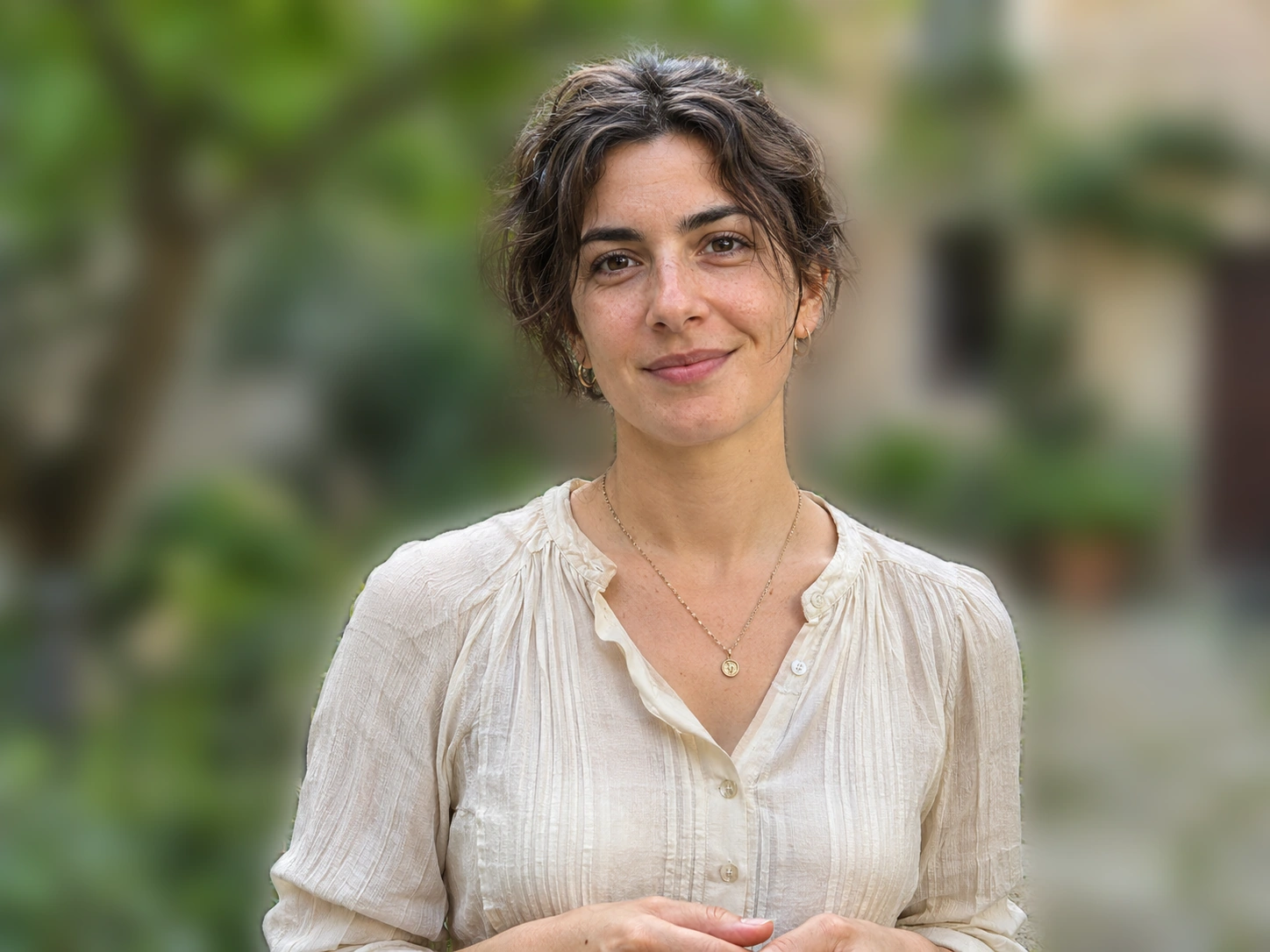
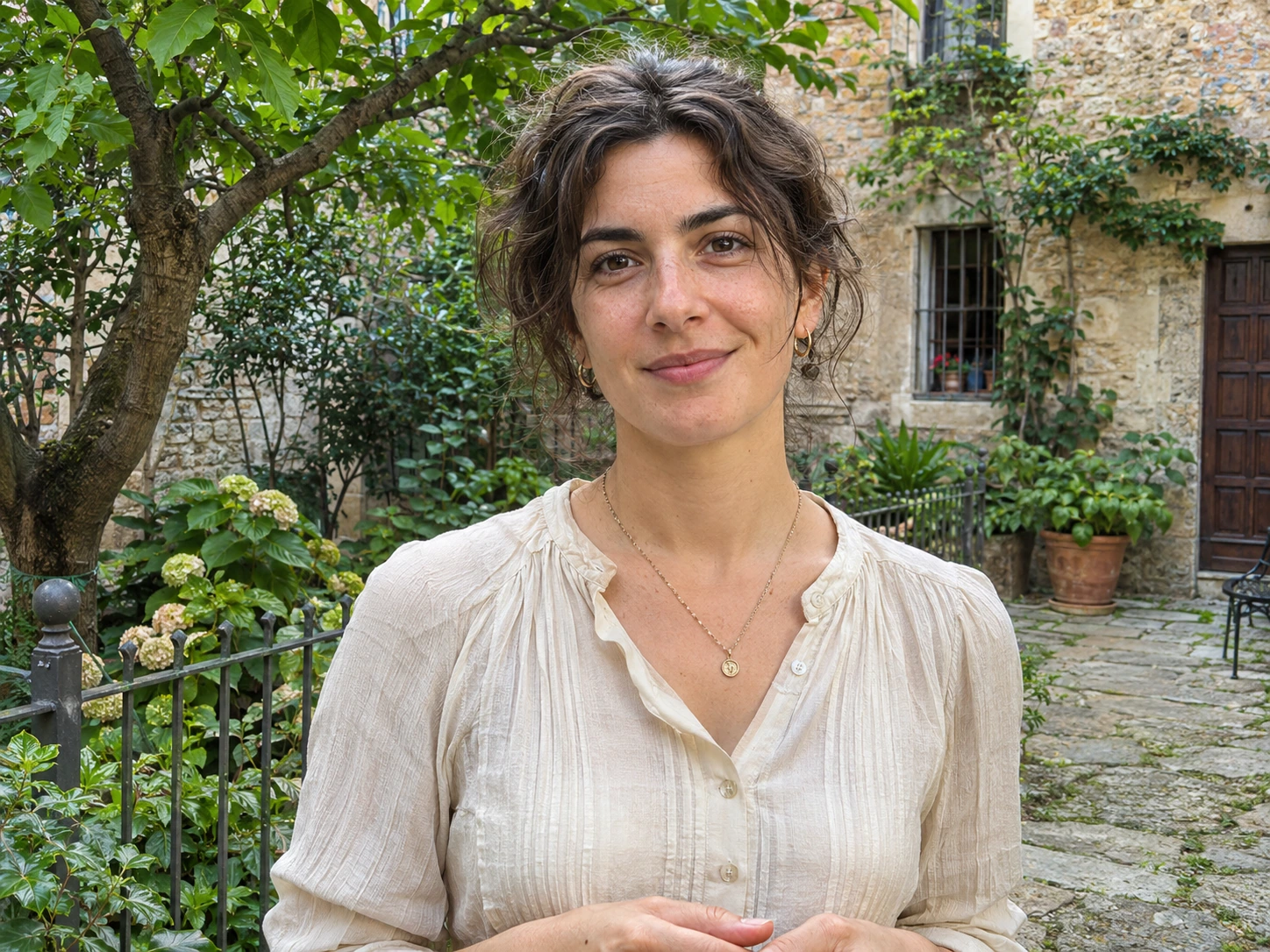
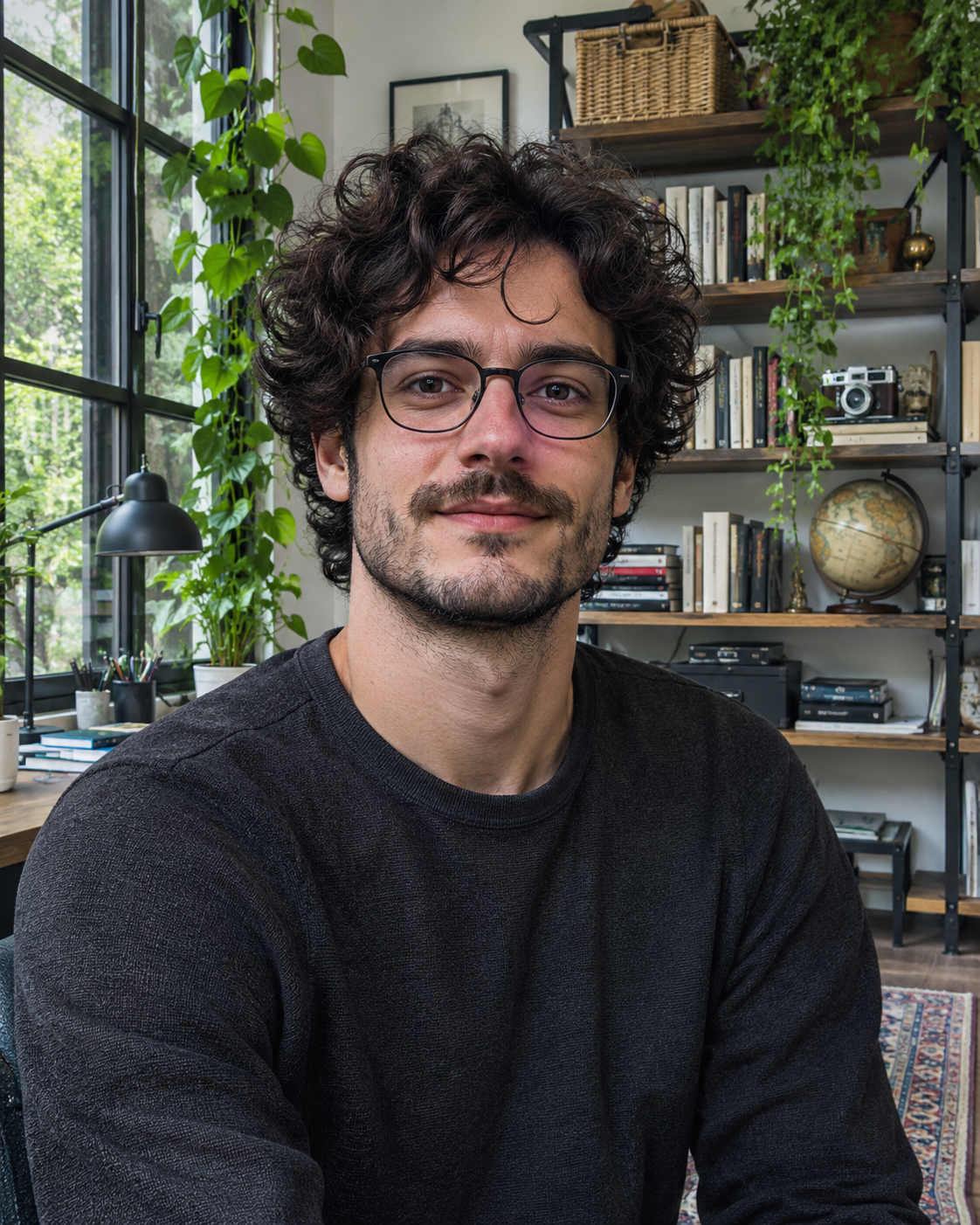
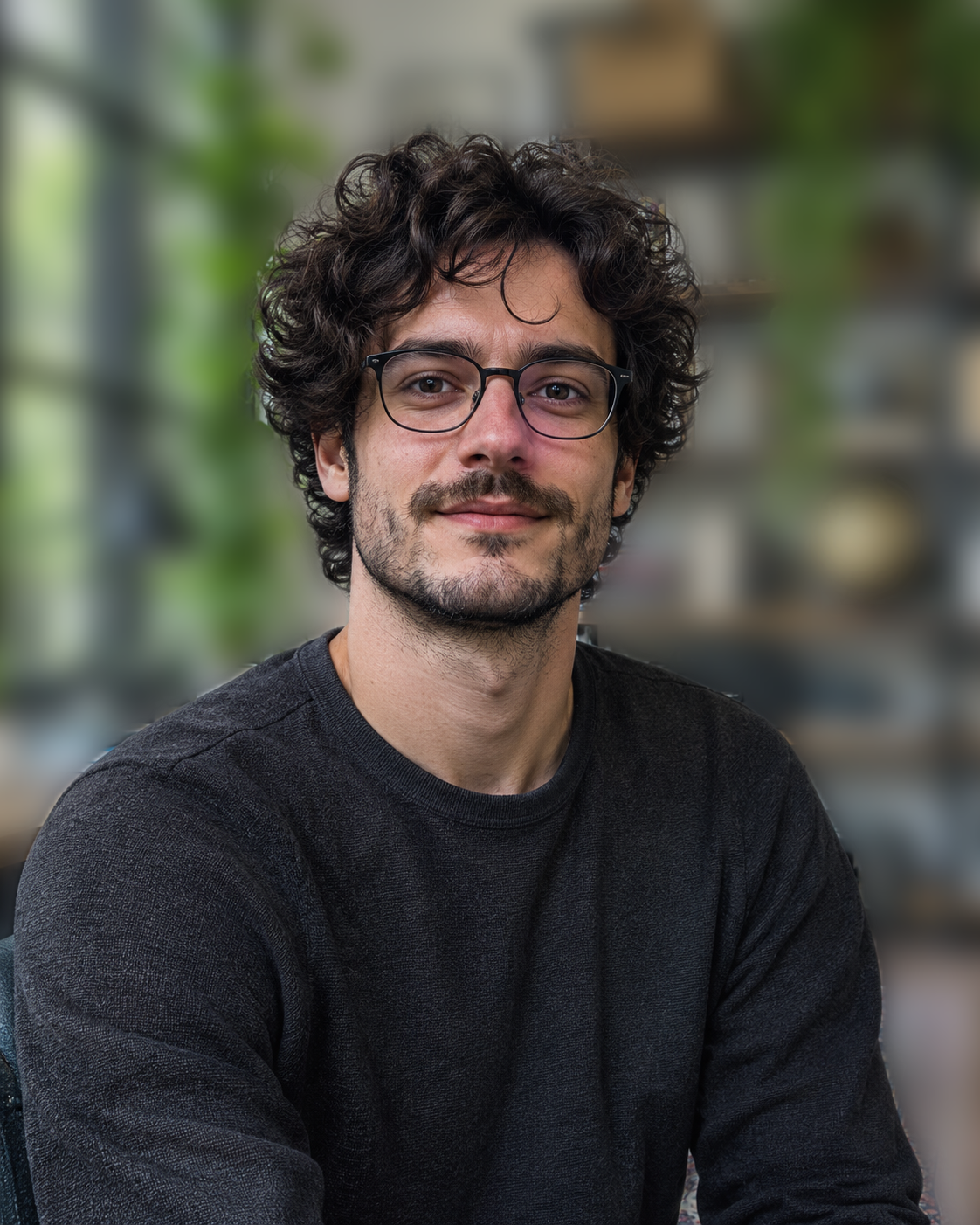
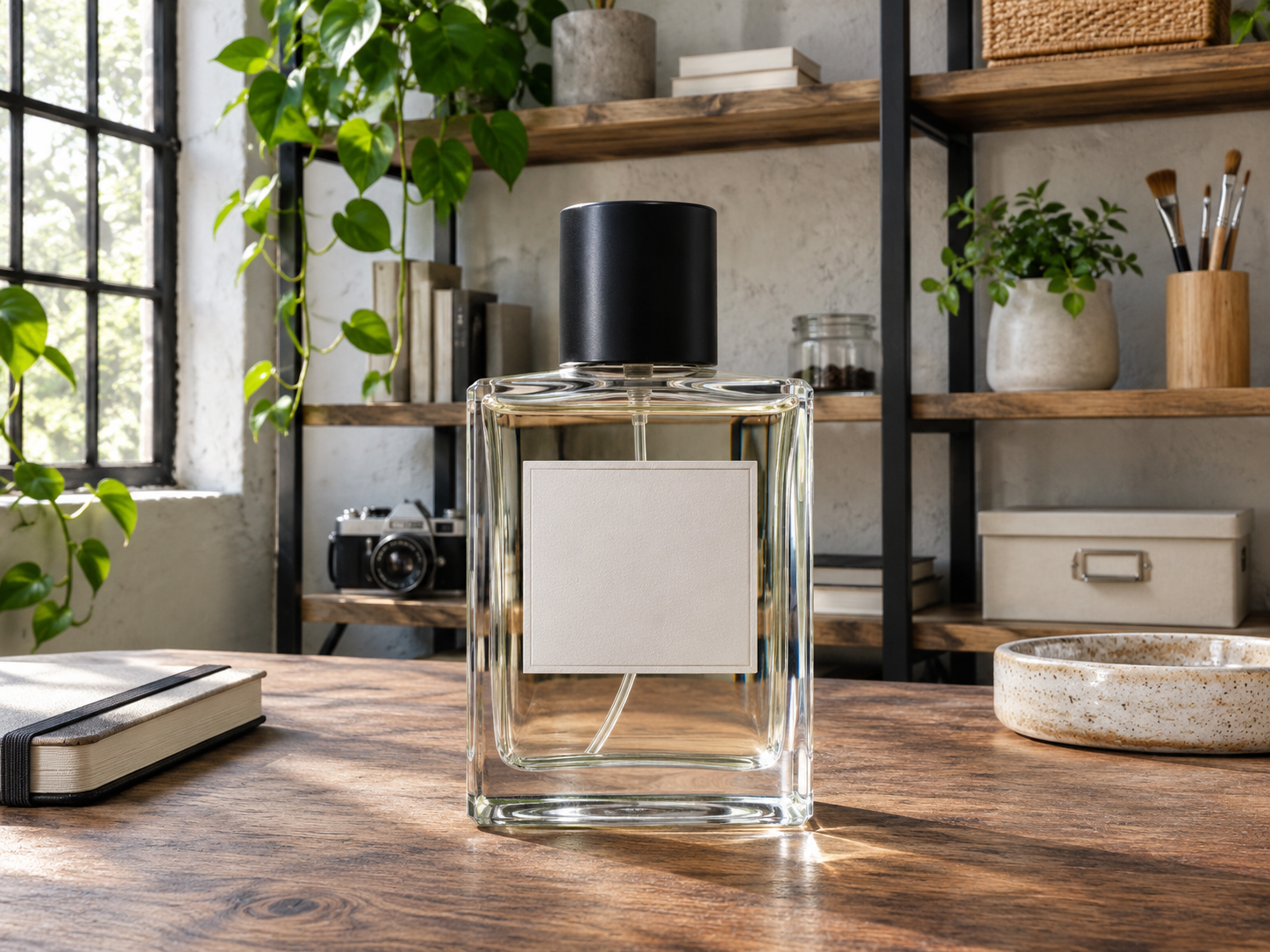
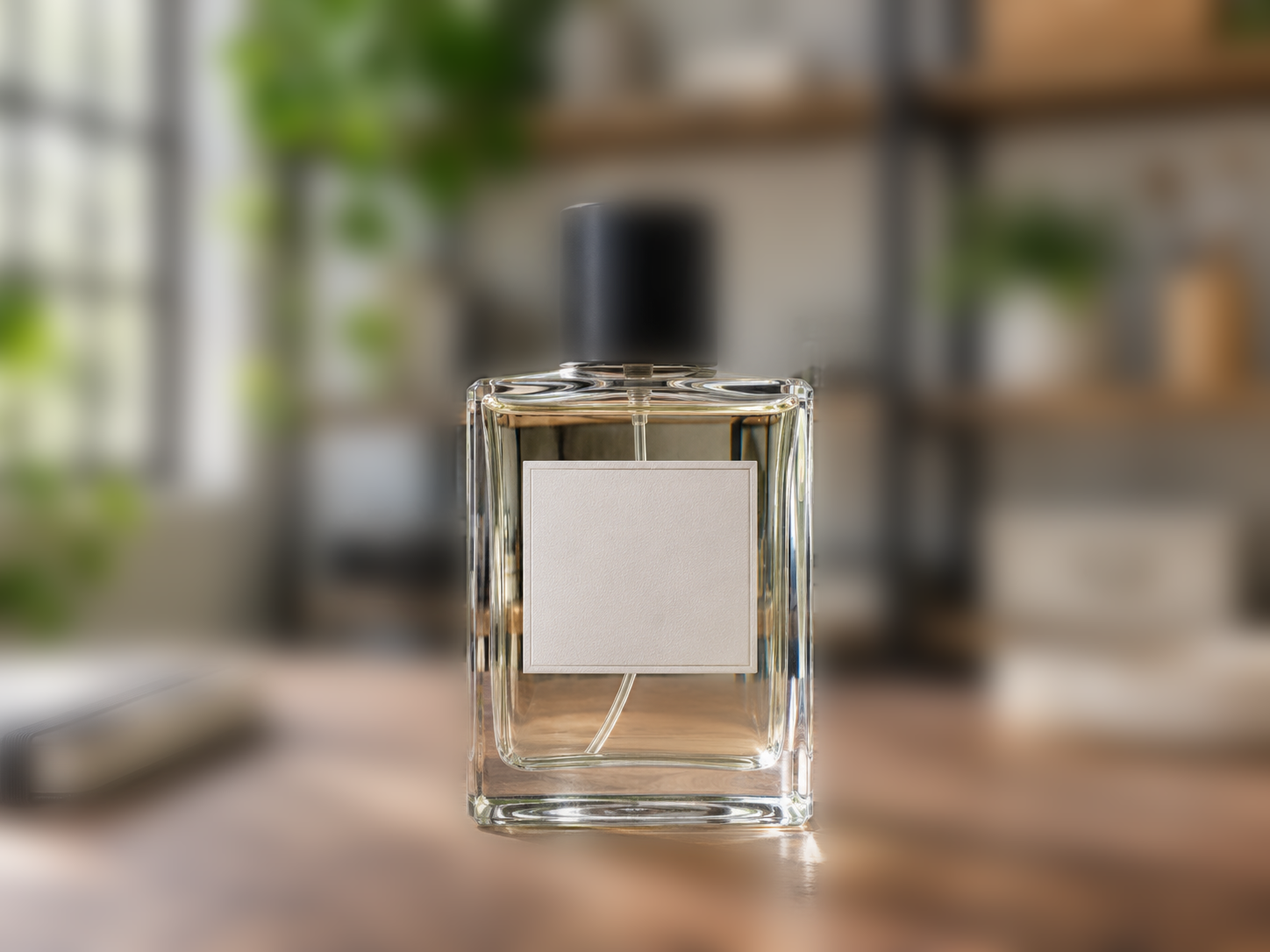
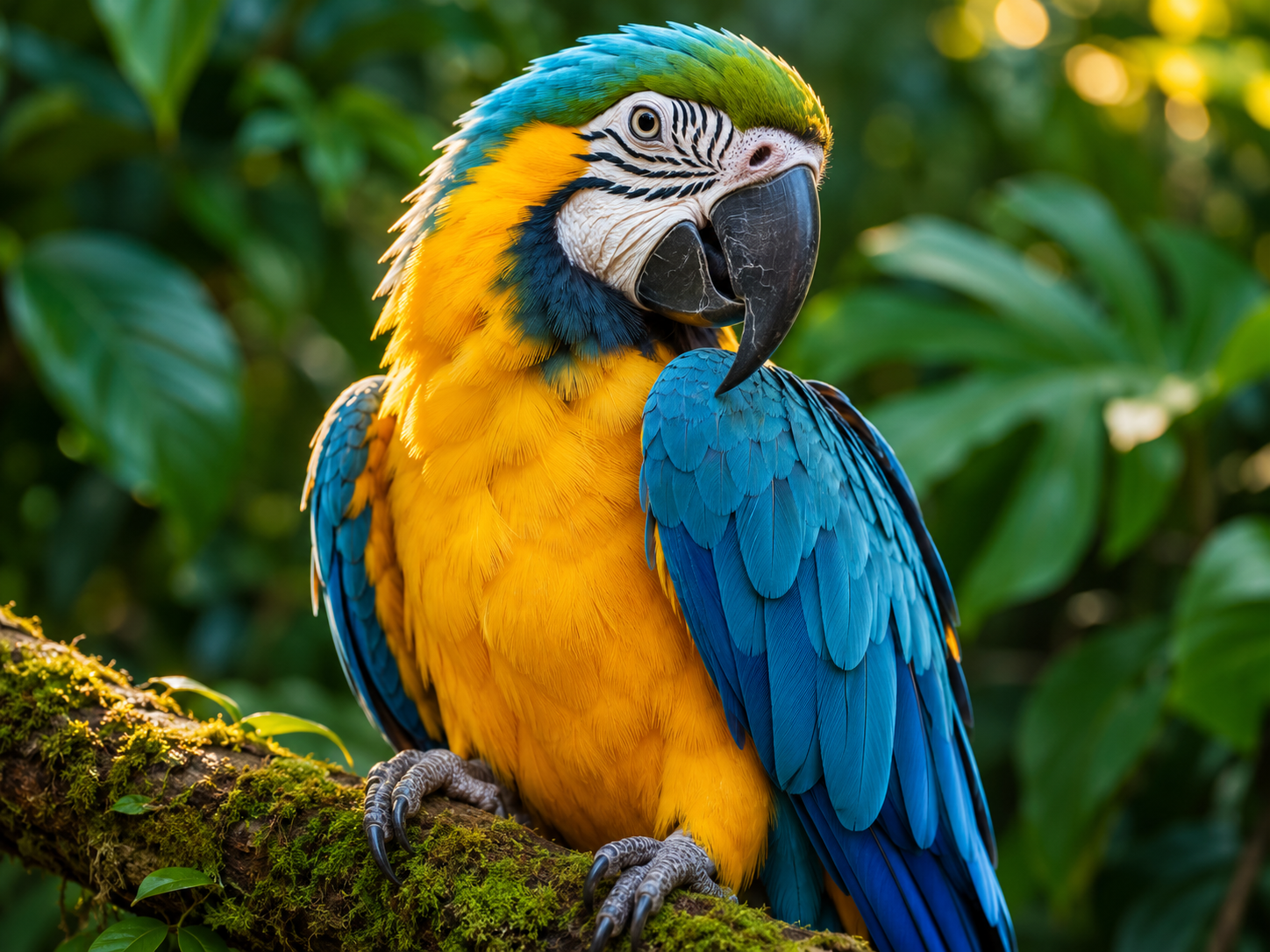
AIで生成した入力写真と、この端末内ツールから書き出した実際の結果です。精度を示すベンチマークではありません。
写真の背景をぼかす
写真をアップロードして、ぼかしの強さや境界を調整。
または写真を1枚ここにドロップ
JPG・PNG・WebP · 最大15 MiB · 1200万画素 · 各辺6000 pxまで写真がない場合はサンプルをお試しください
背景がすべて含まれた、透明部分のない静止写真を使用してください。初回は処理用リソースをダウンロードする場合があります。
AI BG Removerの背景ぼかしは、選択した被写体の鮮明さを保ちながら、静止写真の元の背景をぼかすツールです。背景まで含むJPG・PNG・WebPを読み込み、ぼかしの強さと選択範囲をブラシで調整して保存できます。端末内での編集と書き出しは無料で、アカウント登録や生成クレジットは不要です。透かしも付きません。
レイヤーを別々に組み立てずに背景をぼかせます。写真を読み込み、調整した結果を画像ファイルとして保存する流れです。
被写体を見分けやすく、その後ろの景色も含まれた写真を1枚読み込みます。透明な切り抜き画像には、ぼかす元の背景がありません。ファイル容量と画像サイズを先に確認し、上限を超える場合は別の写真を選んでください。
被写体の選択が終わったら、ぼかしを調整します。鮮明なまま残る場所を確認し、被写体の抜けた部分には「鮮明さを保つ」、誤って残った背景には「この範囲をぼかす」を使います。輪郭が悪くなったときは操作を戻してください。
保存前に「元の画像」と「結果」を切り替えます。PNG・JPG・WebPを選び、出力サイズを確認してください。対応する元画像を切り抜かなければ、元のピクセル寸法を保ちます。切り抜くと寸法は小さくなり、低解像度の写真を保存しても細部は増えません。
背景をどれだけぼかすか、どの範囲を鮮明に残すか、完成した画像をどこまで切り抜くかを別々に調整します。
0〜35の範囲で強さを選ぶか、「弱」「中」「強」から始めます。目安となる設定であり、カメラの絞り値ではありません。0では元の見た目に戻ります。少しずつ強めて被写体の輪郭を確認してください。最も強い設定が、最も自然な結果になるとは限りません。
「鮮明さを保つ」は選んだ場所に元写真の細部を戻し、「この範囲をぼかす」は背景としてぼかす範囲に加えます。眼鏡や細い隙間には小さなブラシが便利です。ブラシサイズと「元に戻す」「やり直す」で境界を調整できます。変わるのは選択範囲で、写っている物自体を描き直したり、失われた細部を生成したりする機能ではありません。
元画像と結果を切り替えて輪郭の変化を探し、必要に応じて合成済みの画像を切り抜きます。被写体と背景は一緒に扱うため、別レイヤー上で位置を合わせる必要はありません。切り抜き後は出力寸法を再確認してください。プレビューの拡大は確認用で、書き出し解像度は上がりません。
背景を差し替えずに、目立つものを抑えたい写真に使えます。髪、ガラス、小さな隙間は元の画像と比較してください。元からピントが合っていない部分の細部は復元できず、個人情報が読めなくなる保証もありません。手順から確認したい場合は背景をぼかす手順をご覧ください。
細い髪、肩、襟、眼鏡の縁を見ます。ぼかしを強くすると、明るい縁や色のにじみが目立つことがあります。元画像と比べ、強さを下げるか選択範囲を調整してください。背景が複雑で被写体とのコントラストが低い人物写真も確認します。簡単な写真1枚では、すべての人物写真での結果は分かりません。
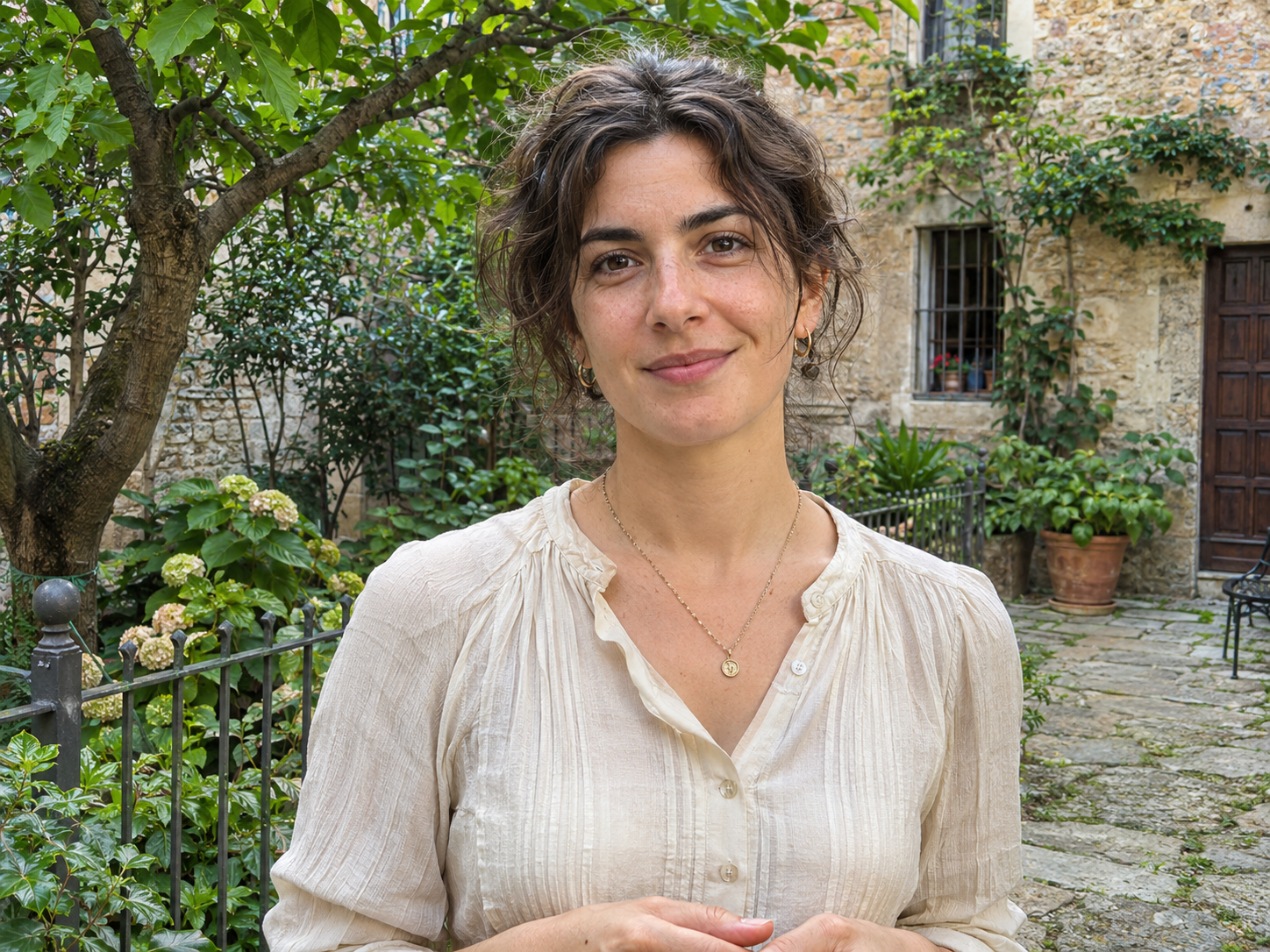
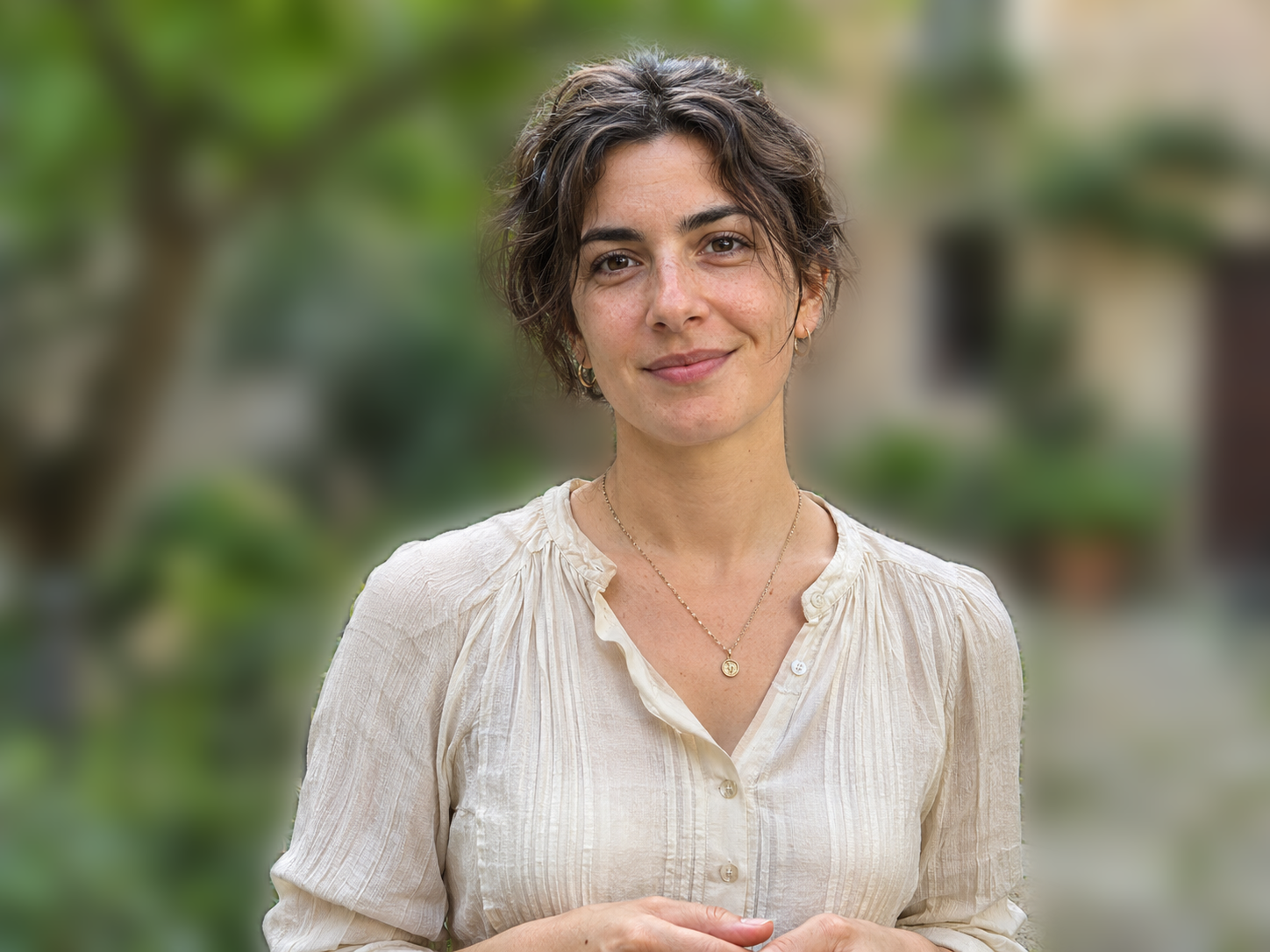
透明な瓶の輪郭、ラベル、反射、ガラス越しに見える景色を確認します。輪郭が鮮明でも、透けて見える背景まで正しく再構成されたことにはなりません。商品の内部も見てください。強くぼかすと物が浮いて見えたり、景色と合わなくなったりする場合は、弱めの設定を選びます。
椅子の脚の間、肘掛けの下、取っ手の内側を見ます。穴の向こうの背景はぼけ、被写体の細い部分は残る必要があります。慎重にブラシを使い、修正前後を比較し、脚が消えたら操作を戻してください。隙間の処理が直らない場合は、より単純な写真や別の編集方法を選びましょう。
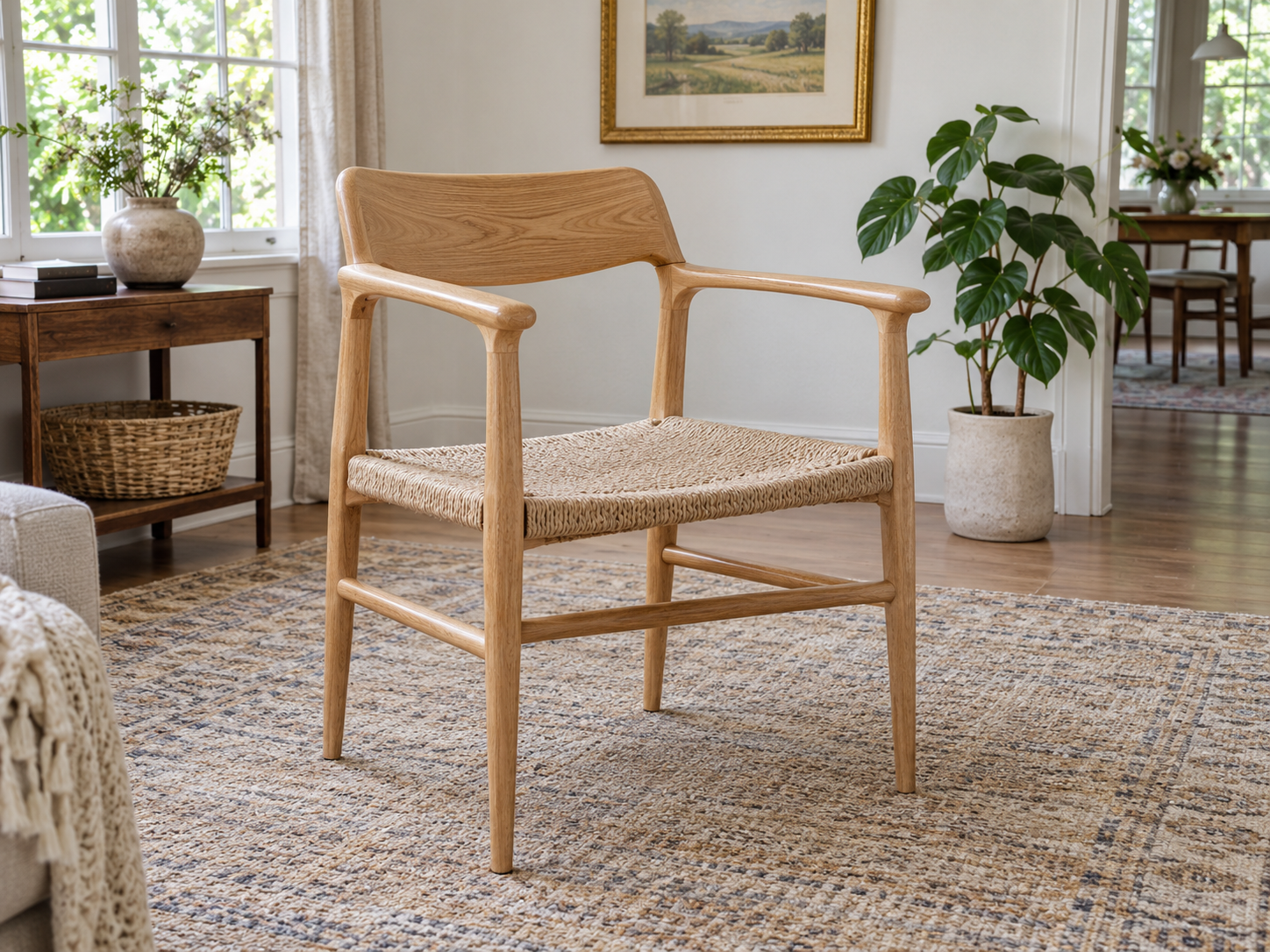
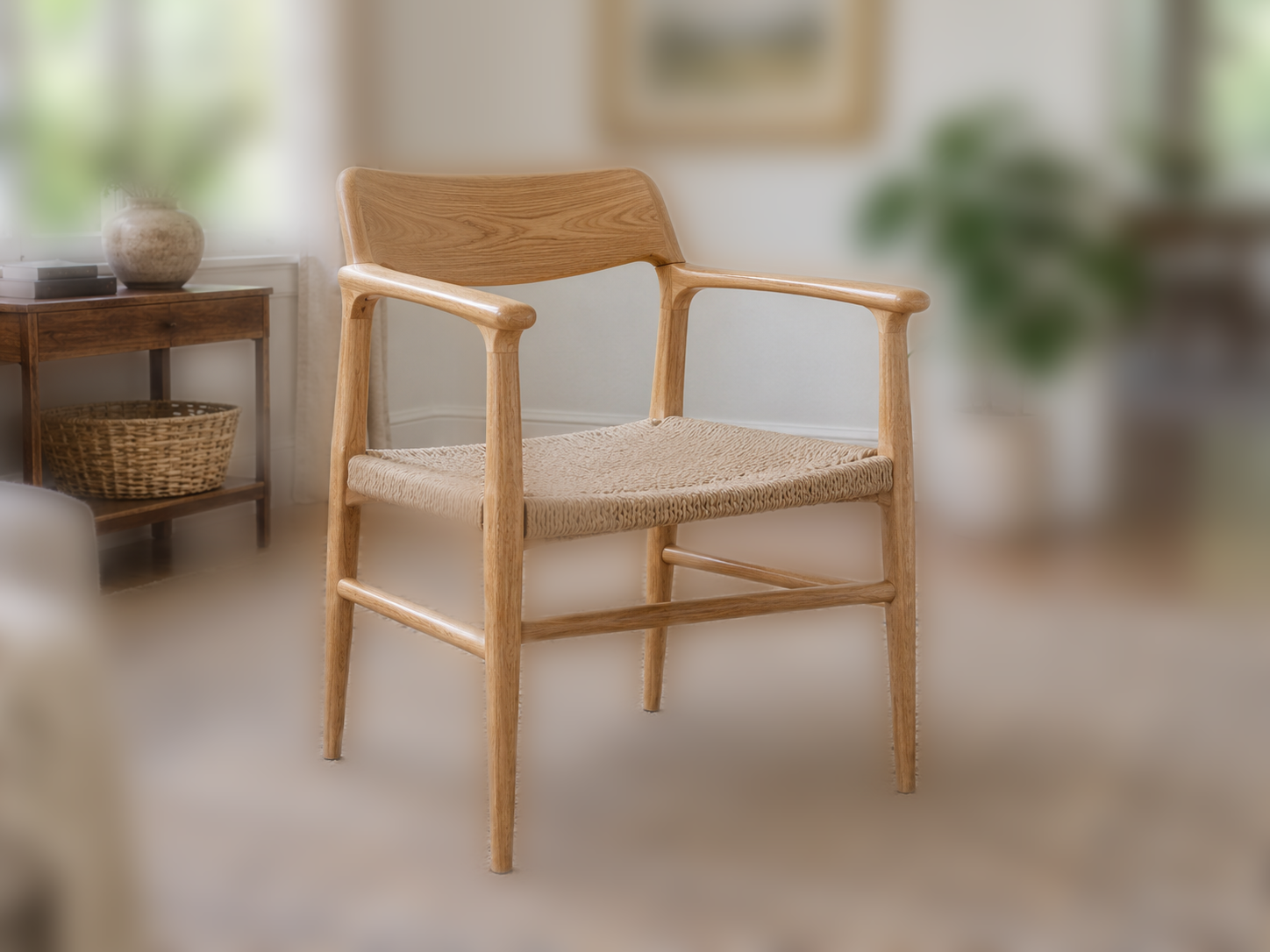
撮影した場所の雰囲気を残したい写真に向いています。次の2つの用途では、共有前に見る場所が異なります。
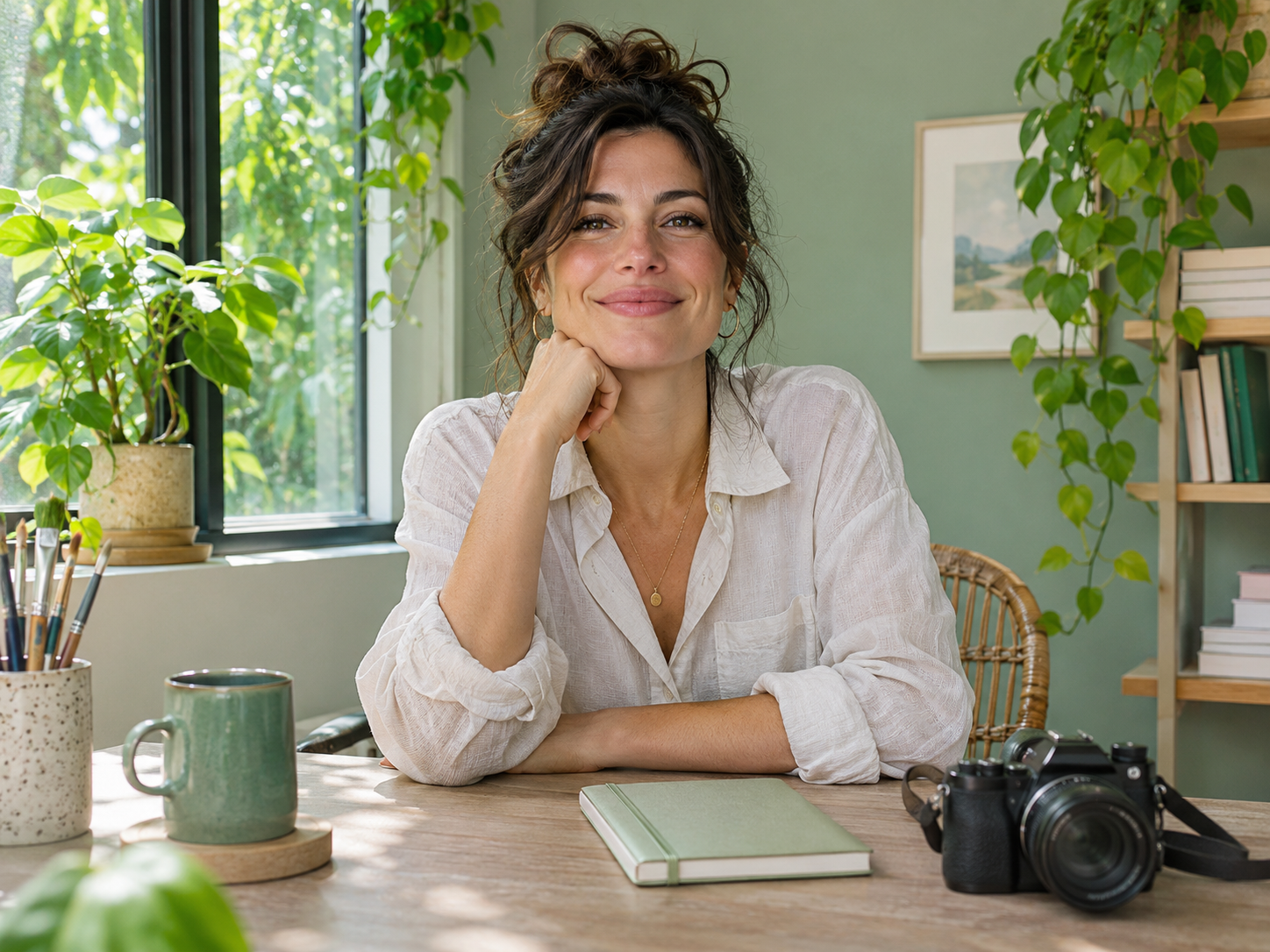
プロフィール写真では、後ろの部屋や庭を控えめにすると人物が見やすくなります。背景とのつながりを残せるよう、弱めのぼかしから始めてください。正方形や縦長に切り抜く前に、髪、眼鏡、肩を確認します。掲載先のレイアウトに合わせて頭の周りに余白を残し、出力サイズを見て保存した後、プロフィールのサービスにアップロードします。顔が元からぼけている場合、この編集でピントは戻りません。より鮮明な元写真を選んでください。
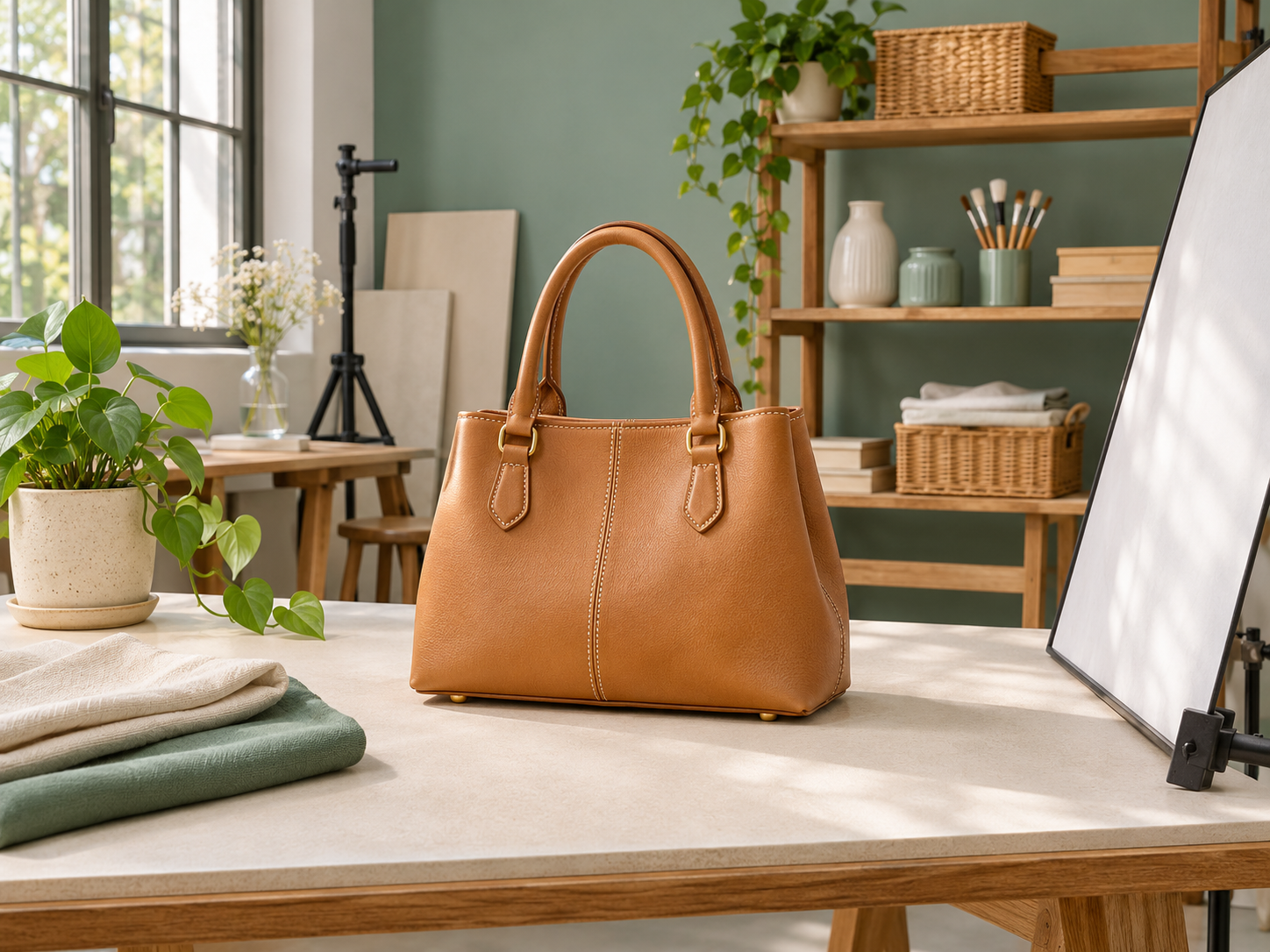
商品写真では、店内、棚、作業台の雰囲気を残しながら、目立つ背景を抑えたい場合があります。中程度のぼかしにして、包装の縁、持ち手、ラベルを拡大して確認してください。反射の修正、透明素材の再構成、販売サイトでの審査通過を保証する機能ではありません。商品と景色の光の関係を自然に保つことも大切です。白無地の背景が必要なカタログには白い背景を使えます。掲載先に対応した形式で保存し、公開前にファイルをもう一度確認します。
AIで生成した場面は用途の説明であり、編集結果ではありません。
背景をぼかす編集前に、無料の対象範囲と元ファイルの条件を確認してください。端末内の処理には次の制限があります。
端末内での背景ぼかし、選択範囲の修正、ダウンロードは無料で、アカウントや生成クレジットを必要としません。3種類の書き出し形式も含まれます。他のオンライン機能には別のルールがあるため、背景編集の料金をご覧ください。端末とブラウザーの制約は引き続き適用されます。
入力ファイルは表にあるすべての条件を同時に満たす必要があります。元のピクセル寸法を保つのは、対応する画像を切り抜かずに保存した場合です。JPGとWebPには画像の符号化処理があるため、同じ寸法でも、同一ファイル、無劣化、カメラ情報の保持を意味しません。
| 入力 | 出力サイズ |
|---|---|
| 入力 | 静止画のJPG/ |
| 最大ファイル容量 | 15 MiB |
| 最大画素数 | 1200万画素 |
| 一辺の上限 | 各辺6000 pxまで。3つの上限を同時に満たす必要があります |
| 元画像の条件 | 背景を含む不透明な写真。透明な切り抜きやアニメーションは対象外 |
| 保存形式 | PNG・JPG・WebP |
| 出力サイズ | 切り抜かなければ元の寸法。切り抜き後は表示される寸法が適用されます |
写真のピクセルはブラウザー内で処理されます。初回には処理用リソースをダウンロードし、ブラウザーがキャッシュする場合があります。編集には端末のメモリを使い、書き出したファイルは選んだ保存先に残ります。端末内の処理は、サイト全体が通信しないという意味ではありません。プライバシーポリシーをご確認ください。
背景をぼかすツールを選ぶときは、操作方法と保存できるファイルを比較してください。当ツールは端末内で編集します。競合の情報は、特定の未ログインテストで確認した範囲です。
難しい輪郭には手動修正が役立ちます。表ではブラシと、点を指定して補助する自動選択を区別しています。簡易パネルになかった操作が、提供元の別の編集画面には存在する場合もあります。
| 操作 | 背景ぼかし | Pixelcut | Magic Studio | Cutout.pro |
|---|---|---|---|---|
| 強さ | 0〜35と3つのプリセット | 0–60 | 0–30 | 5つのプリセット |
| 選択範囲の修正 | 「鮮明さを保つ」「この範囲をぼかす」ブラシ | 確認した簡易パネルには表示なし | 自動選択用の点と手動ブラシ | 確認したぼかし機能に手動選択なし |
2026年11月15日、各競合に1448×1086のPNG写真を2枚ずつ読み込んで確認しました。PixelcutとMagic Studioでは両方とも元の寸法で保存できました。Cutout.proの無料PNGは577×433で、原寸は1クレジットと表示されました。強さの尺度が異なるため、同じぼけ具合や精度の順位を示す比較ではありません。
| ツール | 入力または上限 | 無料ダウンロード | 条件 |
|---|---|---|---|
| 背景ぼかし | 15 MiB・1200万画素・各辺6000 pxまで | 対応する元画像の寸法 | 切り抜きなし。ファイルとブラウザーの制限が適用されます |
| Pixelcut | 1448×1086 PNG | 1448×1086 PNG | 未ログインで2枚をテスト |
| Magic Studio | 1448×1086 PNG | 1448×1086 PNG | 未ログインで2枚をテスト |
| Cutout.pro | 1448×1086 PNG | 577×433 PNG | 未ログインで2枚をテスト |
当ツールの行は端末内の処理と制限を説明し、競合の行は上記の日付のテスト結果を記録しています。条件は変わる場合があります。無料プランを前提に使う前に、リンク先の提供元ページを確認してください。
撮影済みの背景を含む写真をアップロードし、ぼかしの強さを調整して、選択範囲を確認してから保存します。詳しい手順は背景をぼかす手順にあります。カメラの元の深度情報を復元したり、ピントの外れた被写体を鮮明にしたりする機能ではありません。
必要な画像処理機能に対応し、十分なメモリがあるスマートフォンのブラウザーで利用してください。アプリのインストールは不要です。準備や処理に失敗したら、再試行するか、対応する小さな写真や別の端末を試します。すべての端末での動作保証はありません。
元の写真で被写体が鮮明なものを使い、選択範囲を確認します。「鮮明さを保つ」で抜けた部分を戻し、「この範囲をぼかす」で誤って含まれた背景を調整できます。元からピントが合っていない場合、背景の変更で細部は復元できません。
中程度から始め、元画像と比較してください。輪郭に目立つにじみを作らず、背景の邪魔なものを抑えられる強さを選びます。強める前に髪、ラベル、隙間を確認します。ガラスや細い部分では特に、強いほど良いとは限りません。
ブラシで、残したい人や物をそれぞれ確認します。「鮮明さを保つ」で元画像の範囲を前景に戻し、「この範囲をぼかす」で不要部分を背景に加えます。間違えたら元に戻せます。複数人の写真では、自動選択の抜けを手で修正する場合があります。
端末内での編集とPNG・JPG・WebPの保存は無料で、アカウント登録は不要で、透かしも付きません。元のピクセル寸法を保つには、対応する画像を切り抜かずに使う必要があります。切り抜くと出力サイズは変わります。オンライン生成は背景編集の料金のルールに従います。
写真のピクセルは処理のためにアップロードせず、ブラウザーのメモリ内で扱います。処理用リソースはダウンロードやキャッシュされる場合があります。保存した画像は端末に残ります。サイト全体がオフラインで動く、またはブラウザーに痕跡が一切残らないという意味ではありません。プライバシーポリシーをご確認ください。