
編集・検証の基準
背景削除ガイドの操作手順を確認する方法、画像形式の情報源、AI 作例の表示、誤りの訂正への対応方針をご案内します。
この基準は、AI BG Remover が写真編集のガイドを作成・更新するときの方針です。作業を終えられるよう、ブラウザ上の手順、保存形式、手動での修正を分かりやすい言葉で説明します。ツールの限界も明記し、適切なファイル設定を選び、実際にできることを理解したうえで編集できるようにします。
ガイドで扱う内容
ガイドでは、ブラウザで具体的な画像編集を行う方法を説明します。人物や商品の切り抜き、背景の削除、単色背景の追加、ウェブサイト・スライド・出品用の保存など、実際の作業を扱います。押すボタンと、操作後に画面に何が表示されるかを明記します。
ガイドは AI BG Remover の名称で公開します。製品の説明は、このサイトで使える編集ツールが対象です。透明な画像形式の仕組みなどの一般的な説明は、読者が確認できる資料に基づきます。ツールの制限をすべての画像ファイルに共通する規則と誤解しないよう、この 2 種類の情報を区別します。
誤字、古い手順、分かりにくい説明に気付いた場合は、ページの URL と該当する文を suport@aibgremoverfree.com へお送りください。実際に操作した場合は、何が表示されたかもお知らせください。該当箇所をツールや関連ガイドと照らし合わせて確認します。
ツールの機能とファイルの上限
ホームページの編集ツールは、基本的な背景削除、ブラシ修正、色の変更、トリミング、ダウンロードをブラウザ内で行います。初回にモデルをダウンロードし、キャッシュする場合があります。「画像の背景削除」と「白背景の写真」は、選んだ画像をアップロードする別の AI ツールです。どの処理が当てはまるか分かるよう、説明には対象のツール名を記載します。
- 15 MiBファイルサイズの上限
- 12 メガピクセル幅 × 高さ
- 6,000 ピクセル長辺の上限
編集ツールは JPG、PNG、WebP を 1 回につき 1 枚処理します。入力画像の上限は 15 MiB、総画素数 12 メガピクセル、長辺 6,000 ピクセルです。たとえば 4,000 × 3,000 ピクセルは 12 メガピクセルで、15 MiB 以下なら上限内です。一方、6,000 × 4,000 ピクセルは 24 メガピクセルのため上限を超えます。
AI 画像処理では、選んだ写真と設定を当社サーバー経由で AI 提供事業者へ送信します。文章だけの背景生成は、元の写真を送らず、説明文と設定を送信します。生成結果とタスク記録は、結果取得とクレジット管理のために保存します。Model V1 は 1 枚 3 クレジット、Model V2 は 5 クレジットで Google ログインが必要です。毎日 10 クレジットの無料枠は、ゲスト利用とログイン後の利用で共通です。AI 処理を無制限、または完全なローカル処理とは説明しません。
画像形式についての情報源
画像形式の案内は、一般的な形式の特性やブラウザの対応状況を説明している MDN Web Docs を参照しています。読者はリンク先で、なぜその形式が用途に合うかを確認できます。ファイルの特性にはこの資料を使い、このサイトでの操作説明には実際のボタンや制限を使います。
通常の JPG は透明に対応しません。不透明な画像になるため、保存前に編集ツールで希望する単色の背景を設定してください。透明部分がそのまま残るとは期待できません。
別のデザインに重ねる場合は、PNG や WebP で透明部分を保持できます。WebP は画像と書き出し設定によってファイルを小さくできますが、すべてのダウンロードで小さくなるとは断言しません。次に使うアプリや公開先が、その形式に対応しているかも重要です。
実際に操作できる説明
説明には、何をして、その後に何を確認するかが必要です。たとえば「一瞬で完璧な切り抜きに」では、透明で保存する方法や輪郭の直し方が分かりません。「写真を選び、最初の切り抜きを待ち、輪郭を確認し、必要な部分を消去・復元ブラシで調整する」のように、実行できる手順で書きます。
ホームページの無料編集では、表示された上限内の JPG、PNG、WebP を選び、ローカルの切り抜きを待ち、市松模様の背景で確認して輪郭を整え、背景を選んで保存します。AI ツールには別のアップロード、モデル選択、処理、結果確認の流れがあるため、クレジットの使用と、画像の細部が変わる可能性も説明します。
通常の編集は開いているブラウザのタブ内で行われ、ページを閉じると編集状態を失います。クラウド自動保存、終了後の作業復旧、下書き保存はありません。再読み込みや別の写真を開く前に、完成画像をダウンロードするよう案内します。
仕上がりを過大評価せず輪郭を確認
細い髪、透明なガラス、透ける生地、背景との色の差が小さい輪郭は、自動切り抜きが難しい部分です。被写体がどれだけきれいに分離できるかは、元写真の光やコントラストに大きく左右されます。どんな写真でも完璧に処理できるとは約束せず、こうした難しさを具体的に説明します。
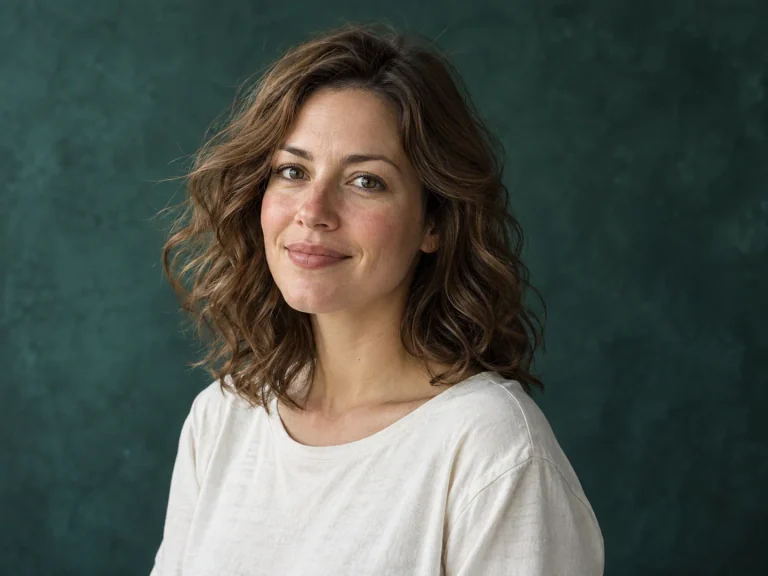
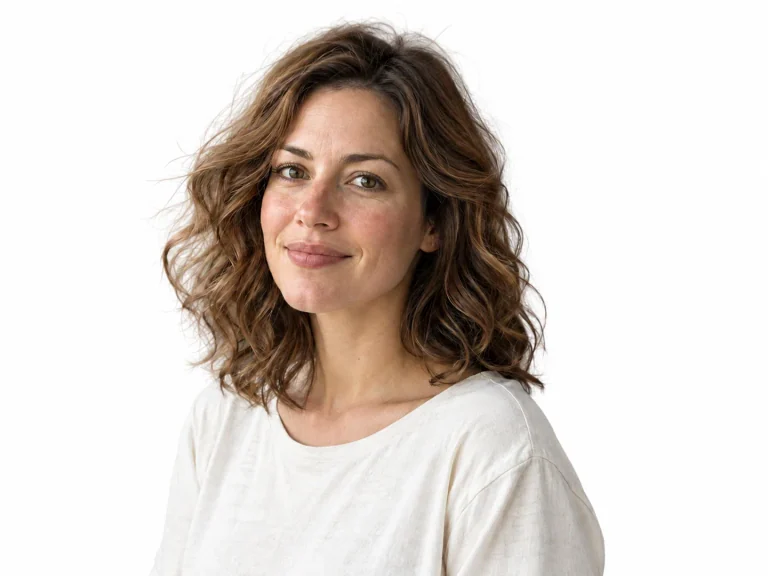
輪郭の確認には、市松模様から白、黒、濃いグレーなどの単色背景に切り替えます。色の差がはっきりした背景なら、白っぽい縁、残ったピクセル、被写体の欠けが、保存前に見つけやすくなります。
ホームページの編集ツールで輪郭を整える場合は、消去・復元ブラシを使います。広い部分には大きなブラシを、細部には拡大表示と小さなブラシを使い分けます。「元に戻す」「やり直す」を使いながら調整できます。
- プレビューの背景を白やチャコールグレーに変え、輪郭に残った縁を確認します。
- 細い髪、毛並み、半透明の服など、難しい部分を拡大します。
- 消去ブラシのサイズを調整し、残った不要な背景を取り除きます。
- 復元ブラシで、誤って消した被写体の細部を戻します。
作例が示すもの
サイトには、用意した前後比較画像や AI で生成したイラストを掲載しています。キャプションで、作業や確認箇所を説明する作例であることを示します。お客様の口コミ、すべての入力形式を対象とした検証、ご自身の写真でも同じ輪郭になるという証明ではありません。
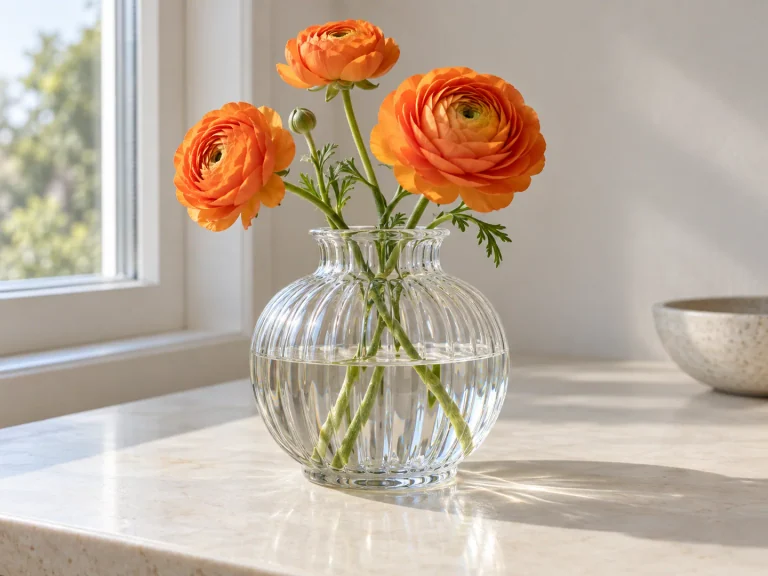
掲載シーンは、ブラウザの編集ツールとは別に用意している場合があります。画像内のすべての物、背景、光をこのツールで作ったという意味ではありません。切り抜きの評価では、持ち手の穴が残っているか、髪の周りに背景色が残っていないかなど、具体的な箇所をご自身の結果と比較してください。
検証内容と条件の記録がなければ、処理速度や精度の数値は公開しません。見栄えのよい 1 枚だけでは、どちらの根拠にもなりません。ガラスなどの難しい素材を扱うガイドでは、確認すべき点と追加編集が必要になる場合を説明します。
内容を変更したときの確認
説明文の管理と、ソフトウェアの検証は分けて扱います。文章の更新時には、リンクが動作するか、モバイルでレイアウトが崩れないか、タイトルと説明が機能を正しく表しているかを確認します。記事を更新しただけで、内部のすべての機能を再検証したことにはしません。
編集ツールを変更した場合は、内容に応じて入力上限、消去・復元、元に戻す・やり直す、トリミング、背景の選択、保存形式やサイズなどを確認します。必要な項目は変更内容によって異なります。段落を訂正しただけで、髪やガラスを分離するモデルの精度を再検証したとは扱いません。
利用可能な機能も文案で確認します。無料のブラウザ編集は、アカウントやカードなしで利用できます。提供予定のサブスクリプションとクレジットパックは現在購入できないご案内です。予定段階の有料機能を提供中と書いたり、購入できない決済へ案内したりしないようにします。
改定日と読者からの訂正
ページ上部の「最終更新日」は、内容を改定した日です。閲覧やサイトの再ビルドだけで自動的に更新しません。訂正が別のガイドやボタン名に関わる場合は、関連箇所も確認して説明の食い違いを防ぎます。
リンク切れ、操作名の誤り、手順の間違いに気付いた場合は、suport@aibgremoverfree.com へお知らせください。私的な写真を添付する必要はありません。ページの URL、ブラウザ情報、操作手順があると、調査と修正に役立ちます。
不具合や訂正のご報告には、以下の例をご利用いただけます。
- 宛先:suport@aibgremoverfree.com
- ページのパス:/
- ブラウザとバージョン:[ブラウザ名、バージョン、OS を記入]
- 行った操作:[例:4 MiB の WebP を開き、「消去」を押した、など]
- 起きたこと:[画面の状況と、表示されたエラーメッセージを記入]