1. 写真をアップロード
JPG、PNG、WebP をアップロードし、V1 または V2 を選びます。アップロード後に AI 処理が始まり、3 または 5 クレジットを使用します。ファイルは 15 MiB 以下、12 メガピクセル以下、各辺 6,000 ピクセル以下です。

AI で人物や商品の背景をすっきりした白に変更できます。写真をアップロードすると、このページに結果が表示され、お好みの形式でダウンロードできます。
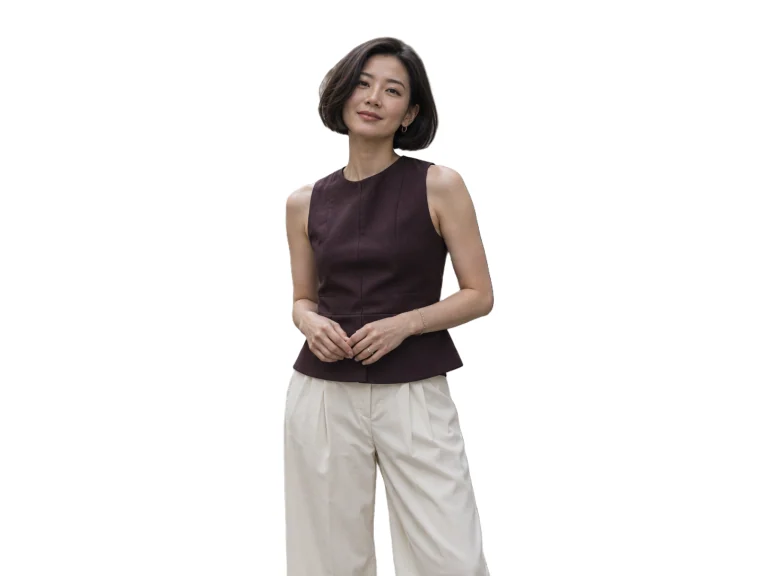
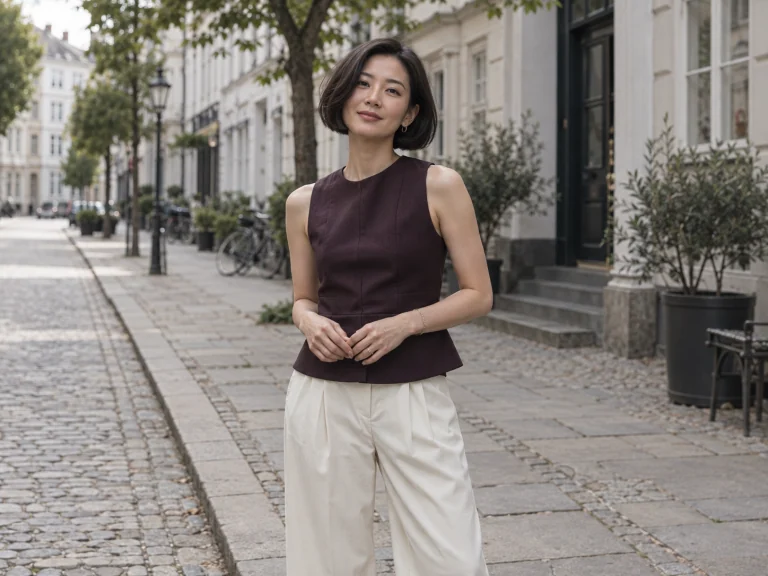
AI で作成した写真を編集した、背景変更の説明用作例です。ご自身の写真では、保存前に輪郭を確認してください。
写真をアップロードすると、AI がすっきりした白背景の画像に仕上げます。
またはここに写真をドロップ
JPG、PNG、WebP · 15 MiB 以下 · 12 メガピクセル以下V1:3 クレジット · V2:5 クレジット。ダウンロードに追加クレジットはかかりません。
写真を AI 処理のために送信します。
JPG、PNG、WebP をアップロードし、V1 または V2 を選びます。アップロード後に AI 処理が始まり、3 または 5 クレジットを使用します。ファイルは 15 MiB 以下、12 メガピクセル以下、各辺 6,000 ピクセル以下です。
完成した白背景の写真がこのページに表示されます。「元の画像」と「AI の結果」を切り替え、顔や商品の細部、輪郭を保存前に確認しましょう。
AI が返した画像サイズで PNG、JPG、WebP をダウンロードできます。ダウンロードに追加クレジットはかかりません。次の写真を処理する前に保存してください。
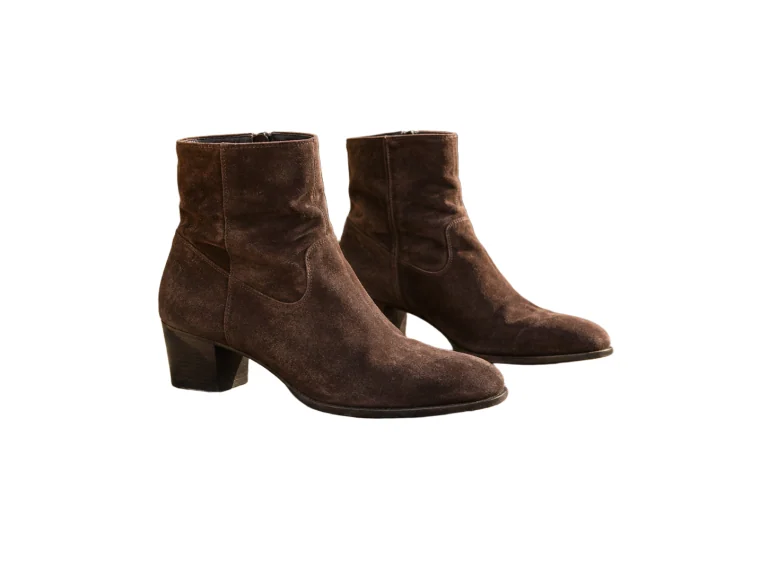
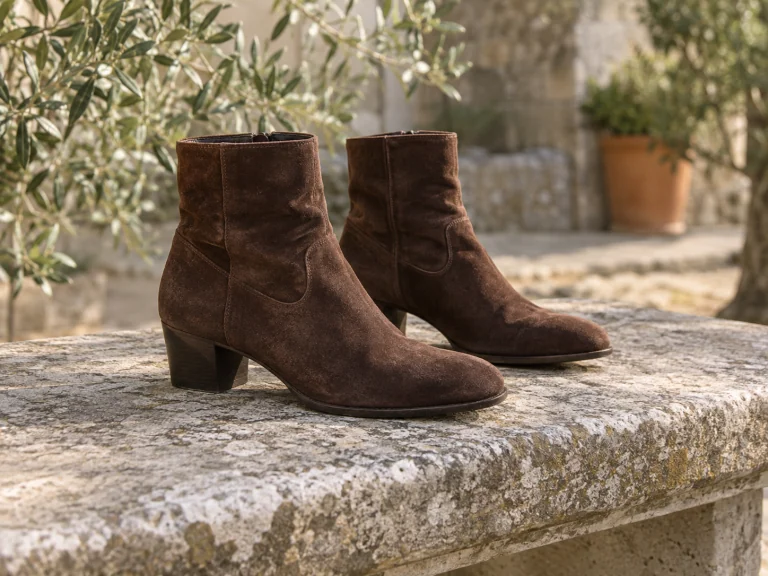
商品写真
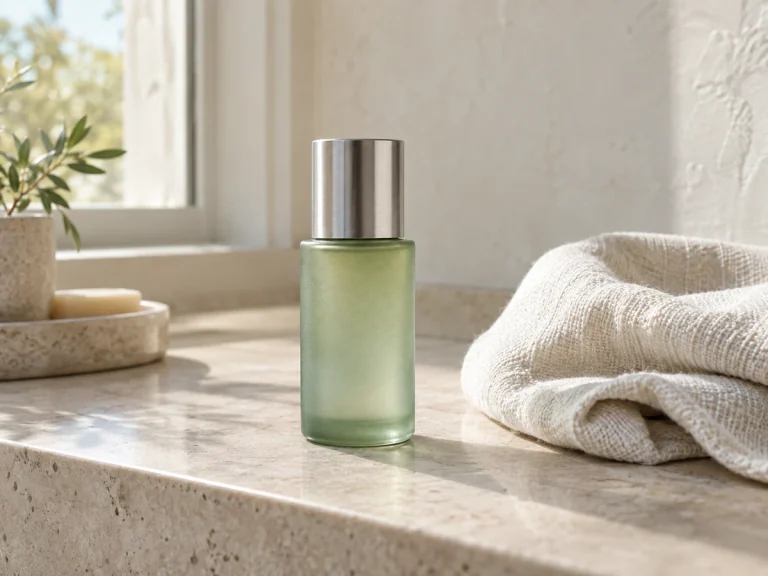
テーブルで撮った商品写真を、白背景の写真ツールですっきり仕上げましょう。明るい白い背景なら、縫い目から表面の仕上げまで、商品の特徴が伝わりやすくなります。
商品周りに余白を残し、白い背景は無地に整えましょう。掲載前に、販売サイトの画像ルールも確認してください。
白背景の写真ツールを試す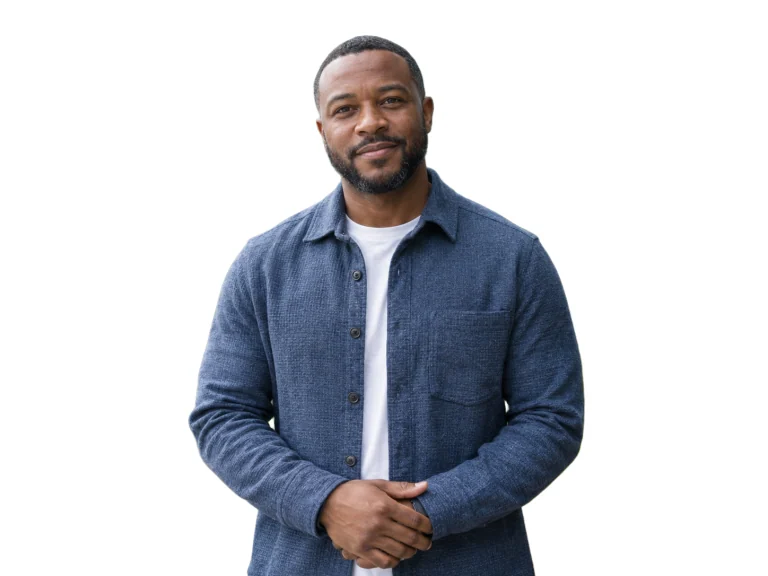
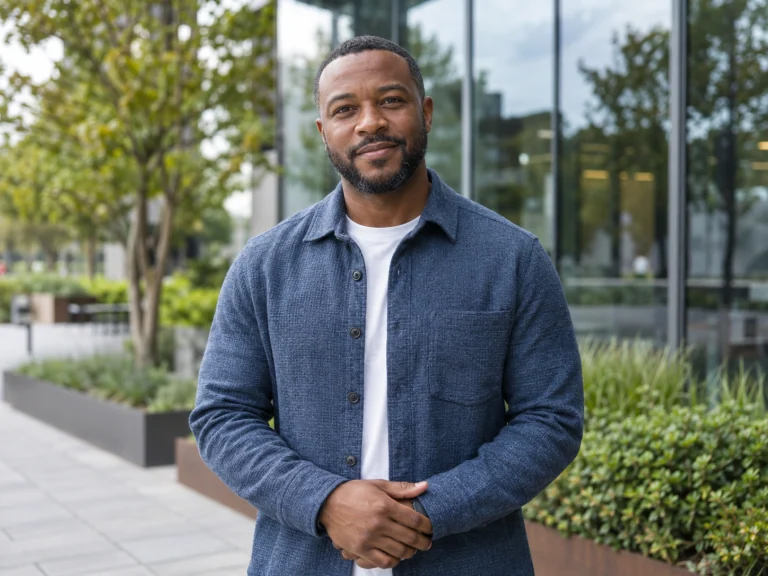
ポートレート・社員紹介
履歴書やチーム紹介に使える白背景の写真を作成できます。AI の結果を元の写真と比較し、肌の色、顔の細部、服装を確認してください。
AI は画像全体を生成するため、光や細部が変わる場合があります。ダウンロード前に「元の画像」に切り替えて比較してください。
白背景の写真ツールを試す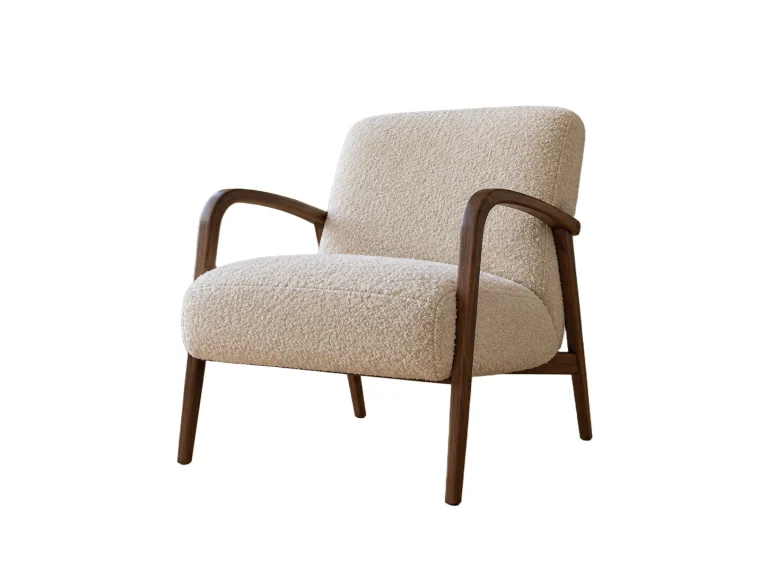
細部の確認
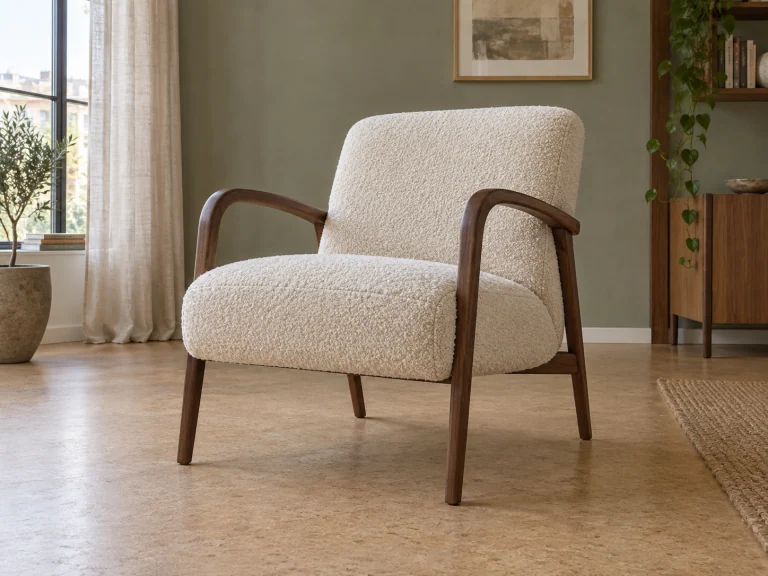
椅子の横木やバッグの持ち手など、小さな隙間は丁寧に確認しましょう。白い背景にすると、AI の結果でこうした部分を見分けやすくなります。
仕上がりをやり直したい場合は、モデルを選んで再生成できます。新しく生成するたびに、ボタンに表示されたクレジットを使用します。
白背景の写真ツールを試す白紙キャンバスをダウンロード
写真をアップロードせず、白一色の画像を作れます。サイズと形式を選んで、編集用の白い背景をダウンロードしてください。
すべてのピクセルが #FFFFFF の白い背景を作成します。出力画像に枠線や透かしは入りません。
フル HD の白背景には 1920 × 1080、720p には 1280 × 720 を選びます。カスタムサイズは 12 メガピクセル以内、各辺 6,000 ピクセル以下です。新しいキャンバスを作る機能であり、写真を拡大するものではありません。
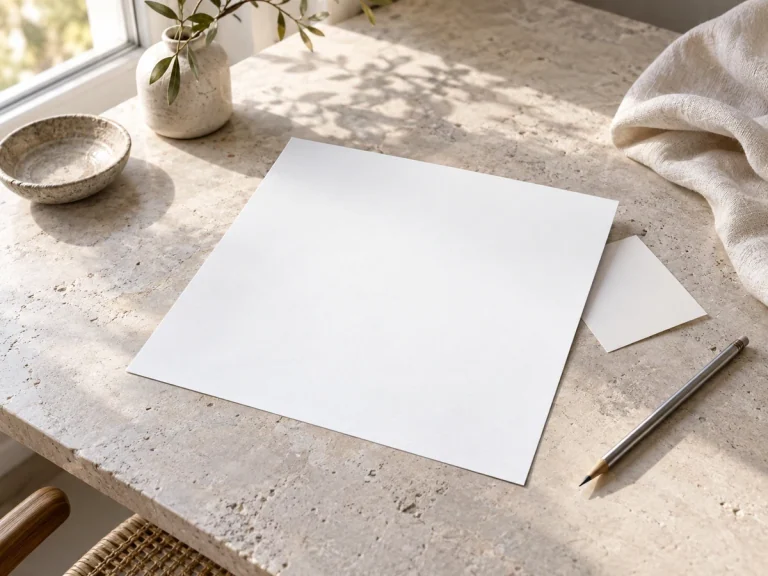
編集した画像を日々の用途に
ショップやデザインアプリに対応した形式を選びましょう。白背景の写真は、どの形式でも同じ不透明な背景を保持します。
 PNG
PNG細部の保持・追加編集
印刷用など、画質を劣化させずに保存したい場合は PNG を選びます。白背景の PNG は不透明な白いピクセルを含み、透明な切り抜きにはなりません。
PNG で保存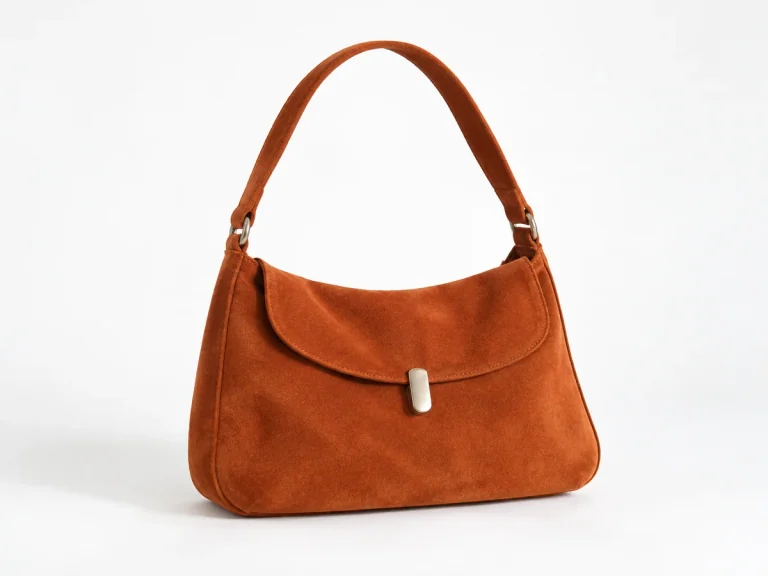 JPG
JPG商品写真・日常の共有
白背景の JPG は、メールや商品掲載に使いやすい形式です。白背景の写真を標準の JPEG として保存すれば、見た目とファイルサイズのバランスを取れます。
JPG で保存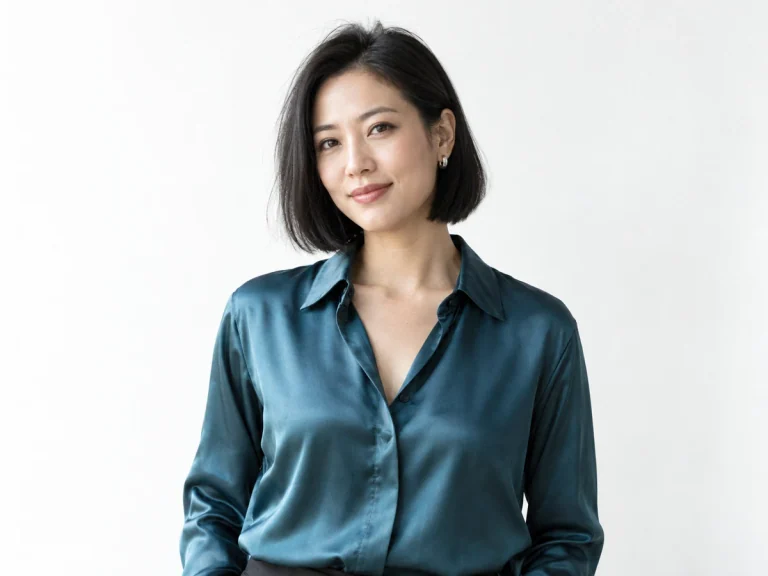 WebP
WebP作品集・ウェブサイト
利用先のサイトが対応している場合は WebP もお試しください。PNG や JPG と比較し、ファイルサイズと細部の両方を確認しましょう。
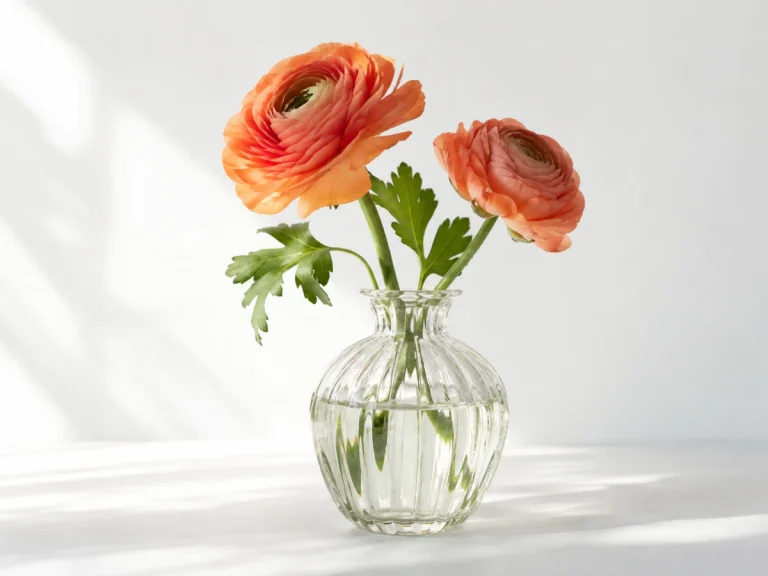
WebP で保存AI で作成した写真の作例です。どの被写体も、3 種類すべての形式で保存できます。
透明な切り抜きが必要ですか? 背景削除ツールをお試しください透明部分と圧縮について詳しくは、 MDN の画像形式ガイドをご覧ください.
シンプルな操作ですっきり仕上げる
アップロード、確認、ダウンロードを同じ場所で行えます。別の編集ツールを開かずに、完成した AI 画像を確認できます。
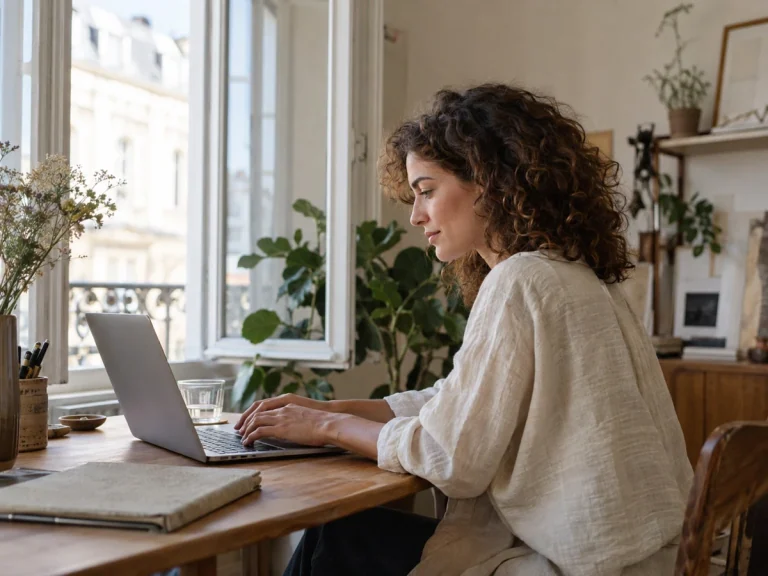
カタログ用の商品写真やポートレートをすっきり仕上げましょう。別のトリミングを試したいときのために、元の写真も保管してください。
白背景の写真ツールを試すV1 は 3 クレジット、V2 は 5 クレジットです。アップロード前にモデルの使用量を確認できます。完成した白背景の写真のダウンロードに、追加クレジットはかかりません。
AI 編集のため写真をアップロードします。完成した画像はこのページに表示されます。処理と保管の詳細はプライバシーポリシーをご覧ください。
写真の取り扱いについて周りの景色を白一色に置き換えるよう AI に指示します。使用前に、背景と被写体の輪郭を確認してください。
アップロードした写真と AI の結果を同じ場所で切り替えられます。ダウンロード前に顔、文字、質感、細い輪郭を確認してください。
同じ元写真から、別の AI 生成を試せます。開始前に、選択中のモデルと使用クレジットが表示されます。
完成した白背景の写真を PNG、JPG、WebP でダウンロードできます。サイトの透かしは追加しません。出力サイズは AI が返した画像に従います。
完成した写真が欲しい場合は白背景の写真を、別の色やデザインに重ねる場合は透明な切り抜きを選びましょう。
| 次にすること | 白い背景 | 透明な背景 |
|---|---|---|
| 保存される画像 | 被写体の周囲が白いピクセルで塗られた画像。 | 被写体の周囲が透明な画像。 |
| 向いている用途 | 商品掲載、カタログ、チームのポートレート。 | 別の背景を使うスライド、チラシ、コラージュ。 |
| 対応形式 | PNG、JPG、WebP。いずれも白い背景を保持します。 | PNG または WebP。JPG は透明部分を保持できません。 |
| 後で背景を変える場合 | 別の背景が必要になる場合に備えて、元の写真を保管してください。 | デザインアプリで別の色や写真に切り抜きを重ねます。 |
白い PNG も、背景が白い画像です。拡張子を変えるだけでは背景は消えません。
ネットショップから社員の顔写真まで、すっきりした背景なら被写体に目が向きます。白背景の活用例をご紹介します。
キッチンのテーブルで撮った写真を、出品用の白背景の写真に。持ち手や縫い目を確認し、販売サイトの画像要件もチェックしましょう。
商品写真違う場所で撮った人物写真の背景を白に統一できます。保存前に元写真と比較し、肌の色、髪、服の細部を確認しましょう。
ポートレート編集オフィスを片付け直さずに、新しいメンバーの写真を追加できます。白い背景なら、他のメンバーの写真にも合わせやすくなります。
チーム写真プレゼンテーションやデザインの下書き用に、白一色の画像をダウンロードできます。サイズを選び、普段のデザインアプリで開いてください。
白紙キャンバス椅子の脚、持ち手、細いフレームの隙間を確認しましょう。必要であれば、表示されたクレジットを使って元の写真から再生成できます。
細部の確認ポートフォリオの背景を白で統一。PNG、JPG、WebP を比較し、サイトが対応する形式を選んでください。
選べる保存形式写真の背景を白に変更して、仕上がりをダウンロードできます。Model V1 はアカウントなしで利用でき、Model V2 は Google ログインが必要です。
白背景の写真ツールを試す写真編集ツールを探す
違う仕上がりが必要ですか? 別の背景ツールで透明な切り抜きを保存したり、好きなサイズの白紙キャンバスを作ったりできます。
毎日 10 クレジットが付与され、ゲスト利用とログイン後の利用で共通の枠を使います。V1 はアカウントなしで 1 回 3 クレジット、V2 は 1 回 5 クレジットで Google ログインが必要です。完成した白背景の写真のダウンロードに追加クレジットはかかりません。白紙のキャンバスは無料で作れます。
いいえ。白い背景には不透明なピクセルがあり、透明な切り抜きとは異なります。このツールは背景が白い写真を出力します。透明な切り抜きが必要な場合は、背景削除ツールをご利用ください。
写真をアップロードすると、AI が背景を #FFFFFF の白一色に置き換えることを目指して処理します。使用前に生成結果を確認してください。均一な白一色の画像を確実に作りたい場合は、下の白紙キャンバス機能をご利用ください。
はい。白紙キャンバスのセクションでサイズを選ぶと、白一色の画像を PNG、JPG、WebP で書き出せます。カスタムサイズは各辺 6,000 ピクセルまで指定できます。
被写体の輪郭がはっきりした元写真を使い、AI の結果と比較してください。髪や淡い生地が欠けている場合は、再生成をお試しください。新しく生成するたびにクレジットを使用します。
生成が完了したら、PNG、JPG、WebP を選んで「画像をダウンロード」を押してください。結果はこのページに表示されます。別の画像を処理する前に保存してください。