1. 写真を選ぶ
V1 または V2 を選び、JPG、PNG、WebP をアップロードします。AI 処理は自動で始まり、V1 は 3 クレジット、V2 は 5 クレジットを使用します。写真は処理のために送信されます。完了まで数分かかる場合があります。

気に入った写真を、すっきりした背景に。
気に入った写真を生かして、その背景を取り除きましょう。画像の背景削除ツールにアップロードすると、AI が切り抜きを作り、このページに結果を表示します。V1 は登録なしで開始でき、ダウンロードの追加料金や透かしはありません。
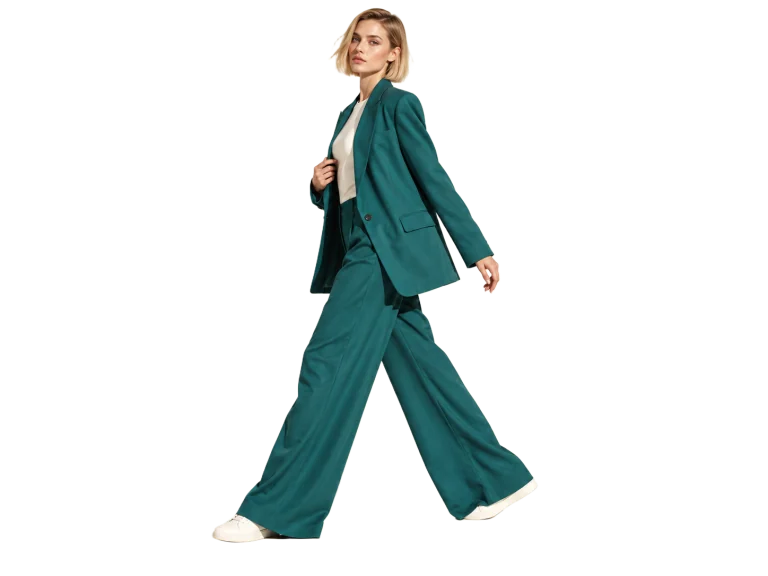
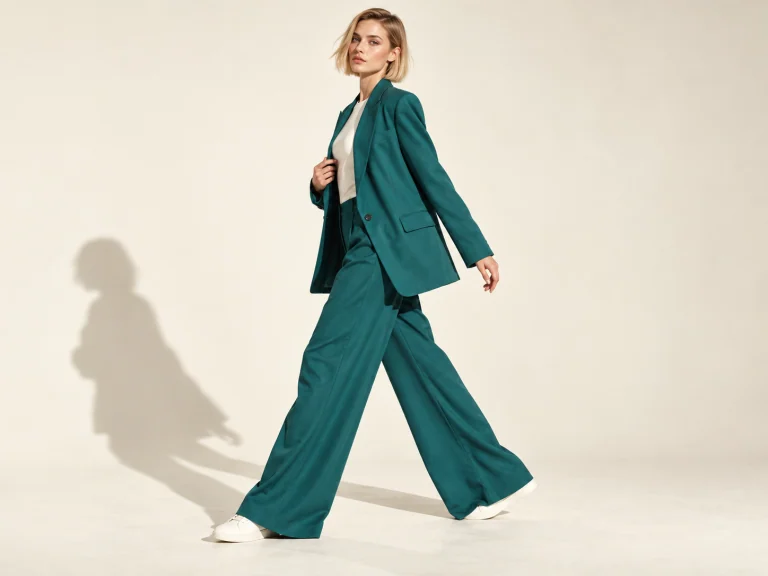
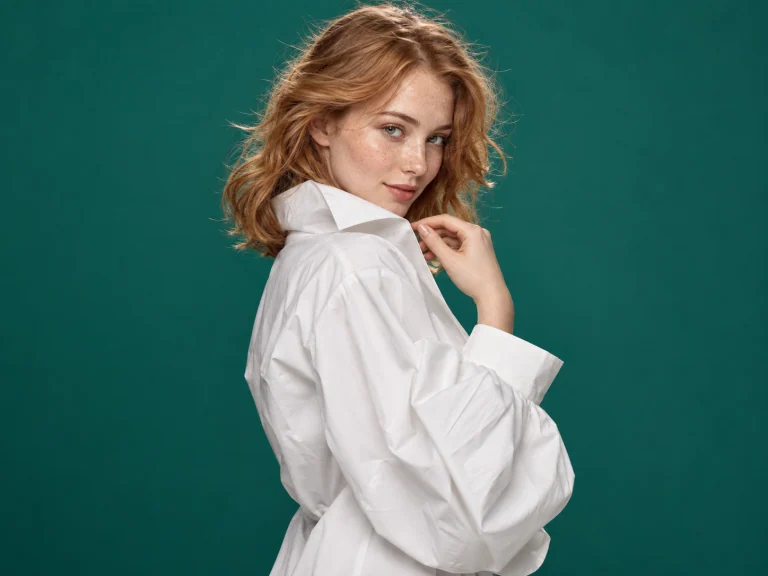
AI で作成した写真と、輪郭を調整した切り抜きの作例です。ご自身の写真では、髪、ガラス、小さな隙間を確認してください。
写真をアップロードすると、透明な切り抜きができ、このページで結果を確認できます。
またはここに写真をドロップ
JPG、PNG、WebP · 15 MiB 以下 · 12 メガピクセル以下V1:3 クレジット · V2:5 クレジット。ダウンロードに追加クレジットはかかりません。
写真を AI 処理のために送信します。
V1 または V2 を選び、JPG、PNG、WebP をアップロードします。AI 処理は自動で始まり、V1 は 3 クレジット、V2 は 5 クレジットを使用します。写真は処理のために送信されます。完了まで数分かかる場合があります。
AI の処理が終わると、このページに切り抜きが表示されます。「元の画像」と「背景削除後」を切り替え、保存前に顔、商品のラベル、輪郭を確認してください。
透明部分を保持するには PNG または WebP を選びます。JPG では透明部分が白になります。ダウンロードに追加クレジットはかかりません。別の写真のアップロードや再生成もできます。
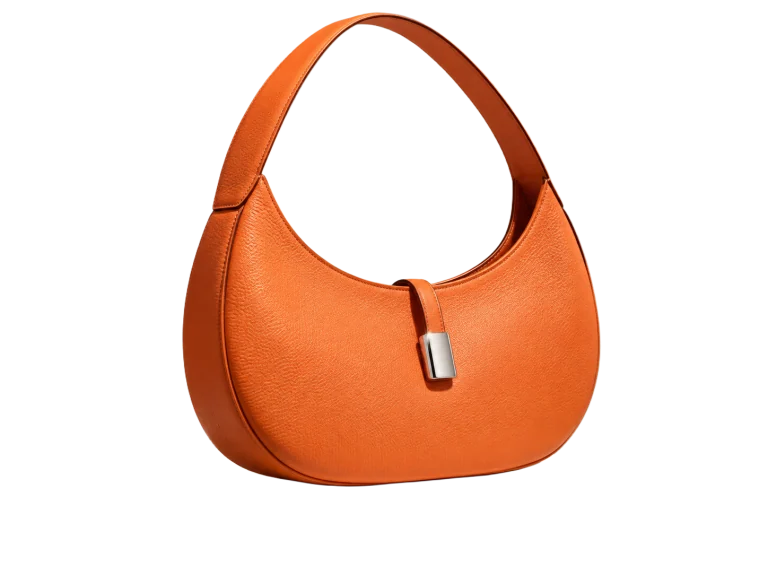
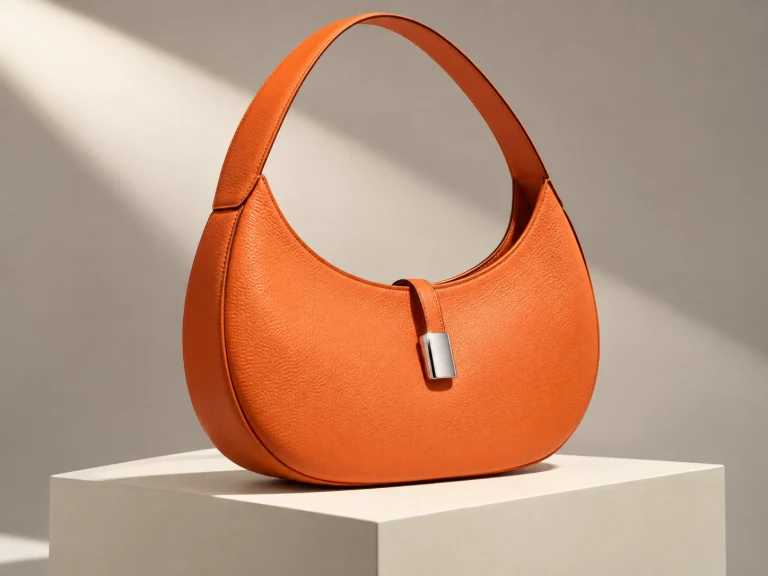
商品写真
物が多いテーブルは、商品そのものから目をそらしてしまいます。バッグ、陶器、ハンドメイド品の背景を取り除き、元の写真と色や質感を比較しましょう。
商品写真をアップロードし、持ち手の周囲などに背景が残っていないか確認します。出品や季節の販促に使えるよう、透明画像を保存しておきましょう。
無料枠で画像の背景削除を試す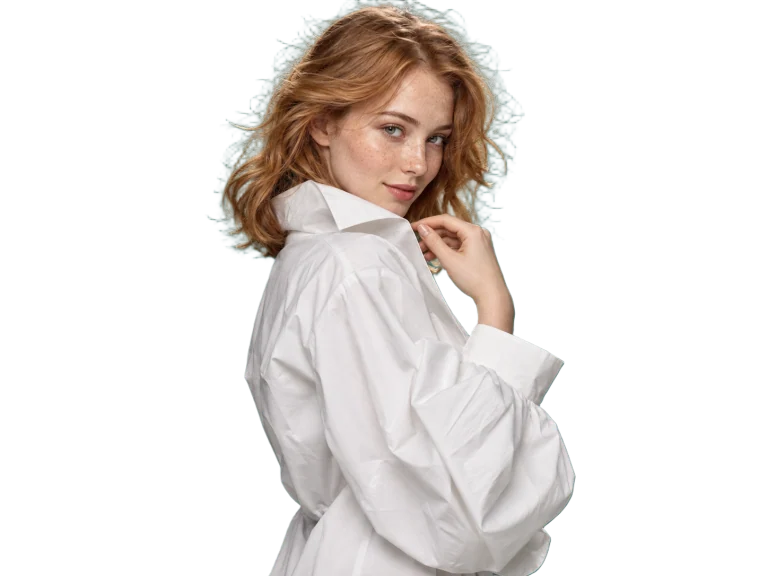
ポートレート・プロフィール
お気に入りの人物写真に、散らかった部屋が写っていても大丈夫。オンラインの画像背景削除で、プロフィール写真やチーム紹介に合う、すっきりした背景にできます。
人物の背景を取り除くには、ピントの合った写真を使いましょう。飛び出した髪や肩を確認し、保存前に顔も元の写真と比較してください。
無料枠で画像の背景削除を試す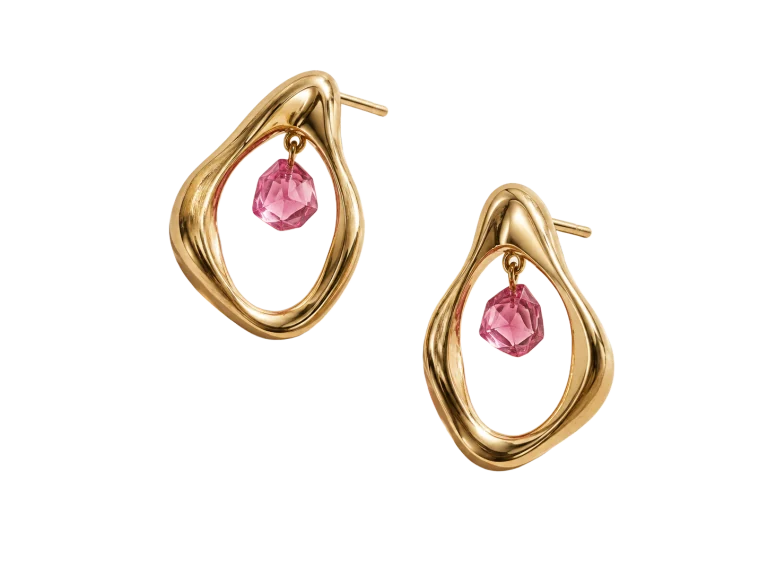
細かい部分
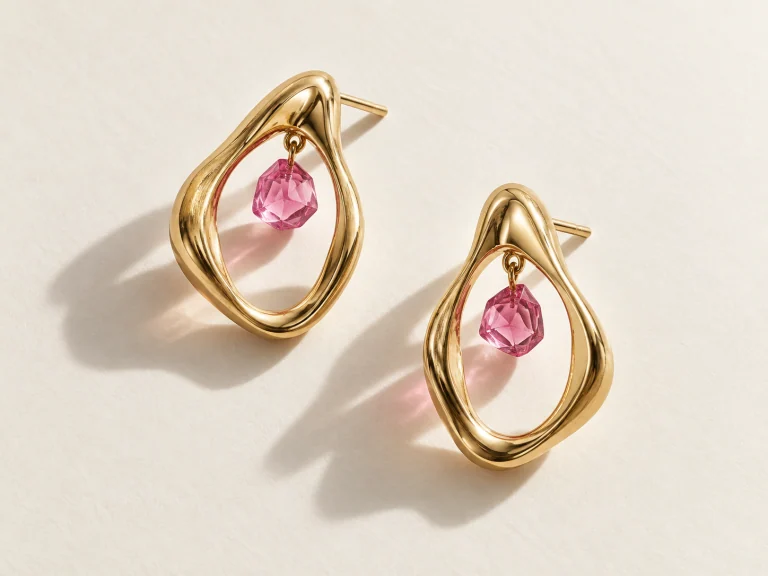
ピアスの輪、柔らかな毛、透ける生地などは、拡大して確認しましょう。画像の背景削除の結果を元の写真と比較すれば、AI が細部をどう処理したか分かります。
輪郭が欠けたり細部が変わったりした場合は、より鮮明な元写真か、別の生成結果をお試しください。新しい生成ごとに、選択モデルに表示されたクレジットを使用します。
無料枠で画像の背景削除を試す背景を変えて試す
画像の背景削除ツールで元の背景を取り除けば、新しいデザインに配置できます。作例の背景を白、ティール、ピンクに切り替えて、見え方の違いを試してください。
透明な切り抜きは、デザインアプリで好きな背景色に重ねられます。最終レイアウトに使う前に、暗い背景で白っぽい縁がないか確認しましょう。
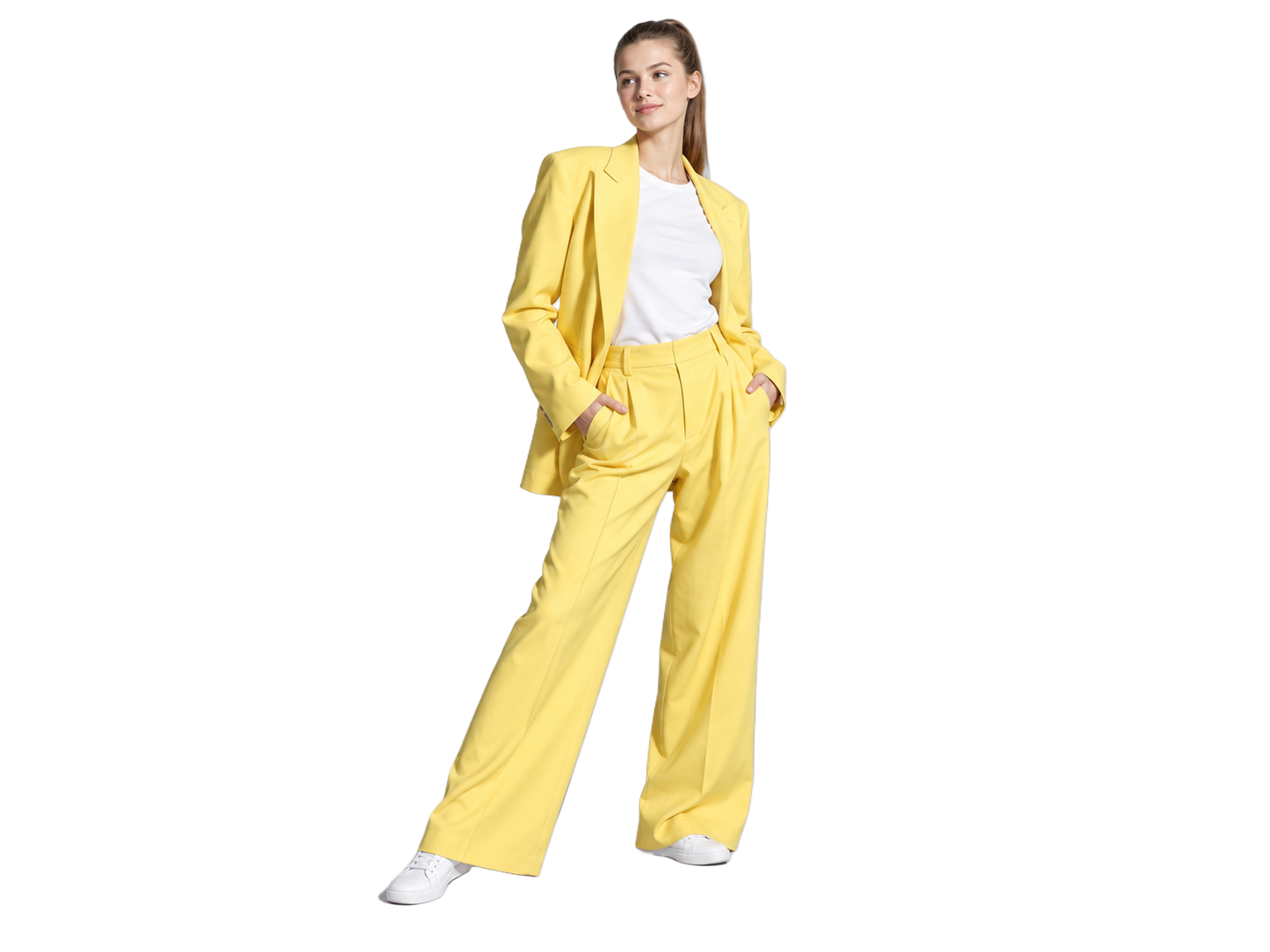
背景を削除した画像は、次の作業に合う形式でダウンロードしましょう。レイアウト用に透明画像を保存することも、単色の背景を付けた完成写真にすることもできます。
PNGJPGWebP説明用の切り抜き画像です。ファイル形式は、ご自身の画像をダウンロードする際に選べます。
透明部分と圧縮について詳しくは、 MDN の画像形式ガイドをご覧ください.
毎日のクレジットで画像の背景を削除できます。完成した画像のプレビューや保存に、追加クレジットや透かしはありません。
背景削除のため写真を AI 提供事業者へ送信します。透明な切り抜きができるまで、タブを開いたままお待ちください。
画像の背景削除を V1 で始める場合、アカウントは不要です。V2 には Google ログインが必要です。
背景削除の結果と元の写真を比較しましょう。AI は細部やサイズを変える場合があるため、顔、ラベル、輪郭を確認してください。
同じ写真から別の切り抜きを生成したり、新しい写真をアップロードしたりできます。V1・V2 を選び、開始前に使用クレジットを確認できます。
対応するパソコン・モバイルブラウザで画像の背景を削除できます。AI 処理にはインターネット接続が必要です。
次の用途に合う形式を選びましょう。画像の背景削除ツールでは、このページから仕上がりを直接保存できます。
| 保存時の選択肢 | PNG・WebP | JPG |
|---|---|---|
| 背景 | AI の切り抜きの透明ピクセルを保持します。 | 透明部分を白で塗りつぶします。 |
| 向いている用途 | 被写体を別の色やデザインに重ねる場合。 | 白背景の完成画像を共有する場合。 |
| 画像の細部 | AI が返したサイズで結果を書き出します。 | 同じ結果を使いますが、JPG 圧縮で細部が柔らかくなることがあります。 |
| 保存にかかる費用 | 追加クレジット・透かしなし。 | 追加クレジット・透かしなし。 |
ダウンロード前に「元の画像」と「背景削除後」を切り替えて確認してください。AI は細部やサイズを変える場合があります。ファイル形式を選び直しても、モデルは再実行されません。
出品、ポートレート、プレゼンテーション、制作中のデザインに、画像の背景削除ツールを活用しましょう。
商品を一度切り抜けば、白背景の出品画像にもカラーの販促画像にも使えます。配置前にストラップや持ち手を確認しましょう。
商品の切り抜き気に入った写真のポーズや表情を生かし、周囲の景色を取り除きます。髪を確認してから、別の背景に使える人物画像を保存しましょう。
ポートレート編集透明 PNG なら、同じ被写体を複数のデザインに配置できます。明るい背景と暗い背景で、気になる輪郭がないか確認しましょう。
透明 PNG情報の多い写真から人物や物を切り抜いて、好きな背景を追加できます。文字や最終レイアウトは、使い慣れたデザインアプリで仕上げてください。
カスタム背景ジュエリーや質感のある生地は丁寧に確認しましょう。元画像と結果を比較し、必要なら再生成や、より鮮明な元写真をお試しください。
細部のチェック写真の周囲の四角い背景を取り除いてからスライドに配置しましょう。透明 PNG なら、プレゼンテーションの配色になじませられます。
プレゼンテーション用画像写真をアップロードし、ここで AI の切り抜きを確認して、必要な形式で保存できます。
画像の背景を削除その他の背景ツール
切り抜きの背景を白にする、白紙キャンバスを作る、ホームの編集ツールで次の写真を編集する。用途に合わせて選べます。
はい。毎日 10 クレジットの無料枠があり、ゲスト利用とログイン後の利用で共通です。V1 はアカウントなしで 1 枚 3 クレジット、V2 は 5 クレジットで Google ログインが必要です。プレビューとダウンロードに追加クレジットや透かしはありません。
V1 または V2 を選び、写真をアップロードします。AI 処理が自動で始まり、同じページに切り抜きが表示されます。元の写真と比較してからダウンロードしてください。処理には数分かかる場合があります。
PNG または WebP でダウンロードすると透明な背景を保持できます。市松模様はプレビュー用で、保存ファイルには入りません。JPG は透明部分を白で塗りつぶします。
髪、ガラス、背景との色の差が小さい輪郭は、うまく処理できない場合があります。より鮮明な元写真を使うか、クレジットで再生成をお試しください。AI は細部を変える場合があるため、顔や商品のラベルを元の写真と比較してから保存してください。
JPG、PNG、WebP を 1 回につき 1 枚処理できます。上限は 15 MiB、12 メガピクセル、各辺 6,000 ピクセルです。デコード後のサイズが大きい画像は縮小が必要な場合があります。AI の出力サイズはアップロード時と異なることがあります。
このページでは透明な切り抜きを作成します。白い背景にするには、AI ツールメニューの「白背景の写真」をご利用ください。別の色や景色にしたい場合は、保存した PNG または WebP をデザインアプリに配置してください。