
AI BG Remover について
ブラウザで使える背景編集ツールのできること、写真の取り扱い、ガイドの管理元、お問い合わせ先をご案内します。
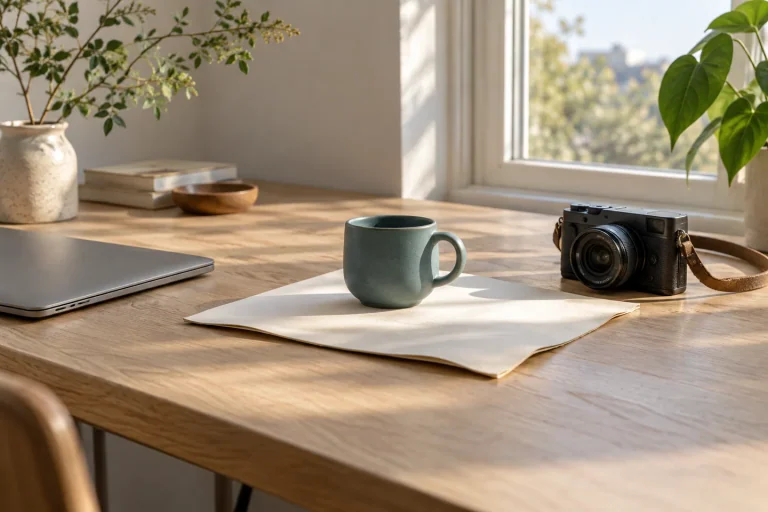
AI BG Remover は、背景の削除、輪郭の修正、背景の差し替えができるブラウザ編集ツールです。通常の編集からダウンロードまでは、ログインやカード情報の入力なしで利用できます。このページでは、ツールの用途、写真の処理方法、結果を使う前に確認したい点をご紹介します。
ブラウザで写真を編集する仕組み
ホームページの無料編集ツールは、初回利用時に処理用のモデルをダウンロードし、ブラウザ内で切り抜きを作ります。消去・復元ブラシ、トリミング、背景色の変更、ダウンロードもブラウザ内で行います。次回のためにモデルファイルがキャッシュされるかどうかは、ブラウザの設定や空き容量によって異なります。
ホームページでのこの編集では、元の写真も追加した背景写真も端末内に保持します。一方、別ページの「画像の背景削除」と「白背景の写真」は、選んだ写真を AI 処理のために送信します。各ツールでは、写真を送信する前に処理方法を案内しています。
ローカルの処理には端末の性能を使います。大きな画像は時間がかかり、特にスマートフォンで他のアプリも開いている場合は遅くなることがあります。操作が重いときは、不要なタブを閉じるか、元画像を縮小したコピーで作業してみてください。いつでもやり直せるよう、元ファイルは保管しましょう。
切り抜きが役立つ 3 つの場面
フリマやネットショップでは、物が多いテーブルで商品を撮ることもあります。背景を取り除いて控えめな色にすれば、商品の状態や細部に目が向きやすくなります。保存前に暗い背景で確認すると、反射する輪郭の周りに残ったピクセルや白っぽい縁を見つけやすくなります。
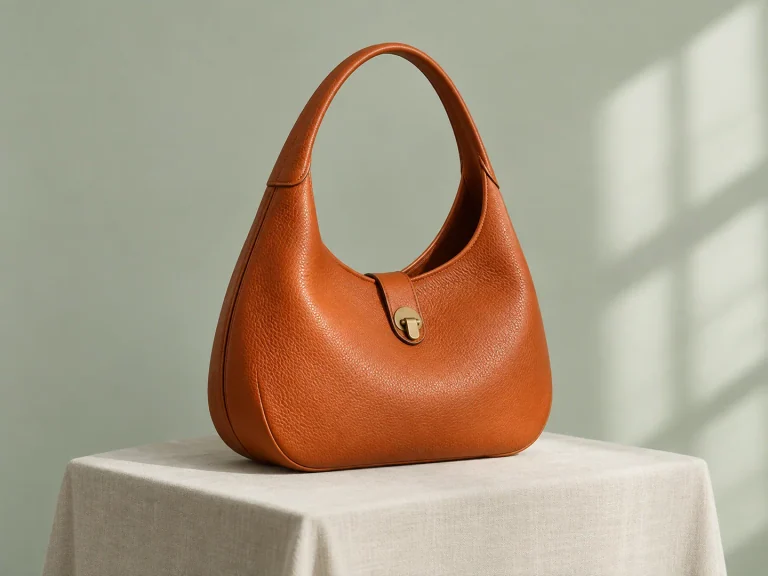
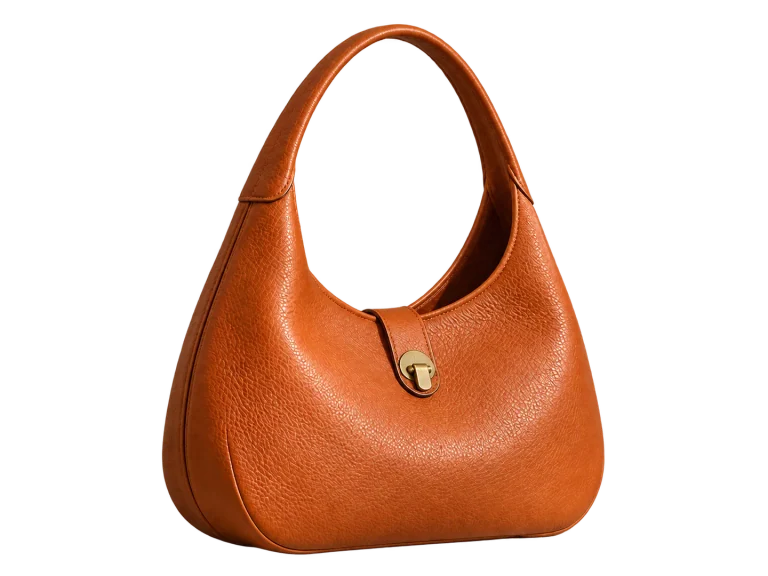
チームやサークルの紹介写真は、スタジオで撮影しなくても背景をそろえられます。明るい窓のそばで撮った人物を切り抜き、柔らかな無地の背景へ配置できます。髪や肩の輪郭を拡大して整えると、自然な印象に仕上げやすくなります。
プレゼンテーション、授業のスライド、課題の発表資料にも切り抜きは便利です。被写体を透明 PNG や WebP で保存すれば、色付きテンプレートの上に白い四角を出さずに配置でき、スライドや図表になじませられます。
繰り返し使える編集の手順
ホームページの無料編集ツールでは、被写体と背景の違いがはっきりした、ピントの合った写真から始めましょう。写真を選んで最初の切り抜きを待ち、細かく修正する前に被写体全体を確認します。
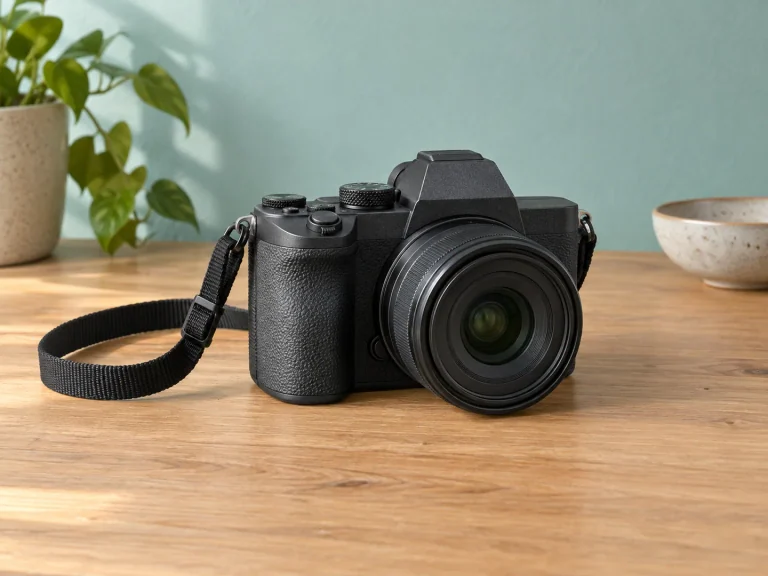
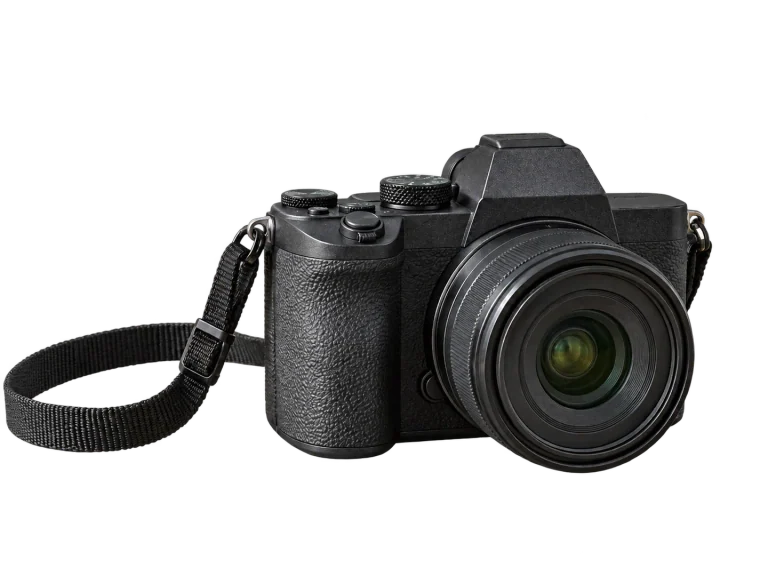
輪郭ができたら、プレビューの背景色を変えてみてください。暗い背景では明るい縁、明るい背景では残った影が見つけやすくなります。この編集ツールは影を自動補正したり、被写体そのものを作り変えたりしないため、目で確認する工程が大切です。
細い髪などの輪郭は、消去・復元ブラシで整えます。広い部分を消すときと細い毛を戻すときでブラシサイズを変え、「元に戻す」「やり直す」を使いながら調整しましょう。
- 手順 1:明るく鮮明で、被写体と背景の違いが分かる写真を選びます。
- 手順 2:ブラウザで最初の切り抜きを作り、被写体全体を確認します。
- 手順 3:プレビューの背景色を変え、輪郭や残ったピクセルを確認します。
- 手順 4:消去・復元ブラシのサイズを調整しながら輪郭を整えます。
- 手順 5:透明、単色、手持ちの背景写真から選び、ファイルを保存します。
ファイルの上限と難しい被写体
ホームページの無料編集ツールは JPG、PNG、WebP を 1 回につき 1 枚処理します。上限は 15 MiB、12 メガピクセル、長辺 6,000 ピクセルです。その他のツールは、それぞれのアップロード欄に入力上限を表示します。これはツールの制限であり、画像形式そのものの制限ではありません。
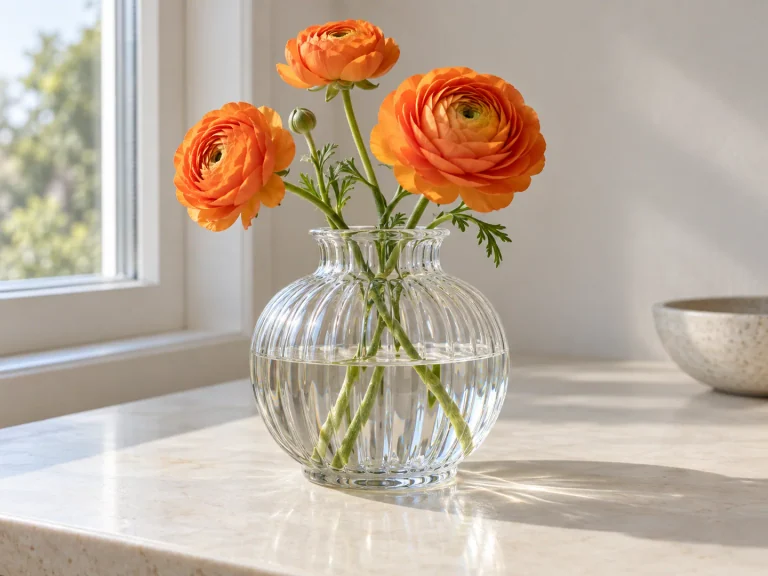
3 つの条件はすべて満たす必要があります。たとえば 4,000 × 3,000 の写真は 12 メガピクセルなので、15 MiB 以下なら上限内です。一方、6,000 × 4,000 は 24 メガピクセルとなり、12 メガピクセルの上限を超えます。条件内でも、ブラシで修正せずに自動切り抜きが完成するとは限りません。
輪郭がはっきりした不透明な物は、自動処理に向いています。飛び出した髪、透明なガラス、背景との色の差が小さい輪郭は、手動の修正が必要になりやすい被写体です。速度はプロセッサーや空きメモリに左右されるため、余分なタブを閉じると操作が軽くなる場合があります。
透明・白・カラーの選び方
画像の使い道に合わせて形式を選びましょう。PNG は透明部分を保持でき、切り抜きをスライドや別のデザインに重ねるのに便利です。WebP も透明に対応し、画像や書き出し設定によってはファイルを小さくできます。利用先が選んだ形式に対応しているか確認してください。
通常の JPG は透明部分を保存できず、全体が不透明になります。JPG で保存する前に、白や落ち着いたグレーなど、希望する単色の背景を編集ツールで設定しましょう。先に背景を選ぶと、意図しない色で塗られるのを避け、すぐ使える画像に仕上げられます。
白い背景はシンプルな商品写真に便利ですが、ショップや販売サイト、媒体ごとに画像要件が異なります。まとめて作業する前に確認しておきましょう。淡い色の商品は、まず暗い背景で欠けた輪郭を確認し、最後に白へ戻して保存すると見落としを減らせます。
写真と任意の AI 背景生成
ホームページの基本的な背景削除、ブラシ調整、色の変更、ダウンロードはブラウザ内で行います。これらは無料で、写真はアップロードしません。AI ツールを選んだ場合は別の処理になります。
ホームページの無料編集
- 写真を選択端末内の写真を使用
- ブラウザで編集削除・修正・合成
- 結果をダウンロードファイルを端末に保存
AI 画像処理・背景生成
- 写真または説明文AI 編集は選んだ写真、新しい背景は文章
- サーバーと AI サービス当社サーバー経由で AI 提供事業者へ送信
- 背景を取得結果とリクエストを保存
アカウントへのログイン方法は Google のみです。認証では、公開識別子、氏名、メールアドレス、確認状態、プロフィール画像を受け取ります。パスワード、Gmail のメール、Google ドライブのファイルにはアクセスしません。セッションは最長 30 日間続き、利用時に更新されます。ログアウトすると、そのセッションはすぐに終了します。
「画像の背景削除」と「白背景の写真」では、選択した写真を当社サーバー経由で AI 提供事業者へ送信します。AI 背景生成では説明文と指定した設定を送信し、文章だけの背景リクエストに元の写真は不要です。結果の取得や使用クレジットの確認のため、生成結果とリクエストの記録を保管します。機能ごとの詳しい取り扱いはプライバシーポリシーをご覧ください。
プライバシーに関する選択を尊重し、アカウントやアクセス記録についてのお問い合わせに対応します。アカウント情報の確認・管理を依頼された場合、所有者であることの確認をお願いすることがあります。サイトへのリクエスト、Cookie、アカウント記録の管理方法はプライバシーポリシーで説明しています。
無料で使える範囲
ホームページの編集ツールでは、背景削除、消去・復元ブラシ、トリミング、単色や手持ちの背景写真の追加、ダウンロードを無料で使えます。これらのローカル編集に、アカウントやカード情報は不要です。
AI 画像処理と背景生成にはクレジットを使います。Model V1 は 1 枚 3 クレジットでログイン不要、Model V2 は 5 クレジットで Google ログインが必要です。毎日の枠は 10 クレジットです。ログインしても別の無料枠は追加されず、同じ残高を引き継ぎます。
料金ページでは月額・年額のサブスクリプションと、買い切りのクレジットパックを比較できます。Googleでログインすると、サイト内のStripe決済画面で購入できます。クレジットは支払いの確認後に反映されます。お支払いとプランのページで履歴を確認し、自動更新を停止できます。
ガイドの管理とサポート
サイトとガイドは AI BG Remover の名称で管理しています。ガイドでは、実際に使える操作、入力上限、透明で保存するか単色の背景にするかといった選択肢を説明しています。具体的な編集作業を終えられるようにすることが目的です。
画像形式についての案内は MDN Web Docs を参照しています。形式全般の説明と、この編集ツール独自のアップロード制限は分けています。たとえば JPG が不透明なのは形式の特性で、15 MiB の入力上限はこのツールの条件です。
イラストや用意した作例は、手順や確認すべき細部を説明するものです。お客様の実績や精度の実測値ではありません。掲載したシーンのすべてを、この編集ツールが生成したという意味でもありません。用途に合うかどうかは、ご自身の写真で確認してください。
手順が分かりにくい場合や結果に問題がある場合は、お問い合わせページで必要な情報をご案内しています。ページの URL、操作内容、正確なエラーがあると調査の手がかりになります。説明の訂正や改定日の記録については、編集基準にまとめています。