
Informazioni su AI BG Remover
Scopri l’editor di sfondi nel browser: funzioni, gestione delle foto, pubblicazione delle guide e come chiedere assistenza.

AI BG Remover è un editor nel browser per togliere lo sfondo, correggere i bordi e collocare una foto in un’altra ambientazione. Puoi completare una modifica ordinaria e scaricarla senza accedere né inserire una carta. Ecco a cosa servono gli strumenti, cosa succede alla foto e cosa controllare prima di usare il risultato.
Come il browser gestisce la modifica
L’editor gratuito della home scarica un modello al primo utilizzo. Il modello esegue lo scontorno nel browser. Anche Cancella, Ripristina, ritaglio, colori di sfondo e download avvengono lì. Impostazioni del browser e spazio disponibile determinano se i file del modello vengono conservati nella cache per la visita successiva.
Questo percorso della home mantiene l’originale e gli sfondi aggiunti sul dispositivo. Gli strumenti separati Rimozione sfondo immagini e Foto su sfondo bianco inviano la foto scelta per l’elaborazione IA. Ogni strumento spiega come elabora le immagini prima dell’invio.
Il lavoro usa le risorse del dispositivo. Un’immagine grande può richiedere più tempo, soprattutto su un telefono con altre app aperte. Se i controlli rallentano, chiudi le schede inutili oppure lavora su una copia più piccola. Conserva l’originale per ricominciare senza perdere il file sorgente.
Tre usi quotidiani dello scontorno
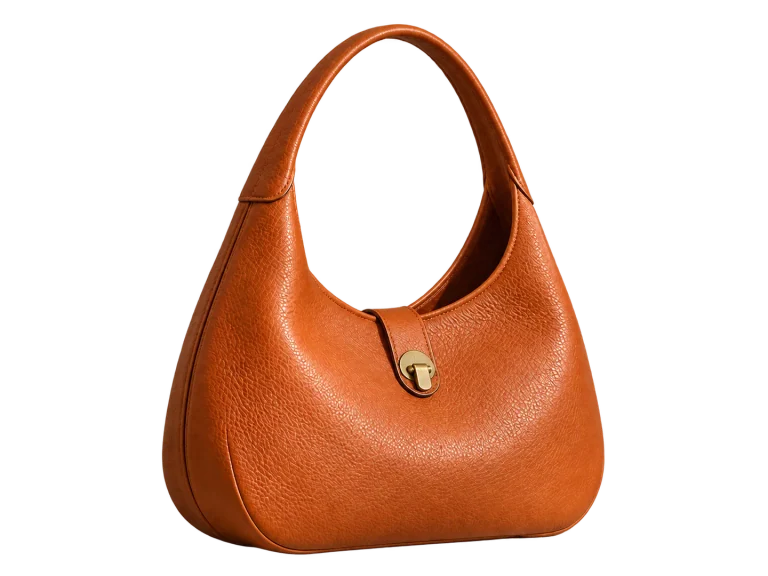
I venditori fotografano spesso oggetti usati su tavoli pieni di cose. Togliere lo sfondo li colloca su un fondale neutro, così chi acquista vede meglio condizioni e dettagli. Un’anteprima scura aiuta a individuare pixel isolati e aloni chiari vicino ai bordi riflettenti prima di salvare.

Team e associazioni hanno spesso bisogno di ritratti uniformi senza affittare uno studio. Le foto scattate vicino a una finestra luminosa possono essere scontornate su un fondale neutro delicato. Ingrandendo capelli e spalle puoi rifinire i bordi per mantenere un aspetto naturale.
Relatori, insegnanti e studenti usano soggetti scontornati nelle slide e nei progetti. L’esportazione in PNG o WebP trasparente evita i rettangoli bianchi sui modelli colorati e integra le illustrazioni in impaginazioni e grafici.
Un metodo da ripetere
Nell’editor gratuito della home, parti da una foto nitida con il soggetto ben distinto dallo sfondo. Selezionala, aspetta il primo scontorno e osserva tutto il soggetto prima delle piccole correzioni.
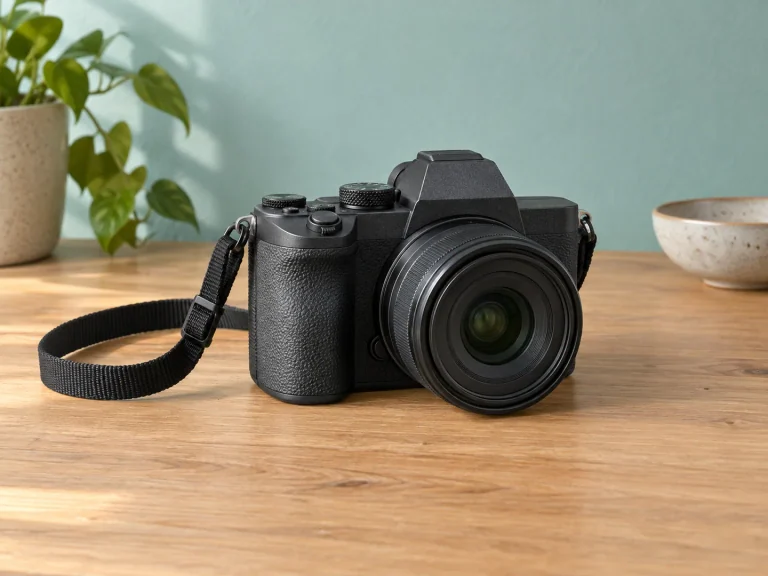
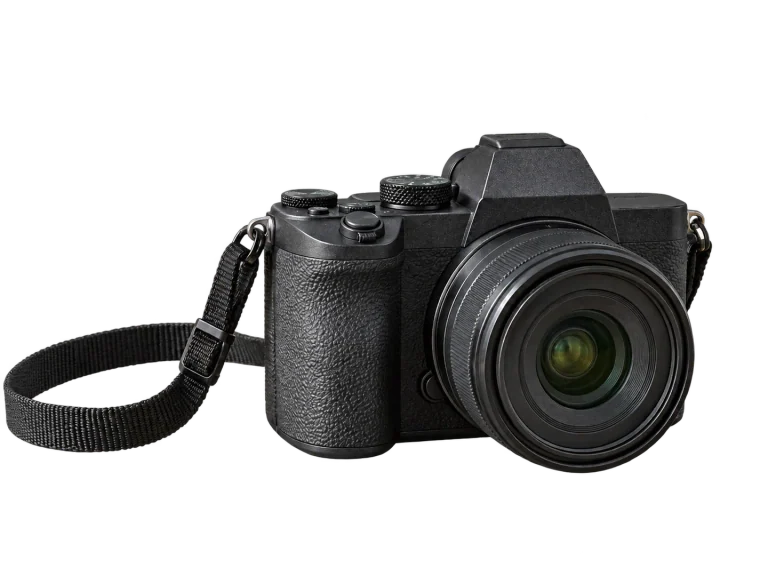
Una volta ottenuto il primo contorno, prova diversi colori di anteprima. I fondi scuri rivelano i bordi chiari, quelli chiari le ombre residue. L’editor non corregge automaticamente le ombre né trasforma il soggetto: il controllo visivo è quindi essenziale.
Per bordi delicati, come i capelli sottili, usa i pennelli manuali Cancella e Ripristina. Regola la dimensione per pulire un’area ampia o recuperare una ciocca, poi annulla o ripeti le modifiche finché il contorno ti convince.
- Passaggio 1: scegli una foto nitida e ben illuminata, con contrasto chiaro tra soggetto e sfondo.
- Passaggio 2: lascia creare il primo scontorno al browser, poi osserva tutto il soggetto.
- Passaggio 3: cambia i colori di anteprima per controllare i bordi e individuare pixel residui.
- Passaggio 4: regola i contorni con Cancella e Ripristina, adattando la dimensione del pennello.
- Passaggio 5: scegli trasparenza, colore uniforme o una foto di sfondo, poi scarica.
Limiti dei file e soggetti difficili
L’editor gratuito della home accetta un JPG, PNG o WebP alla volta, entro 15 MiB, 12 megapixel e 6.000 pixel sul lato più lungo. Gli altri strumenti indicano i propri limiti vicino al caricamento. Sono limiti degli strumenti, non dei formati.
I tre limiti vanno rispettati insieme. Una foto di 4.000 × 3.000 pixel è di 12 megapixel e va bene se non supera 15 MiB. Un’immagine di 6.000 × 4.000 arriva a 24 megapixel e supera il tetto di 12 megapixel. Rispettare i limiti non garantisce uno scontorno completo senza ritocchi a pennello.
I contorni automatici funzionano meglio su oggetti opachi ben definiti. Capelli fuori posto, vetro trasparente e bordi poco contrastati richiedono spesso lavoro manuale. La velocità dipende da processore e memoria; chiudere le schede inutili aiuta a mantenere reattivo l’editor.
Trasparente, bianco o un altro colore?
Scegli il formato in base al prossimo utilizzo. PNG mantiene la trasparenza per slide e composizioni. Anche WebP la supporta e può produrre file più leggeri, in base all’immagine e alle impostazioni di esportazione. Controlla che la destinazione accetti il formato scelto.
I JPG standard non conservano la trasparenza: sono interamente opachi. Prima di scaricare in JPG, scegli nell’editor un colore uniforme, come bianco o grigio neutro. Eviti così riempimenti inattesi e ottieni un file pronto all’uso.
Il bianco è un buon punto di partenza per una foto di prodotto semplice, ma ogni negozio, piattaforma o editore stabilisce le proprie regole. Controllale prima di preparare un’intera serie. Per un oggetto chiaro, esamina prima lo scontorno su fondo scuro per trovare i bordi mancanti, poi torna al bianco per il download finale.
Foto e sfondi IA facoltativi
In home, scontorno di base, pennello, colori e download avvengono nel browser. Sono gratuiti e non caricano la foto sui nostri server. Uno strumento IA segue un percorso diverso.
Modifiche gratuite in home
- Scegli una fotoDal tuo dispositivo
- Modifica nel browserScontorna, rifinisci, componi
- Scarica il risultatoSalva un file sul dispositivo
Elaborazione foto IA e sfondi
- Foto o descrizioneImmagine scelta per la modifica IA; testo per un nuovo sfondo
- Server e servizio IAInvio tramite il nostro server a un fornitore IA
- Recupera uno sfondoRisultati e richieste vengono conservati
Google è l’unica opzione di accesso. L’autenticazione recupera i dati di base del profilo: identificativo pubblico, nome, e-mail, stato di verifica e avatar. Non accediamo mai a password, messaggi Gmail o file Google Drive. Le sessioni durano fino a 30 giorni e si rinnovano con l’attività; uscire le chiude subito.
Rimozione sfondo immagini e Foto su sfondo bianco inviano l’immagine scelta a un fornitore IA tramite il server. La generazione degli sfondi IA invia descrizione e impostazioni richieste; una richiesta solo testuale non ha bisogno della foto sorgente. Conserviamo risultati e richieste per recuperarli e verificare i crediti addebitati. L’informativa sulla privacy dettaglia le regole di ogni funzione.
Rispettiamo le scelte sulla privacy e gestiamo le richieste sui dati degli account e delle visite. Per consultare o gestire i dati di un account, potremmo chiedere di confermarne la titolarità. L’informativa spiega la gestione di richieste, cookie e dati dell’account.
Cosa puoi usare gratis
L’editor della home permette gratis di scontornare, usare Cancella e Ripristina, ritagliare, scegliere un colore o un tuo sfondo e scaricare. Queste modifiche locali non richiedono account né carta.
L’elaborazione foto IA e gli sfondi generati usano crediti: Model V1 costa 3 crediti per immagine senza accesso; Model V2 costa 5 crediti e richiede Google. La quota giornaliera è di 10 crediti. Accedere mantiene lo stesso saldo quotidiano senza aggiungere una seconda quota.
La pagina Prezzi presenta abbonamenti mensili e annuali e pacchetti di crediti con pagamento unico. Accedi con Google per acquistare nella finestra Stripe integrata nel sito. I crediti vengono aggiunti dopo la conferma del pagamento. In Fatturazione e piani puoi consultare i pagamenti e annullare i rinnovi futuri.
Chi cura le guide
Sito e guide sono pubblicati con il nome AI BG Remover. Spiegano i controlli disponibili, i limiti da rispettare e scelte come trasparenza o fondo uniforme. Servono ad aiutarti a completare una modifica precisa.
I consigli sui formati si basano su MDN Web Docs. Separiamo le proprietà generali dei formati dai limiti di caricamento dell’editor. L’opacità del JPG è una proprietà del formato; il limite di 15 MiB appartiene a questo strumento.
Illustrazioni ed esempi preparati mostrano un metodo o un dettaglio da esaminare. Non sono risultati di clienti né test misurati di precisione. Una scena mostrata non significa che l’editor ne abbia generato ogni elemento. Valuta con la tua foto se il risultato va bene.
Se un passaggio è poco chiaro o il risultato sembra sbagliato, la pagina Contatti spiega cosa includere nel messaggio. Indirizzo della pagina, azione eseguita ed errore esatto sono un buon inizio. I criteri editoriali coprono correzioni e registrazione delle revisioni.