
Acerca de AI BG Remover
Conoce nuestro editor de fondos: sus funciones, el tratamiento de las fotos, quién publica las guías y dónde pedir ayuda.
AI BG Remover es un editor de navegador para quitar fondos, retocar bordes y colocar una foto sobre otro fondo. Puedes terminar una edición habitual y descargarla sin iniciar sesión ni introducir una tarjeta. Aquí explicamos para qué sirven las herramientas, qué ocurre con tu foto y qué conviene revisar antes de usar el resultado.
Cómo procesa la edición tu navegador
El editor gratuito de inicio descarga un modelo de procesamiento la primera vez que lo usas. Ese modelo crea el recorte en tu navegador. Borrar y Restaurar, recortar, cambiar colores y descargar también se ejecutan ahí. La configuración del navegador y el espacio disponible determinan si los archivos del modelo se conservan en caché para la siguiente visita.
Este flujo de inicio mantiene en tu dispositivo el original y cualquier fondo que añadas. Las herramientas separadas Quitar fondo de imagen y Foto con fondo blanco envían la foto elegida para procesarla con IA. Cada herramienta explica su método antes de enviar una imagen.
El trabajo utiliza los recursos de tu dispositivo. Una imagen grande puede tardar más, especialmente en un móvil con varias aplicaciones abiertas. Si los controles van lentos, cierra pestañas que no uses o trabaja con una copia más pequeña. Conserva el original para poder empezar de nuevo sin perder la imagen de origen.
Tres usos cotidianos de un recorte
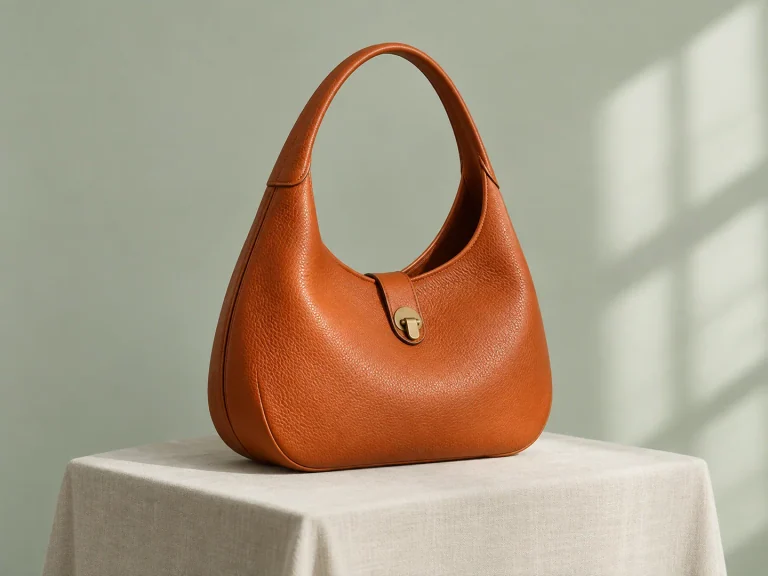
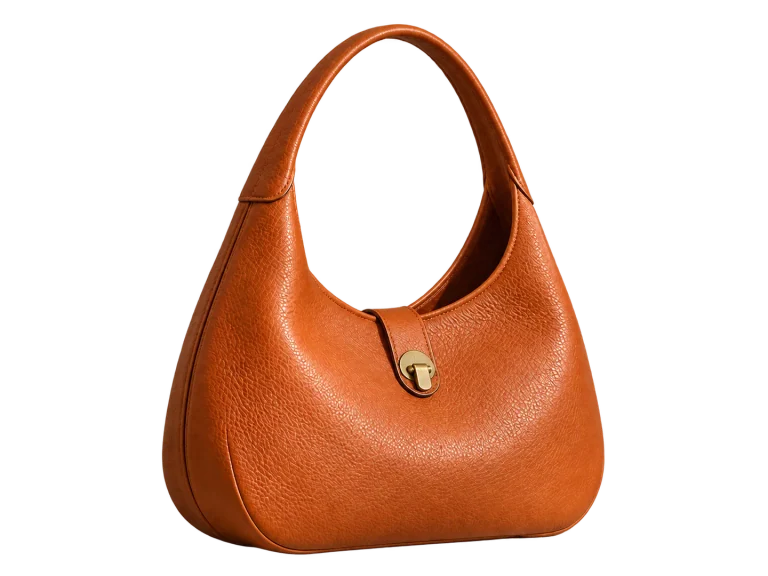
Quienes venden artículos usados suelen fotografiarlos sobre mesas llenas de cosas. Quitar el fondo permite colocarlos sobre un escenario neutro para que el comprador se fije en el estado y los detalles. Un fondo oscuro de vista previa ayuda a detectar píxeles sueltos o halos claros en bordes reflectantes antes de guardar.
Los equipos y clubes suelen necesitar retratos uniformes para sus directorios sin contratar un estudio. Las fotos hechas junto a una ventana luminosa se pueden recortar y colocar sobre fondos neutros suaves. Ampliar el pelo y los hombros permite retocar los bordes para conseguir un aspecto natural.
Ponentes, docentes y estudiantes necesitan a menudo recortes para diapositivas y proyectos. Exportar en PNG o WebP transparente evita los rectángulos blancos sobre plantillas de color y permite integrar mejor las ilustraciones en diapositivas y gráficos.
Un proceso que puedes repetir
En el editor gratuito de inicio, empieza con una foto nítida donde el sujeto destaque del fondo. Selecciónala, espera al primer recorte y revisa el sujeto completo antes de hacer pequeños cambios.
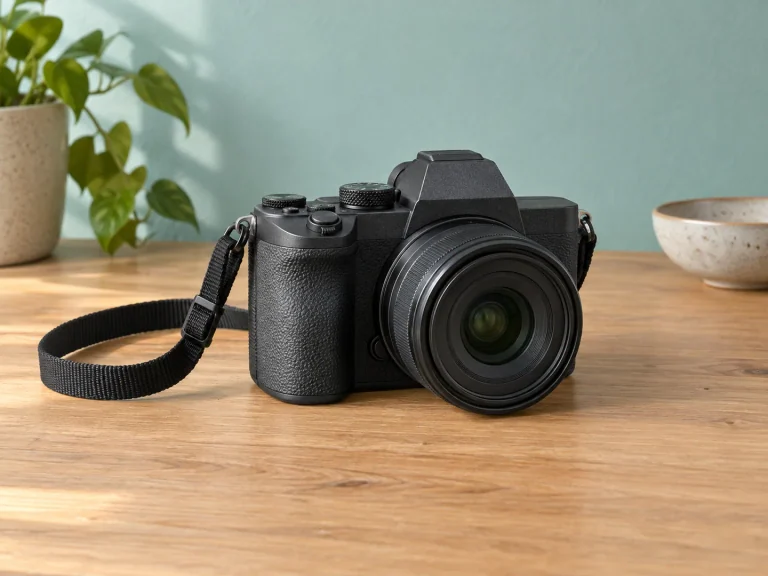
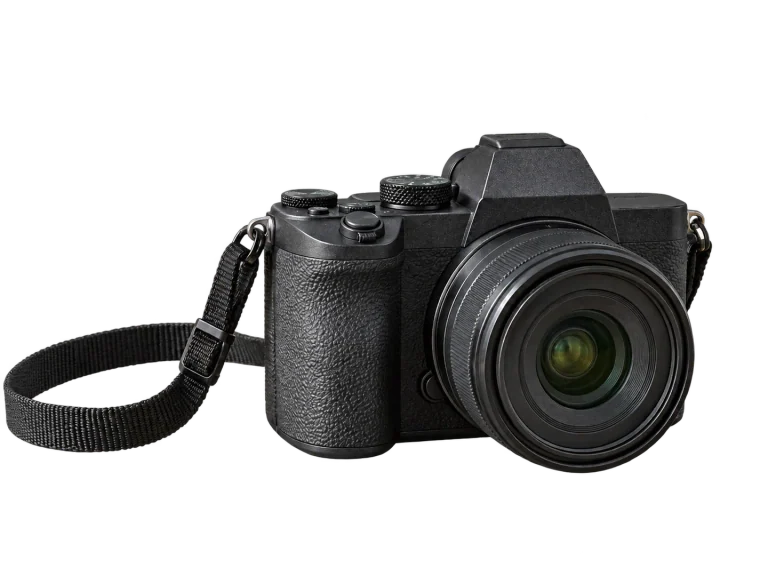
Cuando aparezca el contorno inicial, prueba distintos colores de fondo. Los oscuros revelan halos claros; los claros destacan sombras que hayan quedado. El editor no corrige automáticamente las sombras ni modifica el sujeto, por eso es importante revisar la imagen.
Para bordes delicados, como pelos sueltos, usa Borrar y Restaurar. Ajusta el tamaño del pincel para limpiar zonas amplias o recuperar mechones finos. Usa Deshacer y Rehacer para revisar los cambios hasta que el contorno quede bien.
- Paso 1: Elige una foto nítida y bien iluminada, con buen contraste entre sujeto y fondo.
- Paso 2: Deja que el navegador cree el primer recorte y revisa el sujeto completo.
- Paso 3: Cambia los colores de vista previa para revisar bordes y detectar píxeles sobrantes.
- Paso 4: Ajusta los bordes con Borrar y Restaurar, cambiando el tamaño del pincel si hace falta.
- Paso 5: Elige transparencia, un color liso o una foto de fondo y descarga el archivo.
Límites de archivos y sujetos difíciles
El editor gratuito de inicio acepta un JPG, PNG o WebP a la vez, de hasta 15 MiB, 12 megapíxeles y 6.000 píxeles en el lado más largo. Las otras herramientas muestran sus propios límites junto al botón de carga. Son límites de las herramientas, no de los formatos de imagen.
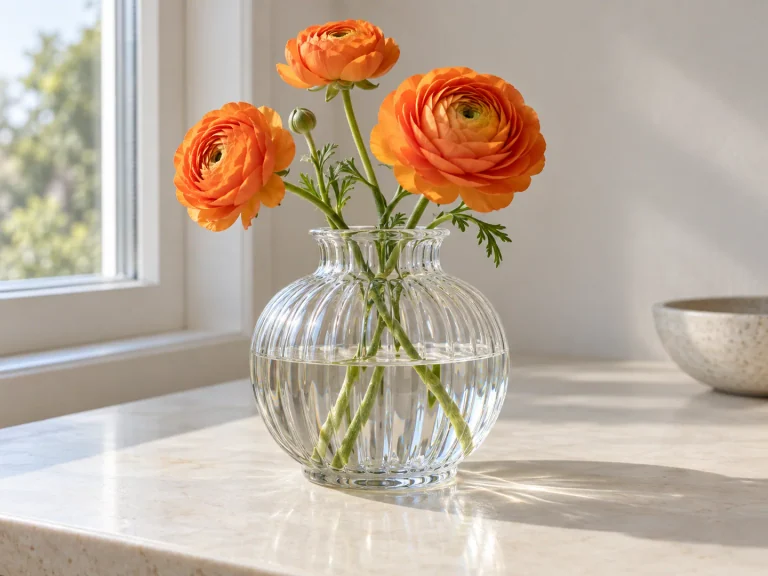
Las imágenes deben cumplir los tres límites a la vez. Una foto de 4.000 × 3.000 tiene 12 megapíxeles y cabe si el archivo no supera 15 MiB. Una de 6.000 × 4.000 suma 24 megapíxeles y excede el límite. Cumplirlos no garantiza que el recorte automático quede completo sin retoques de pincel.
Los contornos automáticos funcionan mejor con objetos sólidos y bordes definidos. El pelo suelto, el cristal transparente y los bordes con poco contraste suelen necesitar pinceles manuales. La velocidad depende del procesador y la memoria disponible; cerrar otras pestañas ayuda a que el editor responda mejor.
¿Transparente, blanco u otro color?
Elige el formato según dónde usarás la imagen. PNG conserva la transparencia y sirve para colocar recortes en diapositivas o combinarlos con otro diseño. WebP también admite transparencia y puede producir archivos más pequeños, según la imagen y los ajustes. Comprueba que el destino acepte el formato elegido.
Los archivos JPG estándar no guardan transparencia y son totalmente opacos. Antes de descargar JPG, elige en el editor un color de fondo liso, como blanco o gris neutro. Elegirlo primero evita rellenos inesperados y deja la imagen lista para usar.
El blanco es un buen punto de partida para una foto sencilla de producto, pero cada tienda, plataforma o publicación fija sus requisitos. Revísalos antes de preparar toda una colección. Con objetos claros, inspecciona primero el recorte sobre un fondo oscuro para ver mejor los bordes perdidos y vuelve al blanco para descargar.
Fotos y fondos opcionales con IA
En la página de inicio, quitar el fondo, ajustar con pinceles, cambiar colores y descargar ocurre en tu navegador. Estas operaciones son gratuitas y no suben tu foto. Elegir una herramienta de IA inicia un proceso distinto.
Edición gratuita en la página de inicio
- Selecciona una fotoDesde tu dispositivo
- Edita en el navegadorQuita, retoca y compón
- Descarga el resultadoGuarda el archivo en tu dispositivo
Procesamiento de imágenes y fondos con IA
- Foto o descripciónImagen elegida para editar con IA; texto para un fondo nuevo
- Servidor y servicio de IAEnvío a un proveedor de IA a través de nuestro servidor
- Recupera un fondoLos resultados y solicitudes se guardan
Google es nuestra única opción de acceso a cuentas. La autenticación obtiene datos básicos del perfil: identificador público, nombre, correo, estado de verificación y avatar. Nunca accedemos a contraseñas, mensajes de Gmail ni archivos de Google Drive. Las sesiones duran hasta 30 días y se renuevan con la actividad; cerrar sesión las termina de inmediato.
Quitar fondo de imagen y Foto con fondo blanco envían la imagen elegida a un proveedor de IA a través de nuestro servidor. La generación de fondos envía tu descripción y ajustes; una solicitud de fondo solo con texto no necesita la foto original. Guardamos resultados y registros para recuperarlos y consultar el cargo en créditos. La política de privacidad detalla lo que corresponde a cada función.
Respetamos las decisiones de privacidad y atendemos consultas sobre datos de cuentas y visitas. Para revisar o gestionar información de una cuenta, podemos pedirte que confirmes su titularidad. La política de privacidad explica cómo gestionamos solicitudes, cookies y registros de cuenta.
Qué puedes usar gratis
El editor de inicio permite quitar el fondo, usar Borrar y Restaurar, recortar, elegir un color liso o un fondo propio y descargar gratis. Estas ediciones locales no requieren cuenta ni tarjeta.
El procesamiento de imágenes y los fondos generados con IA usan créditos: Model V1 cuesta 3 por imagen y funciona sin iniciar sesión; Model V2 cuesta 5 y requiere Google. La asignación diaria es de 10 créditos. Iniciar sesión conserva el mismo saldo diario; no añade una segunda asignación.
La página de precios muestra las suscripciones mensuales y anuales y los paquetes de créditos de pago único. Inicia sesión con Google para comprar desde la ventana de pago de Stripe. Los créditos se añaden cuando se confirma el pago. En Facturación y planes puedes consultar tus pagos y cancelar futuras renovaciones.
Quién mantiene las guías
El sitio y sus guías se mantienen bajo el nombre AI BG Remover. Explican los controles disponibles, los límites de uso y decisiones como guardar un archivo transparente o utilizar un fondo liso. Su objetivo es ayudarte a terminar una tarea de edición concreta.
Nuestros consejos sobre formatos se basan en MDN Web Docs. Diferenciamos las características generales de un formato de los límites de carga del editor. Por ejemplo, que JPG sea opaco es una propiedad del formato; el límite de 15 MiB pertenece a esta herramienta.
Las ilustraciones y ejemplos preparados muestran procesos o detalles que conviene revisar. No son resultados de clientes ni pruebas de precisión medida. Mostrar una escena tampoco significa que este editor haya generado cada una de sus partes. Usa tu propia foto para valorar si el resultado sirve para el trabajo.
Si un paso no está claro o el resultado parece incorrecto, la página de contacto explica qué incluir en el mensaje. La URL de la página, la acción que realizaste y el error exacto son un buen comienzo. Nuestros criterios editoriales explican cómo corregimos instrucciones y registramos revisiones de contenido.