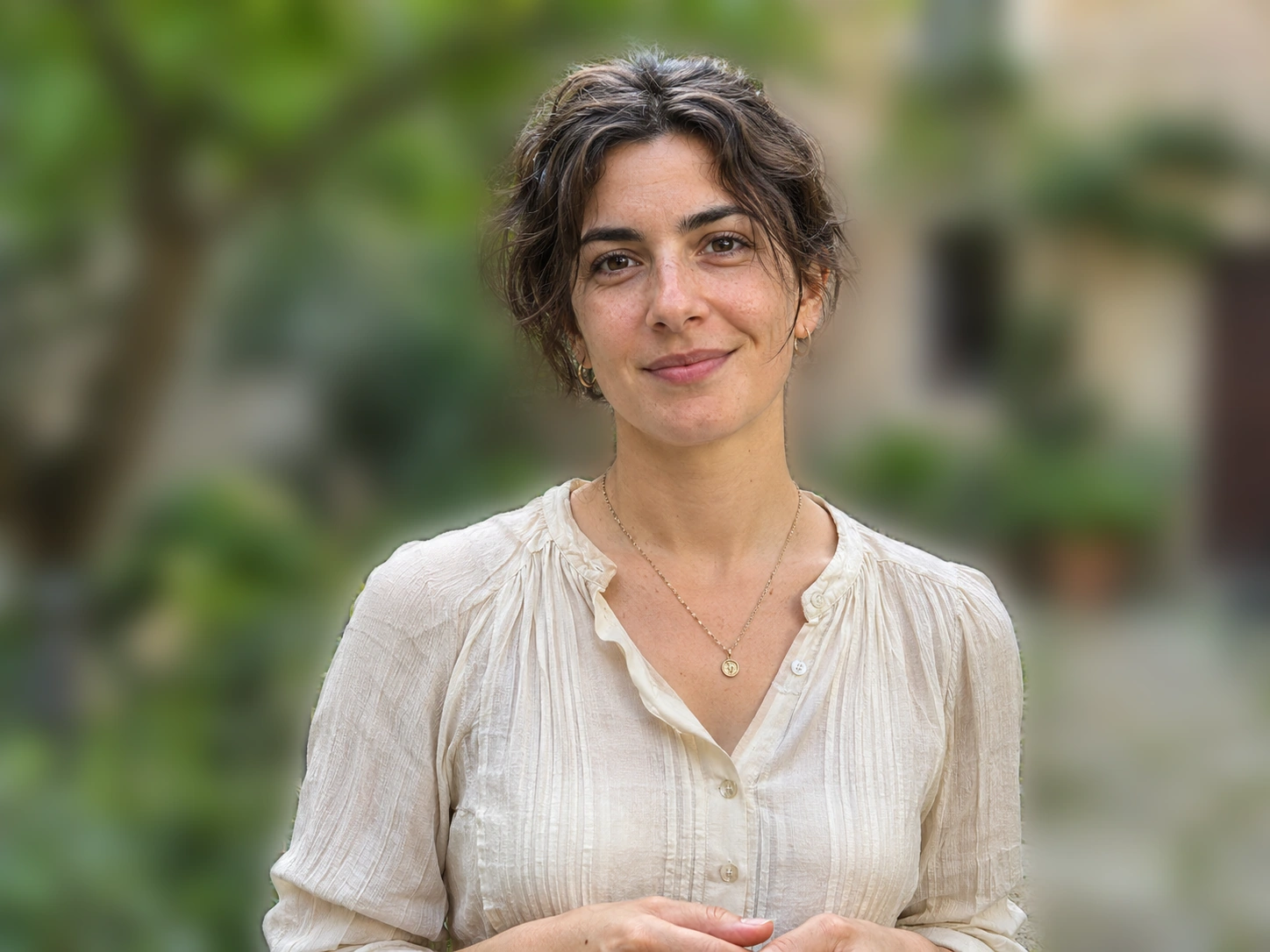
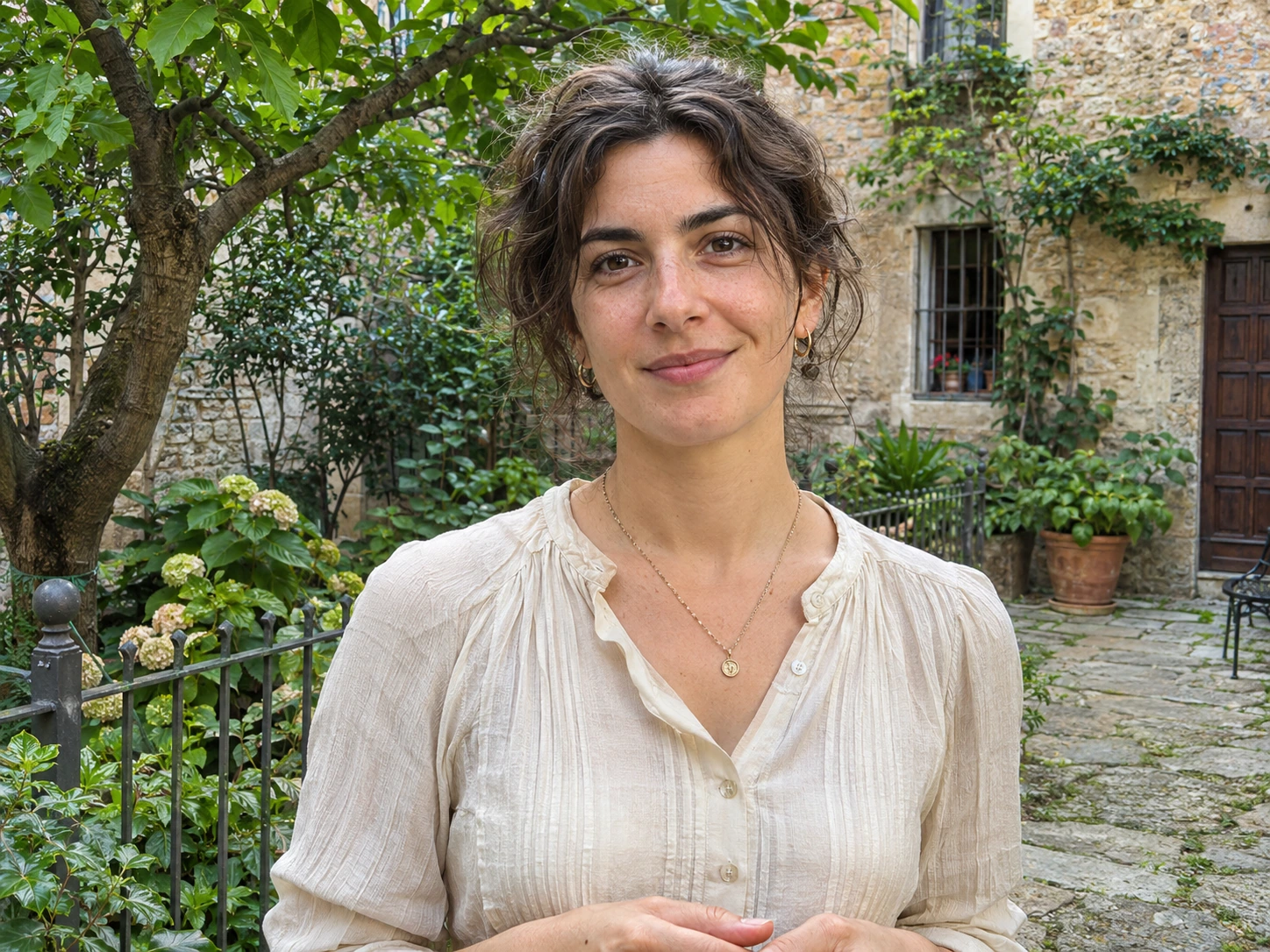
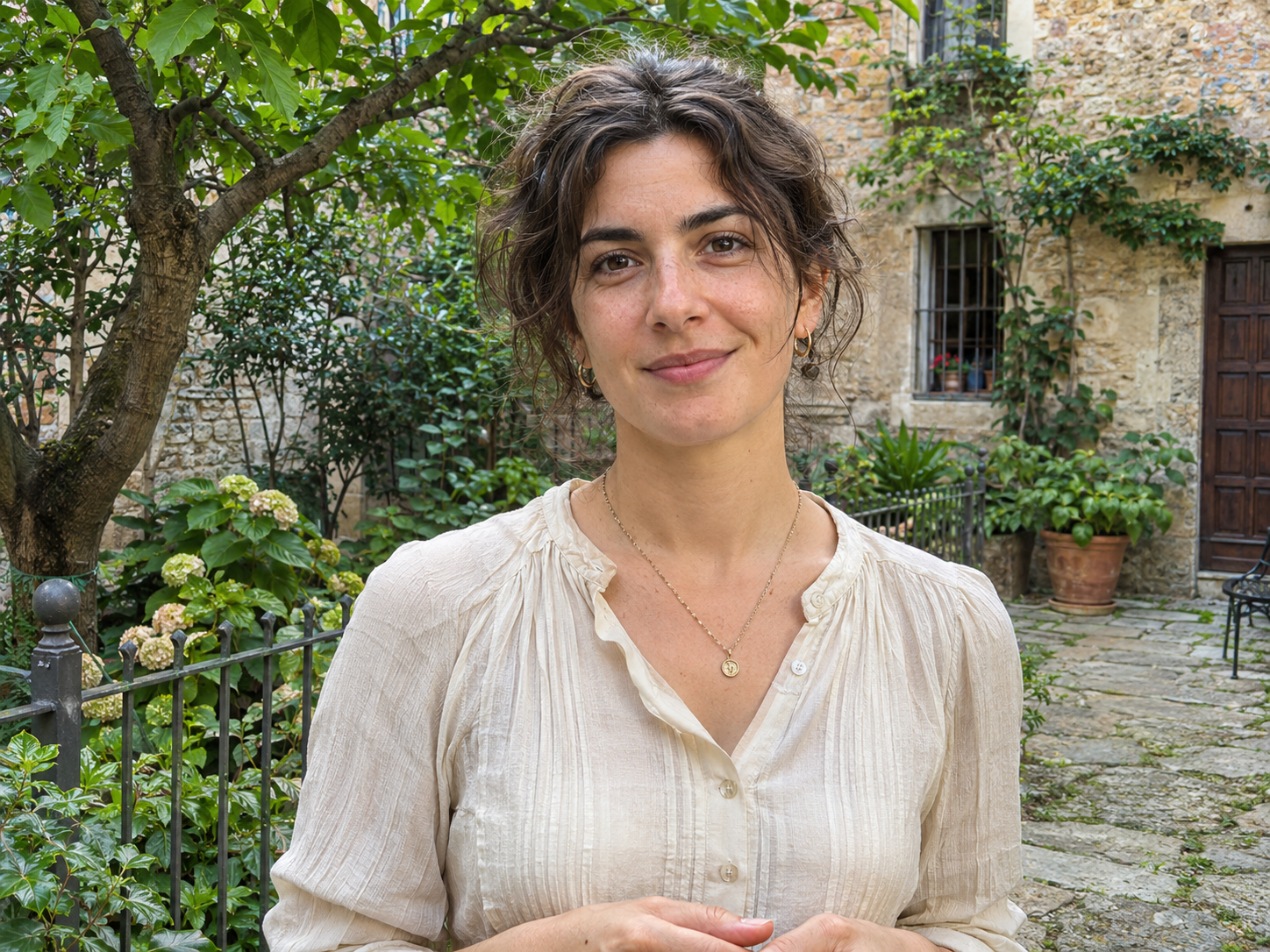
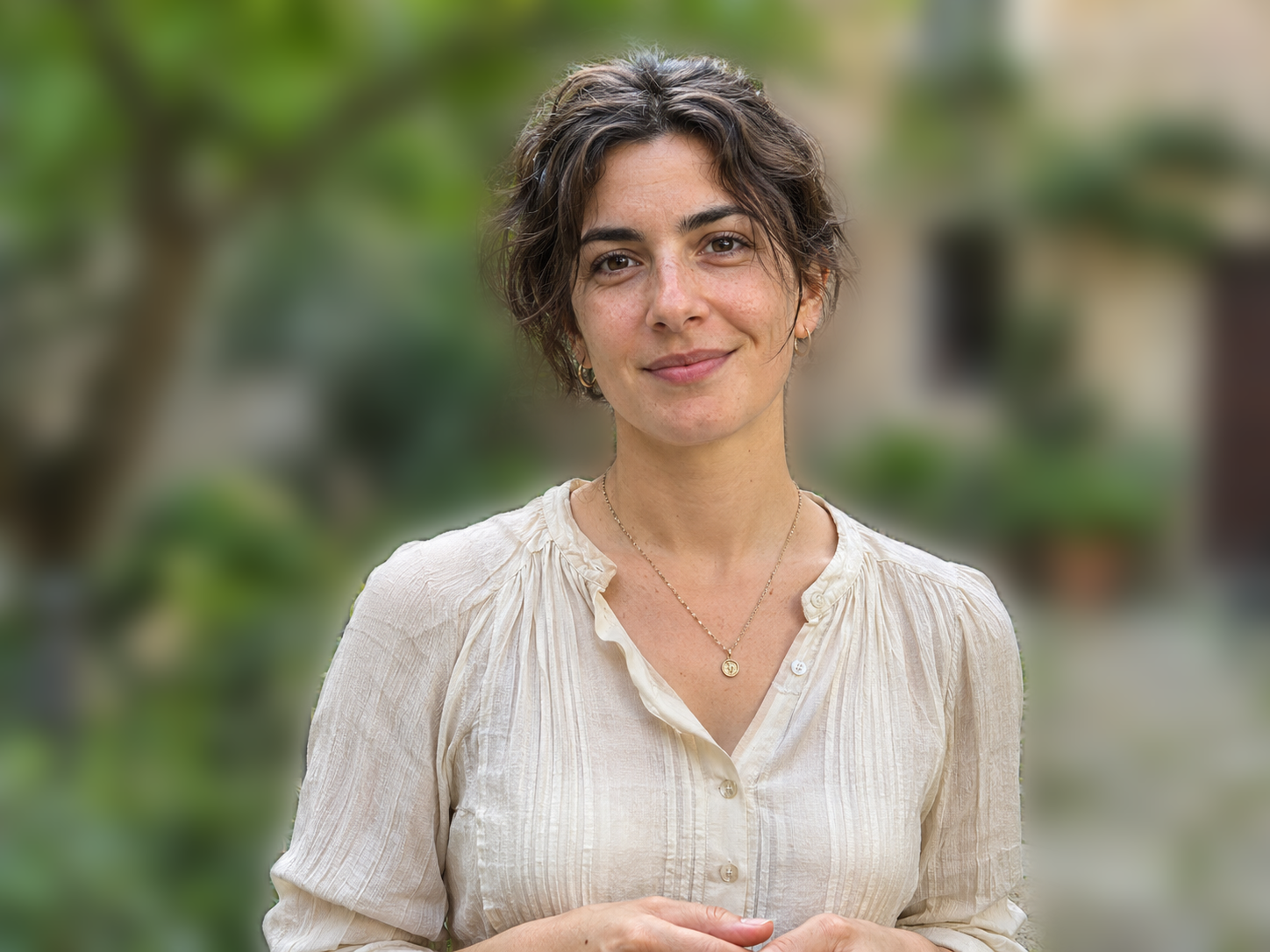
El editor de AI BG Remover desenfoca el entorno original de una foto y mantiene nítido el sujeto seleccionado. Empieza con un JPG, PNG o WebP completo, ajusta el desenfoque y corrige la selección con el pincel antes de descargar. La edición local y la exportación son gratuitas, sin cuenta, marcas de agua ni créditos de generación.
Aprende a desenfocar un fondo sin montar capas separadas. El proceso empieza con tu fotografía y termina con un archivo que puedes guardar.
Sube una foto completa
Sube una fotografía completa. Debe haber una escena detrás de un sujeto que se distinga bien. Un recorte transparente no contiene un fondo original que desenfocar. Comprueba el tamaño del archivo y sus dimensiones; elige otro si supera algún límite.
Ajusta el desenfoque y corrige la selección
Espera a que se seleccione el sujeto y ajusta el desenfoque. Revisa qué zonas quedan nítidas. Usa Mantener nítido para recuperar detalles del sujeto y Desenfocar zona para el fondo incluido por error. Deshaz el trazo si empeora el borde.
Revisa y descarga tu foto
Alterna entre Original y Resultado antes de descargar. Elige PNG, JPG o WebP y revisa las dimensiones de salida. Una foto compatible y sin recortar conserva sus dimensiones en píxeles. Recortarla las reduce; exportar no añade detalle a una foto de baja resolución.
Los controles separan tres decisiones: la intensidad del desenfoque, las zonas que permanecen nítidas y el recorte de la imagen terminada.
Elige la intensidad del desenfoque
Elige una intensidad entre 0 y 35 o empieza con Suave, Medio o Intenso. Son puntos de partida, no valores de apertura de cámara. El 0 muestra el aspecto original. Aumenta el desenfoque poco a poco y revisa la silueta; el efecto más fuerte no siempre es el mejor.
Conserva o desenfoca zonas con el pincel
Mantener nítido recupera el detalle de la foto original en la zona seleccionada; Desenfocar zona incorpora esa zona al fondo suavizado. Un pincel pequeño ayuda cerca de gafas y huecos estrechos. El tamaño del pincel y Deshacer/Rehacer permiten revisar el borde. El pincel cambia la selección, no el objeto fotografiado, y no reconstruye detalles ausentes.
Compara el original y recorta el resultado
Usa Original/Resultado para detectar cambios en los bordes y después recorta la imagen combinada. El sujeto y el fondo permanecen juntos, sin recolocar una capa sobre otra. Revisa las dimensiones tras recortar. Ampliar la vista previa ayuda a inspeccionar, pero no aumenta la resolución de descarga.
Desenfoca el fondo cuando quieras reducir distracciones sin cambiar la escena. Compara el resultado con el original, sobre todo alrededor del pelo, el cristal y los huecos pequeños. El desenfoque no recupera detalles que ya estaban fuera de foco ni garantiza que la información privada resulte ilegible. Consulta primero cómo desenfocar un fondo si necesitas instrucciones.
Inspecciona el pelo y los hombros
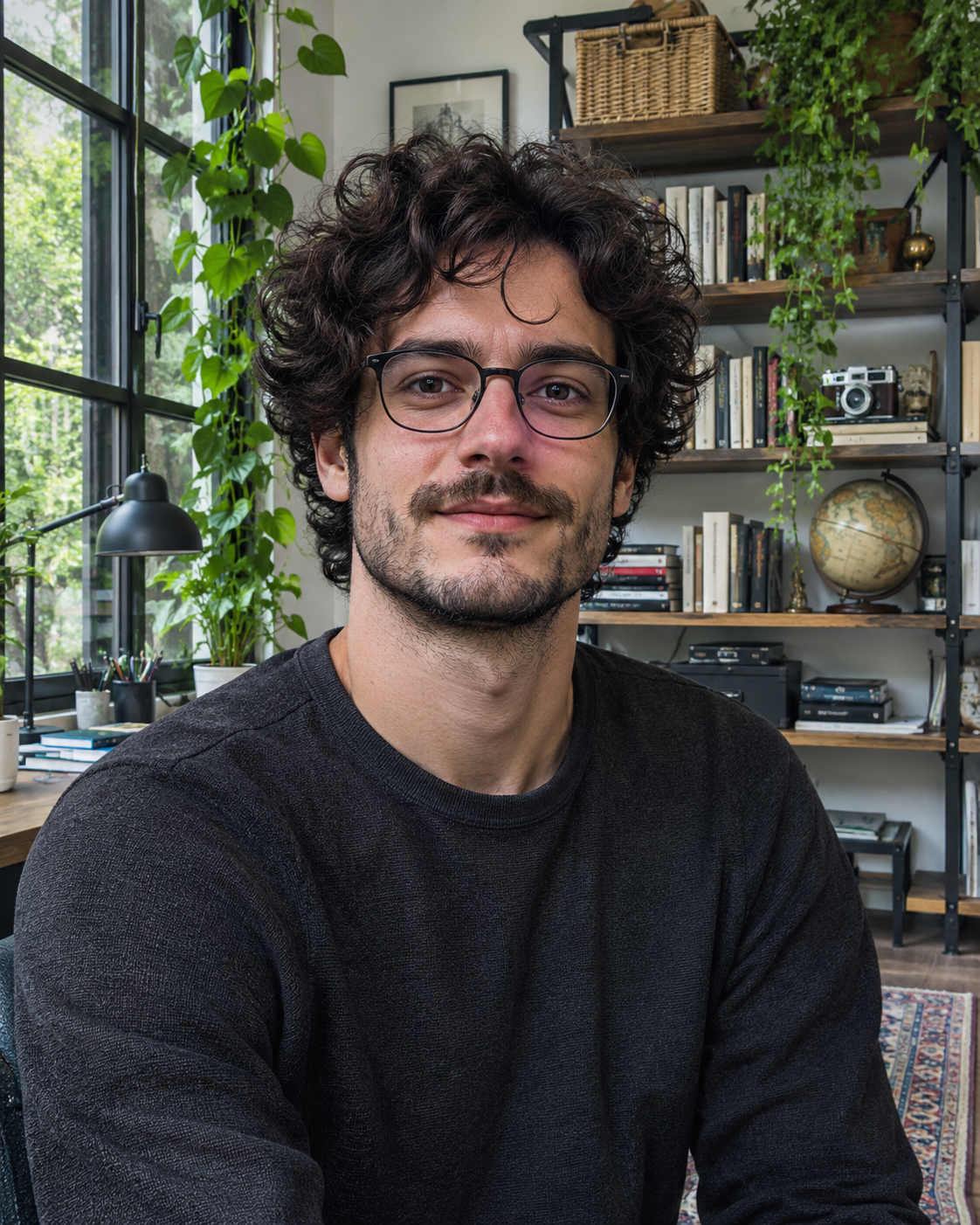
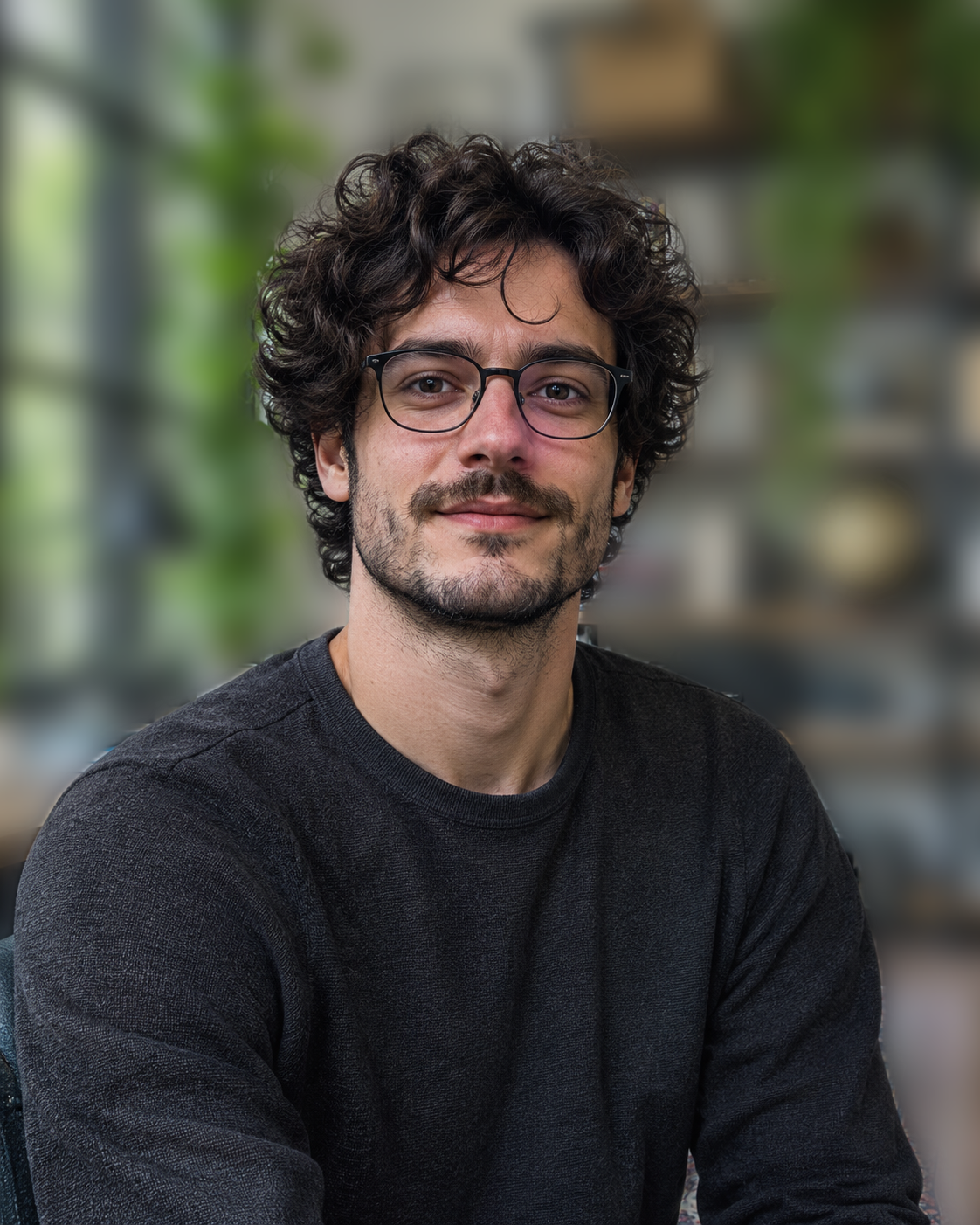
Revisa los cabellos sueltos, los hombros, el cuello de la ropa y las monturas. Un halo claro o de color puede hacerse más visible con un desenfoque intenso. Compara con el original y reduce la intensidad o corrige la selección. Comprueba también un retrato con un fondo complejo y poco contraste: un ejemplo sencillo no representa todos los retratos.
Original
Resultado
Revisión del retrato: línea del pelo, hombros y mechones finos.
Original
Resultado
Retrato complejo: gafas y fondo con poco contraste.
Revisa productos transparentes y reflejos
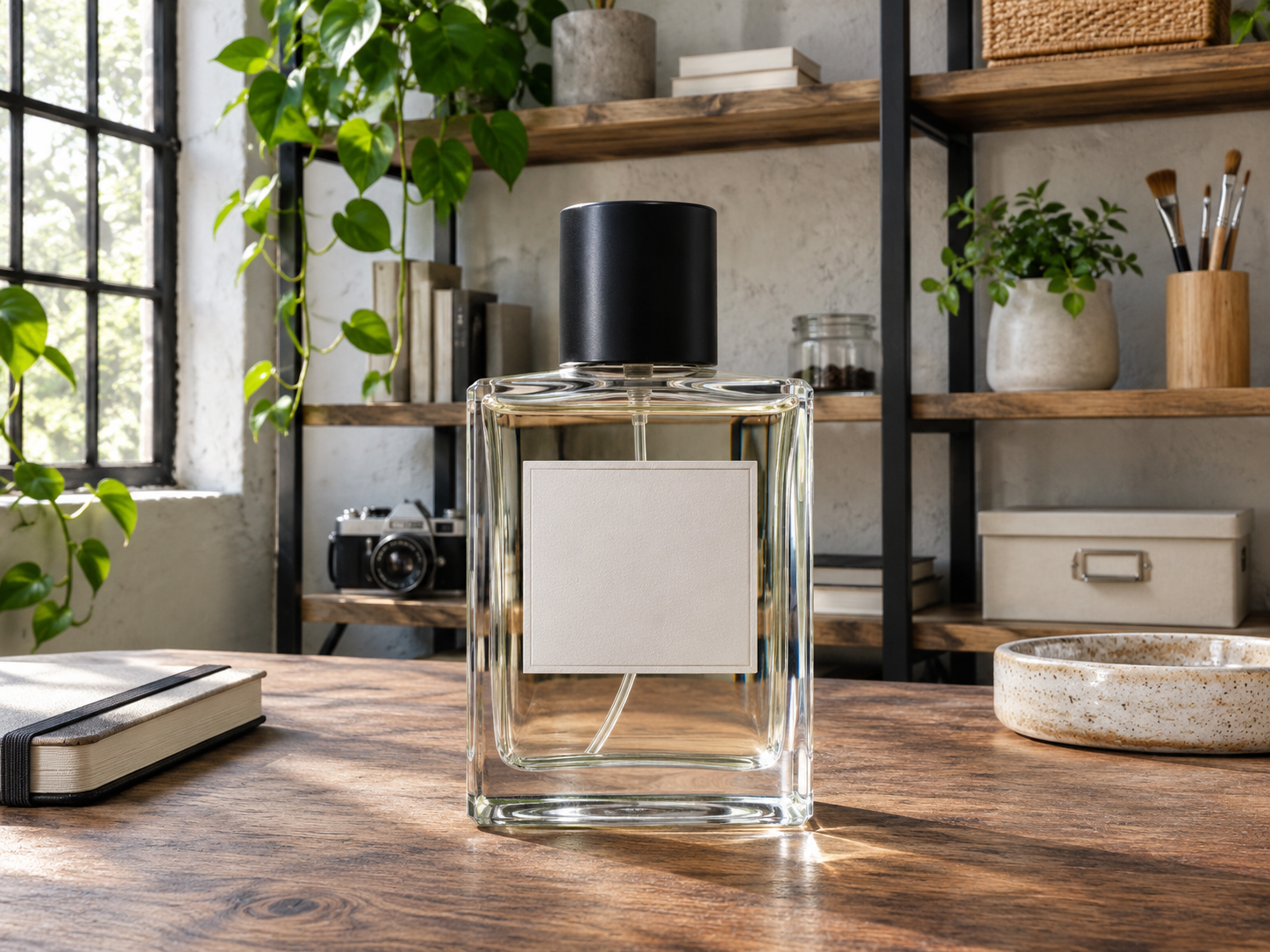
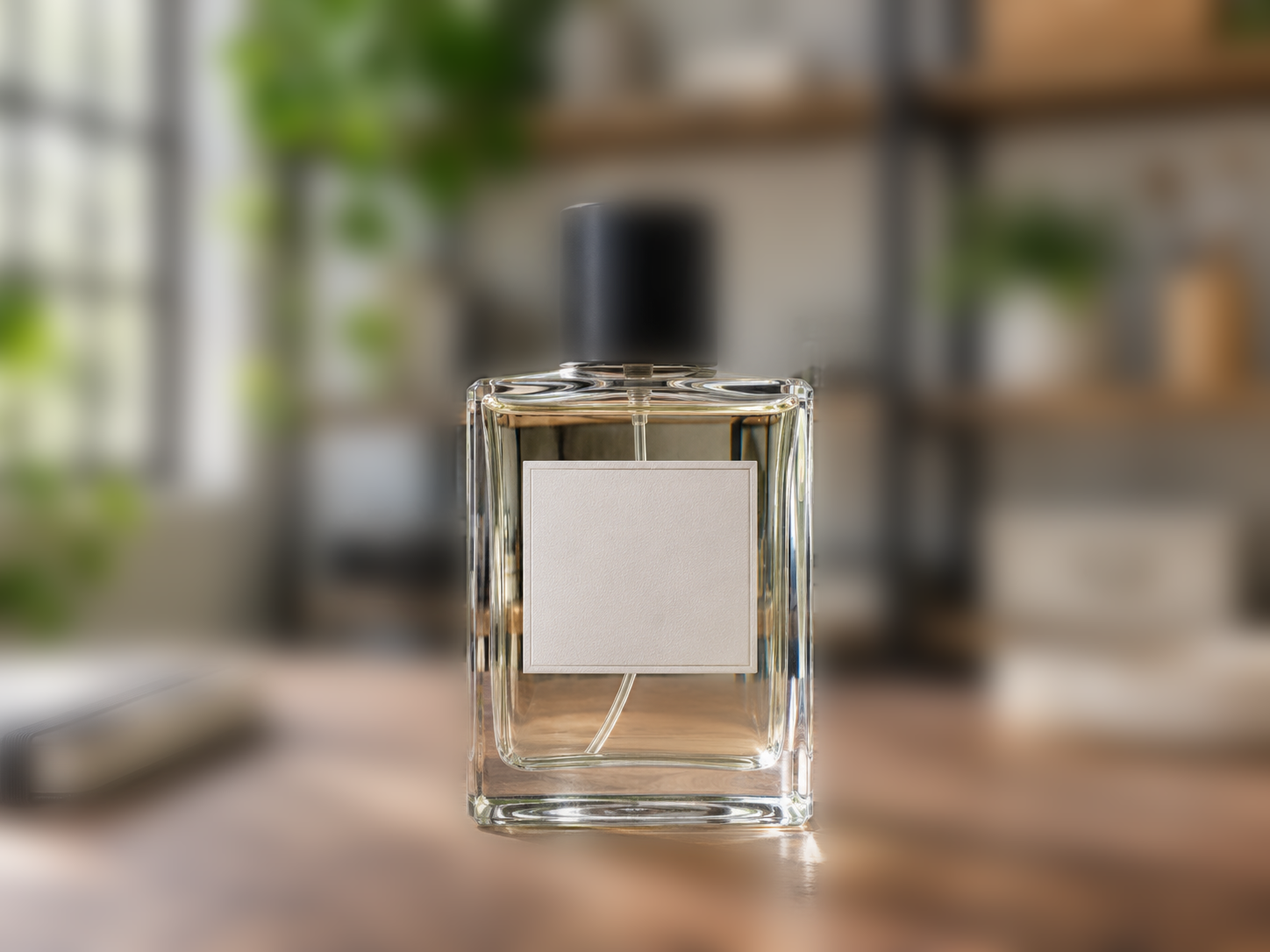
Inspecciona el contorno de una botella transparente, su etiqueta, los reflejos y el paisaje visible a través del cristal. Un contorno nítido no demuestra que el fondo transmitido se haya reconstruido correctamente. Revisa también el interior del producto. Elige un efecto más suave si el desenfoque fuerte hace que parezca despegado de la escena o incoherente.
Original
Resultado
Revisión del producto: cristal, bordes de la etiqueta y reflejos.
Comprueba huecos y patas finas
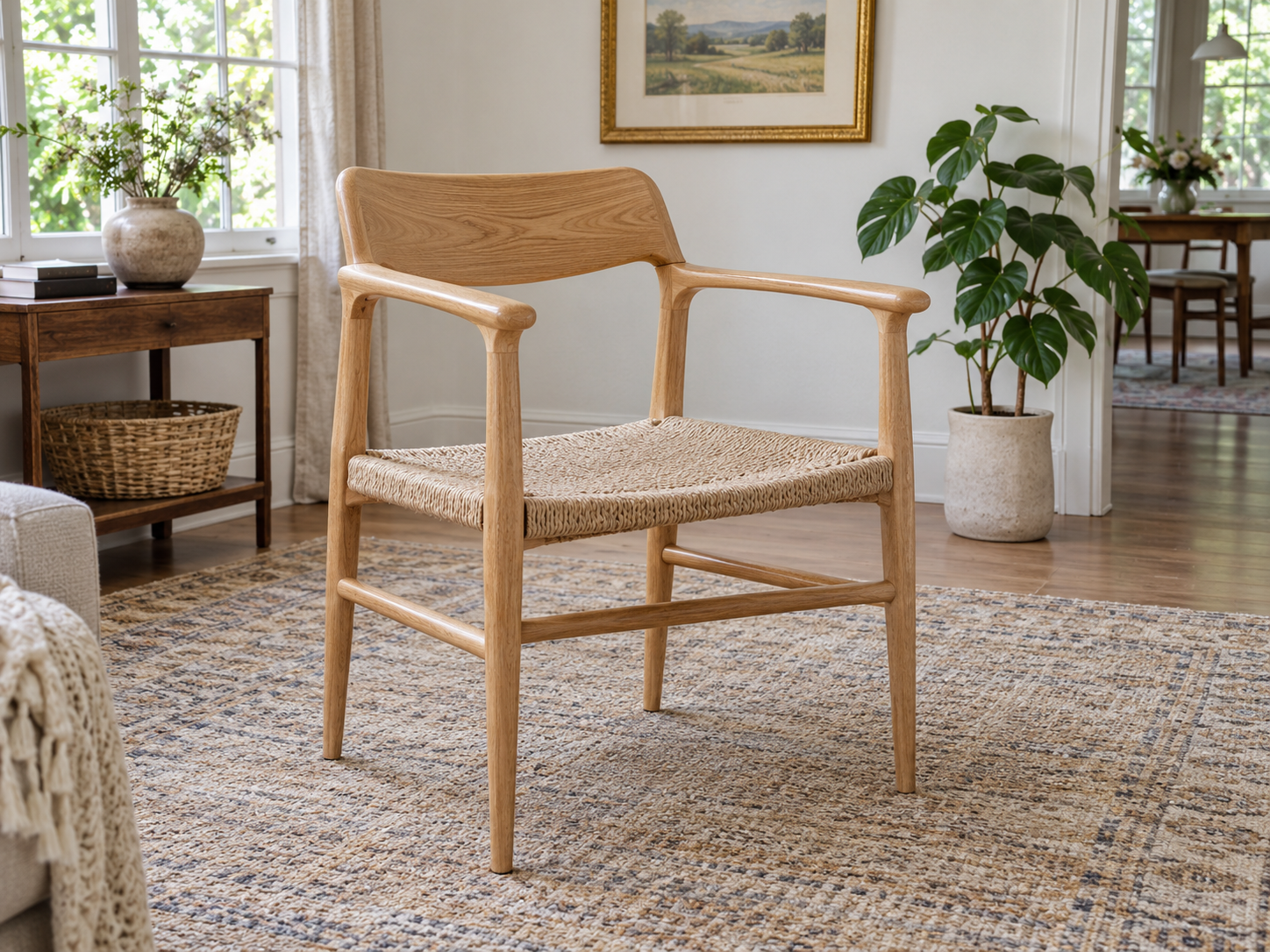
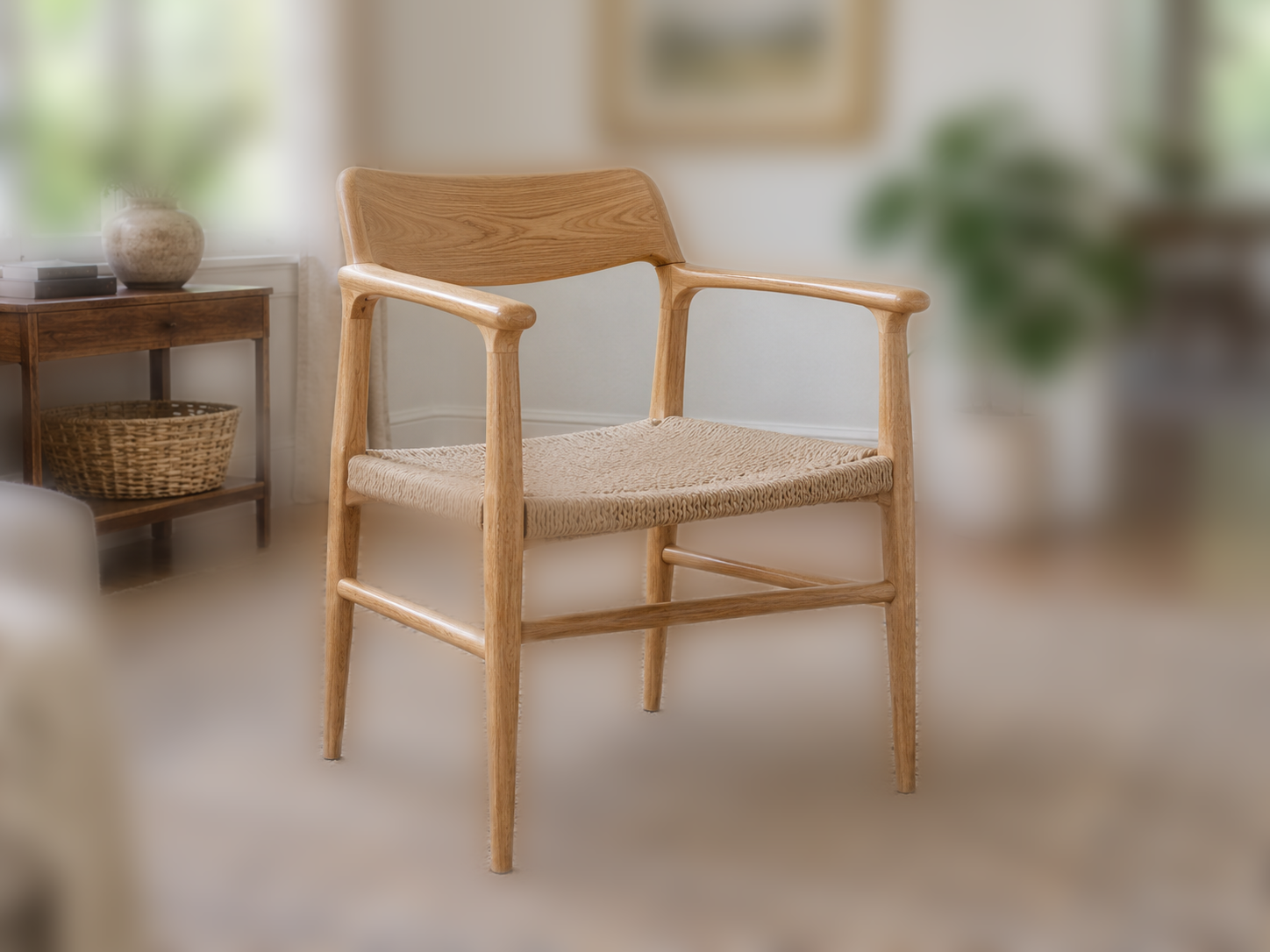
Comprueba los huecos entre las patas de una silla, bajo los reposabrazos y dentro de las asas. El fondo debe desenfocarse en las aberturas mientras las partes finas del sujeto siguen visibles. Pinta con cuidado, compara las correcciones y deshaz si desaparece una pata. Si persisten errores, elige una foto más sencilla u otro método de edición.
Desenfoca el fondo de fotografías que deban conservar su entorno original. Estas dos tareas requieren comprobaciones distintas antes de compartir.
Destaca el retrato de tu perfil
Una foto de perfil puede mejorar con una habitación o un jardín menos llamativos detrás de la persona. Aplica un desenfoque suave para mantener la relación con el entorno. Revisa el pelo, las gafas y los hombros antes de elegir un recorte cuadrado o vertical. Deja espacio alrededor de la cabeza para el diseño de destino. Comprueba las dimensiones y exporta; después sube el archivo a tu servicio de perfiles. Si el rostro ya estaba borroso, esta edición no le devuelve el enfoque: empieza con una foto más nítida.
Reduce distracciones alrededor de un producto
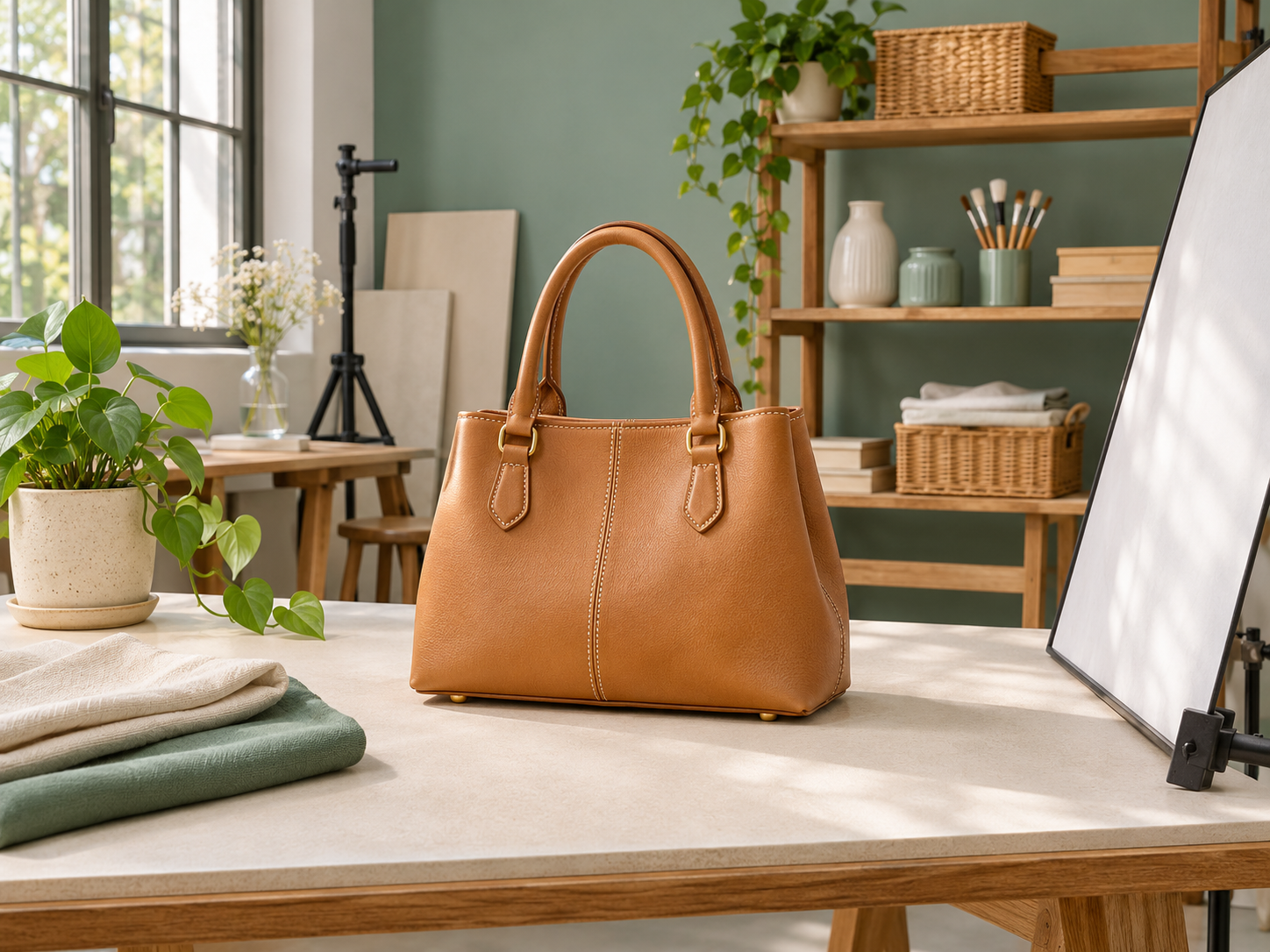
Una foto de producto puede necesitar menos distracciones sin perder la tienda, la estantería o el espacio de trabajo. Usa un desenfoque moderado y revisa envases, asas y etiquetas con una ampliación útil. La herramienta no corrige reflejos, no reconstruye materiales transparentes ni garantiza la aceptación en un marketplace. Mantén una iluminación creíble entre producto y escena. Si el catálogo exige un fondo blanco liso, elige Fondo blanco. Guarda en un formato admitido por el destino y vuelve a inspeccionar el archivo antes de publicarlo.
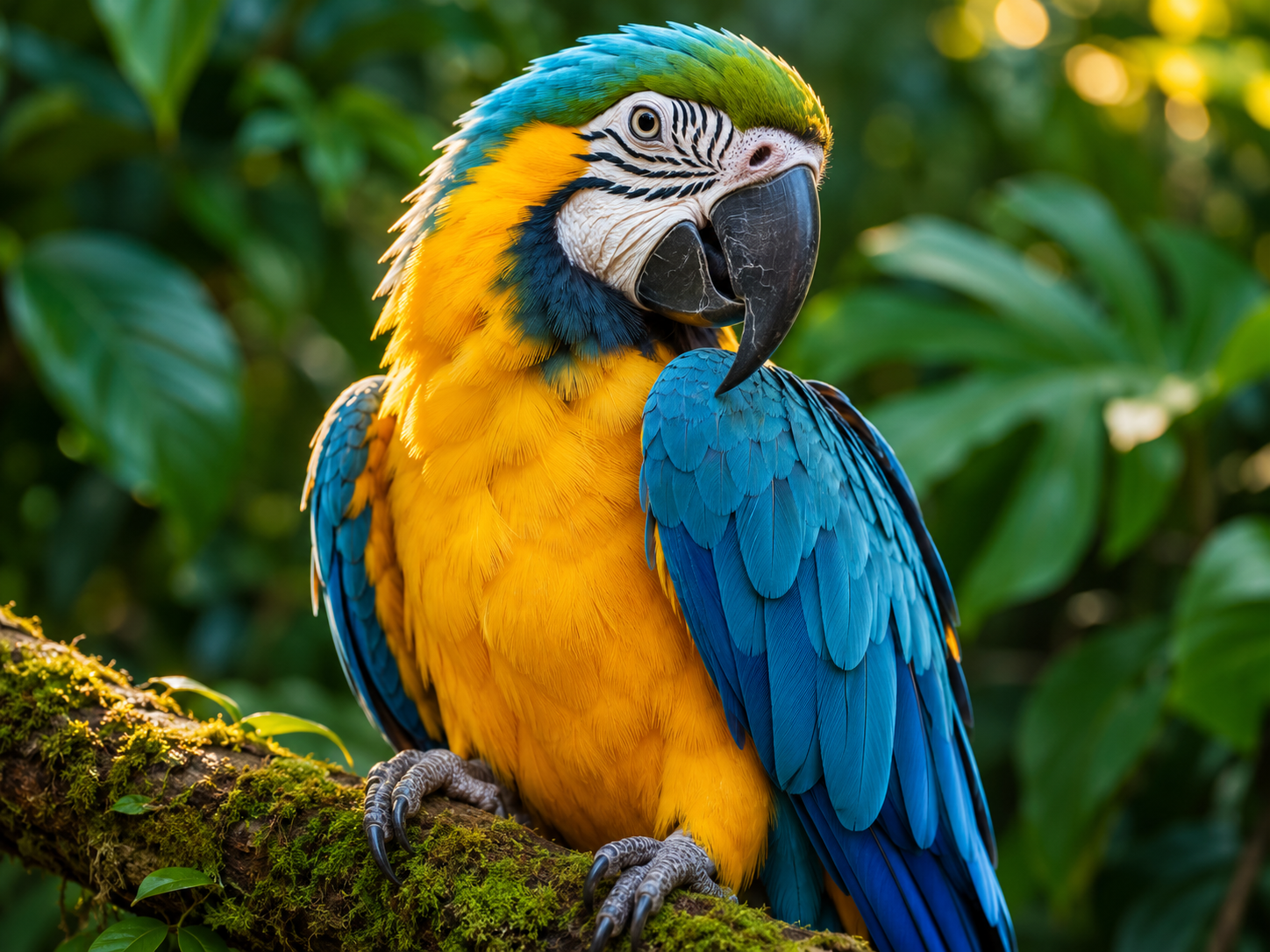
Las escenas generadas con IA ilustran usos, no resultados de edición.
Antes de editar, comprueba qué incluye la opción gratuita y qué permite tu archivo. La edición local tiene estos límites.
Edita gratis y sin cuenta
Desenfocar el fondo, retocar la selección y descargar es gratis, no exige cuenta ni consume créditos de generación. Incluye los tres formatos de exportación. Otras funciones online tienen reglas distintas; consulta Precios para eliminar fondos. Siguen aplicándose los límites del dispositivo y del navegador.
Límites de entrada y tamaño de descarga
El archivo debe cumplir todos los límites indicados. Las dimensiones originales solo se conservan con una foto compatible y sin recortar. JPG y WebP utilizan codificación de imagen: las mismas dimensiones no significan un archivo idéntico, calidad sin pérdida ni conservación de metadatos de cámara.
Límites de entrada y exportación
Entrada
Dimensiones de salida
Entrada
Un JPG/JPEG, PNG o WebP estático
Tamaño máximo del archivo
15 MiB
Número máximo de píxeles
12 megapíxeles
Longitud máxima de lado
6000 px por lado; los tres límites se aplican a la vez
Foto de origen
Foto completa y opaca; sin recorte transparente ni animación
Formatos de descarga
PNG, JPG, WebP
Dimensiones de salida
Dimensiones originales sin recortar; tras recortar se aplica el tamaño mostrado
Procesamiento local y requisitos del navegador
Los píxeles de la foto se procesan en tu navegador. El primer uso puede descargar recursos que el navegador podría guardar en caché. La edición utiliza memoria del dispositivo y las descargas permanecen donde las guardes. Procesamiento local no significa que todo el sitio carezca de solicitudes de red. Consulta Política de privacidad.
Al elegir una herramienta, compara los controles y las descargas. Nuestra edición es local; las observaciones sobre competidores corresponden a pruebas concretas como invitado.
Compara controles y corrección manual
La corrección manual ayuda con los bordes difíciles. La tabla distingue los pinceles de la selección automática asistida por puntos. Que un control no aparezca en un panel rápido no significa que no exista en otra parte del producto.
Controles de los flujos comparados
Control
Desenfocar fondo
Pixelcut
Magic Studio
Cutout.pro
Intensidad
0–35 y tres ajustes predefinidos
0–60
0–30
Cinco ajustes predefinidos
Corrección de la selección
Pinceles Mantener nítido / Desenfocar zona
No aparece en el panel rápido probado
Puntos automáticos y pincel manual
Sin selección manual en la herramienta probada
Compara descargas gratuitas y resolución
El 15 de noviembre de 2026 se probaron dos fotos PNG de 1448×1086 por competidor. Pixelcut y Magic Studio descargaron ambas con las dimensiones originales. Los PNG gratuitos de Cutout.pro fueron de 577×433; el tamaño completo indicaba 1 crédito. Las escalas de intensidad diferentes no permiten comparar efectos equivalentes ni clasificar la precisión.
Descargas PNG gratuitas y sus condiciones
Herramienta
Entrada o límite
Descarga gratuita
Condición
Desenfocar fondo
15 MiB / 12 MP / 6000 px por lado
Dimensiones de origen compatibles
Sin recortar; se aplican los límites del archivo y del navegador
Nuestra fila describe el flujo local y sus límites; las de los competidores registran las pruebas fechadas. Las políticas pueden cambiar. Consulta las páginas enlazadas antes de depender de un plan gratuito.
Elige la herramienta de fondo adecuada
El desenfoque conserva la escena existente. Elige otra tarea si necesitas quitarla o sustituirla.Utiliza Eliminar fondo de imagen para obtener un recorte, Fondo blanco para un fondo blanco liso o Cambiar fondo de foto para una escena distinta. Aquí el desenfoque del entorno se trata por separado de su sustitución.
Sube una fotografía completa que ya hayas tomado, ajusta el desenfoque, comprueba la selección y descarga. Consulta cómo desenfocar un fondo para seguir los pasos. No se recupera la profundidad original de la cámara ni se enfoca un sujeto que ya estuviera borroso.
¿Puedo desenfocar el fondo online desde el móvil?
Puedes usar un navegador móvil que admita las funciones necesarias y disponga de memoria suficiente. No necesitas instalar una app. Si falla la preparación o el procesamiento, reintenta, elige una foto compatible más pequeña o usa otro dispositivo. La compatibilidad no es universal.
¿Cómo mantengo nítido el sujeto principal?
Empieza con un sujeto nítido en la foto original y revisa la selección. Mantener nítido conserva zonas omitidas y Desenfocar zona corrige el fondo incluido por error. Si el sujeto ya estaba desenfocado, cambiar el fondo no recupera sus detalles.
¿Cuánto desenfoque debería aplicar?
Empieza con una intensidad moderada y compara con el original. El efecto debe reducir distracciones sin dejar un halo evidente alrededor del sujeto. Revisa pelo, etiquetas y huecos antes de aumentarlo. Un efecto más intenso no siempre mejora el resultado, especialmente con cristal o detalles finos.
¿Cómo corrijo la selección o mantengo nítidas a varias personas?
Utiliza el pincel y revisa cada persona u objeto que quieras mantener nítido. Mantener nítido devuelve zonas originales al primer plano; Desenfocar zona incorpora las no deseadas al fondo suavizado. Deshaz los errores. Con varias personas puede hacer falta corregir manualmente la selección automática.
¿Es gratis y qué puedo descargar?
La edición local y las descargas PNG, JPG o WebP son gratuitas, sin cuenta ni marcas de agua. Conservar las dimensiones exige una foto compatible y sin recortar. El recorte cambia el tamaño de salida. La generación online sigue las reglas de Precios para eliminar fondos.
¿Esta herramienta sube o guarda mis fotos?
Los píxeles de la foto se procesan en la memoria del navegador, sin subirlos para su procesamiento. Se pueden descargar y almacenar en caché recursos de procesamiento. Las exportaciones guardadas quedan en tu dispositivo. Esto no significa que todo el sitio funcione sin conexión ni que el navegador nunca conserve rastros; consulta Política de privacidad.