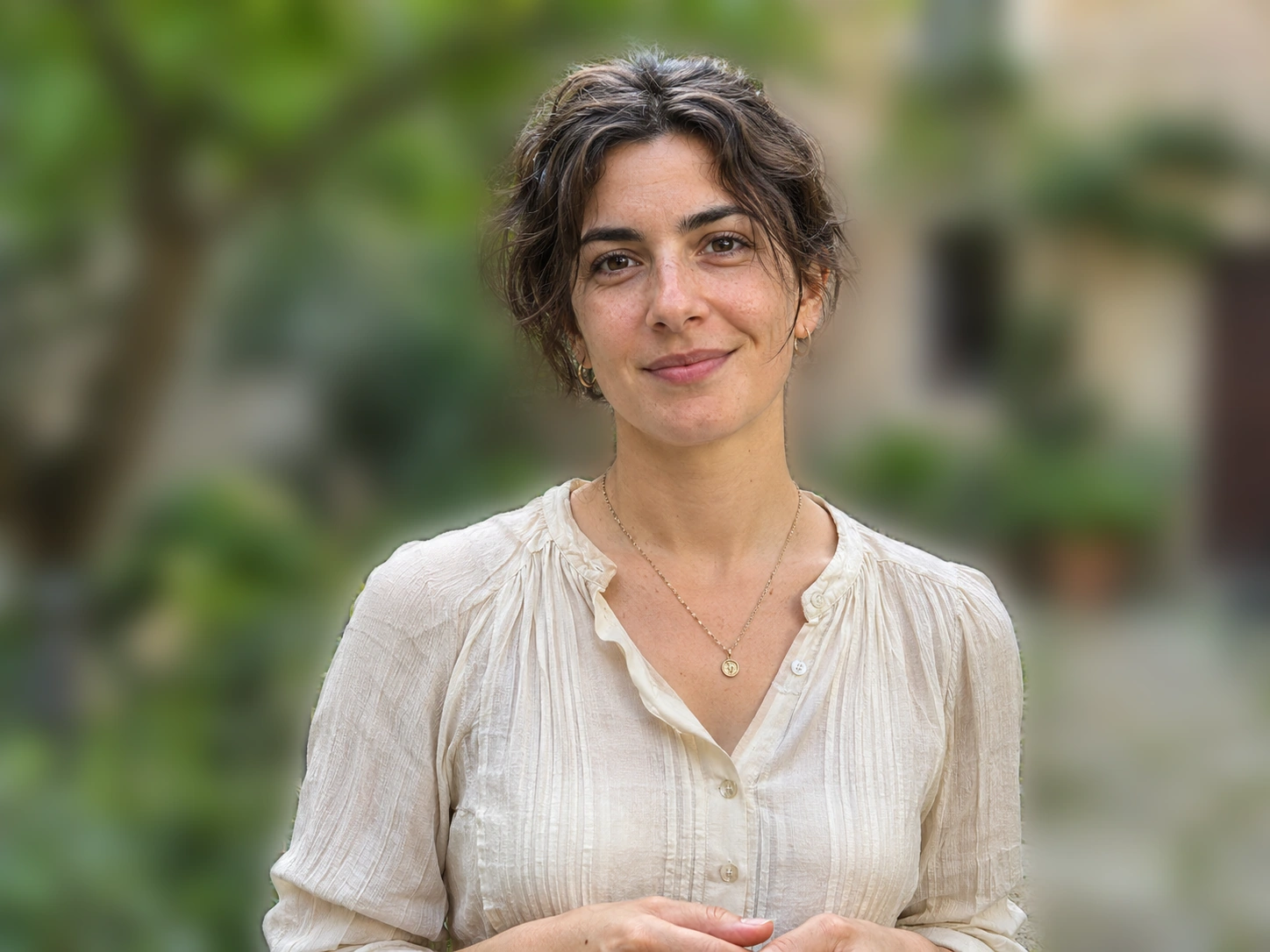
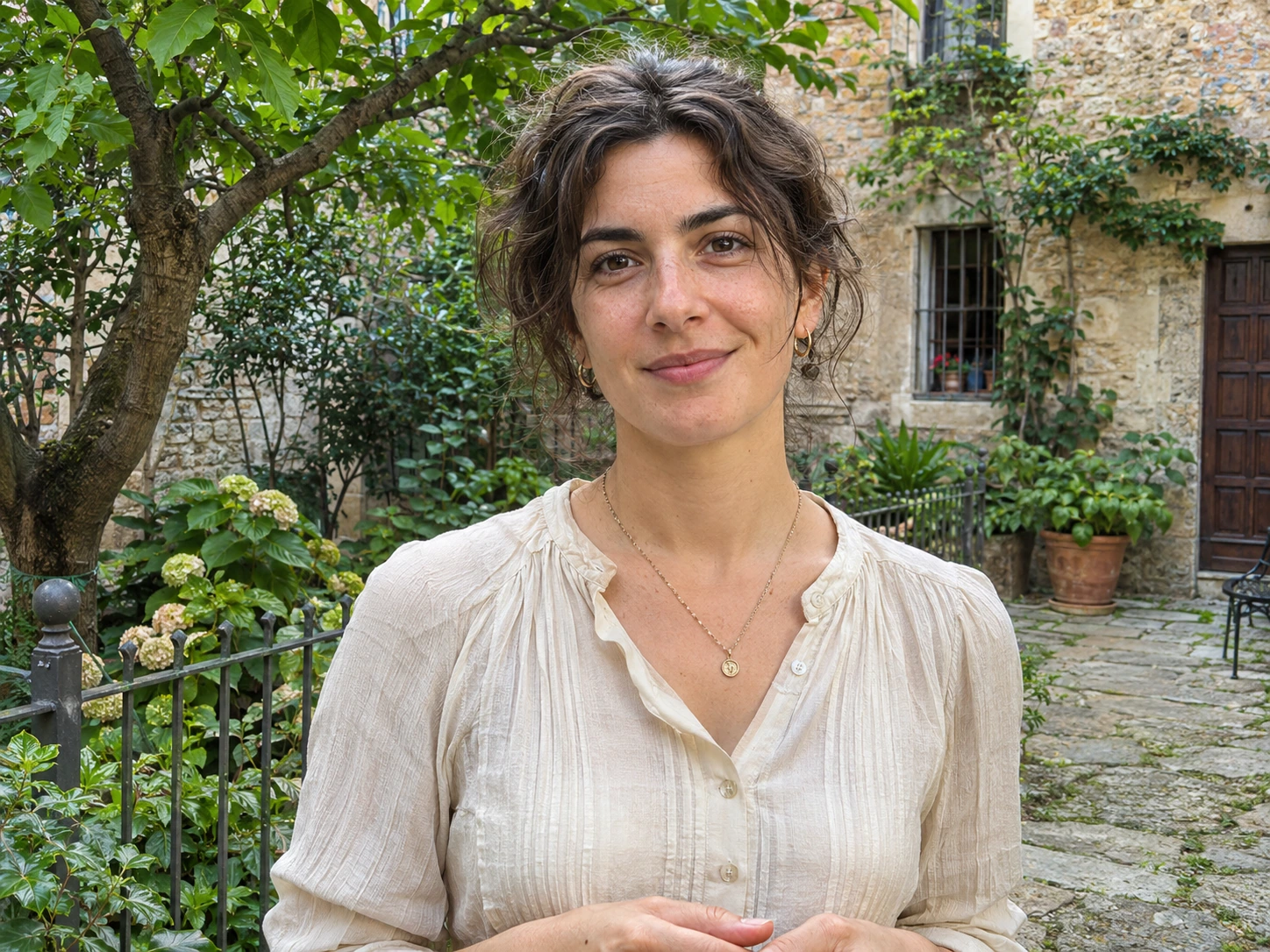
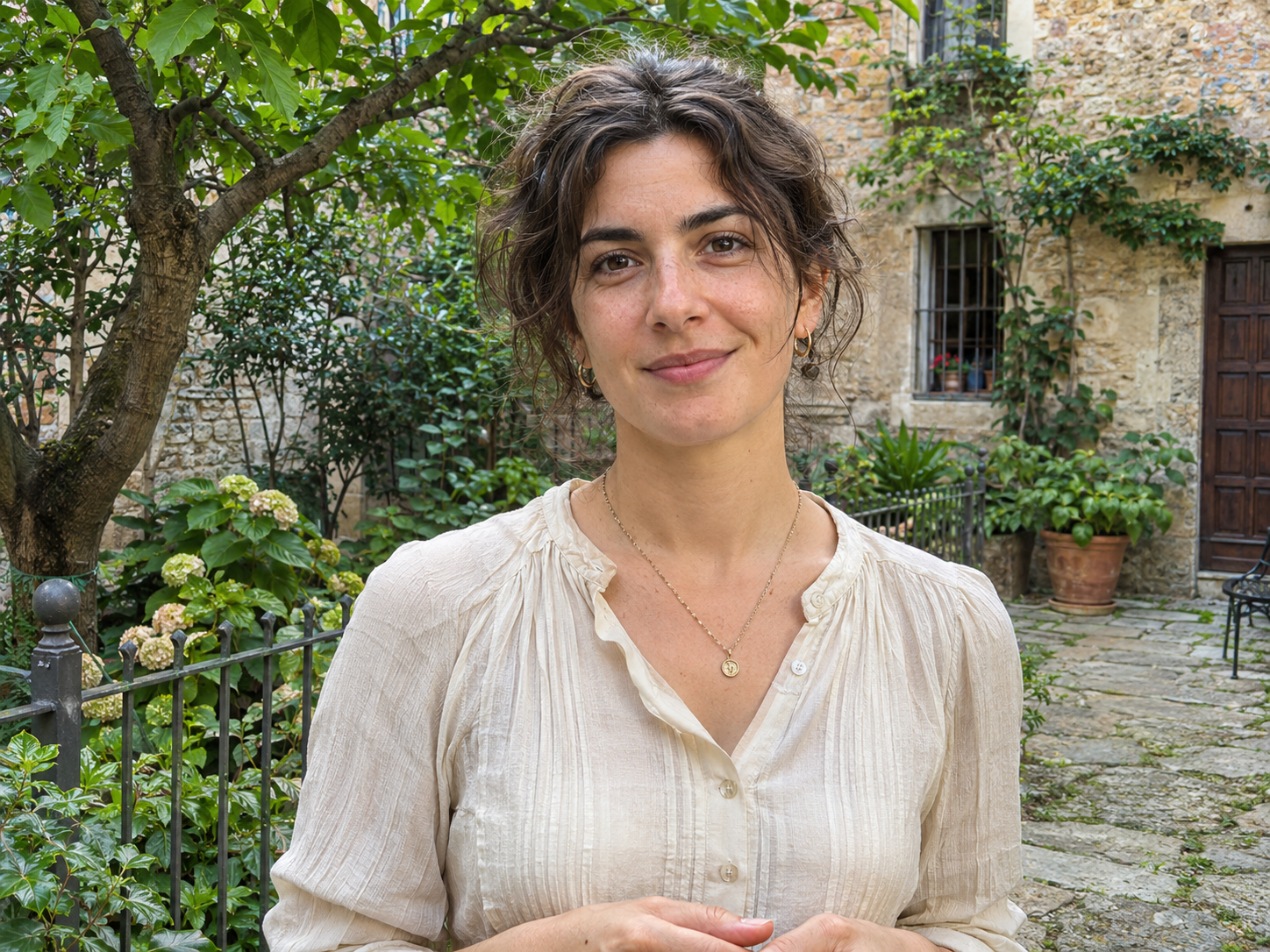
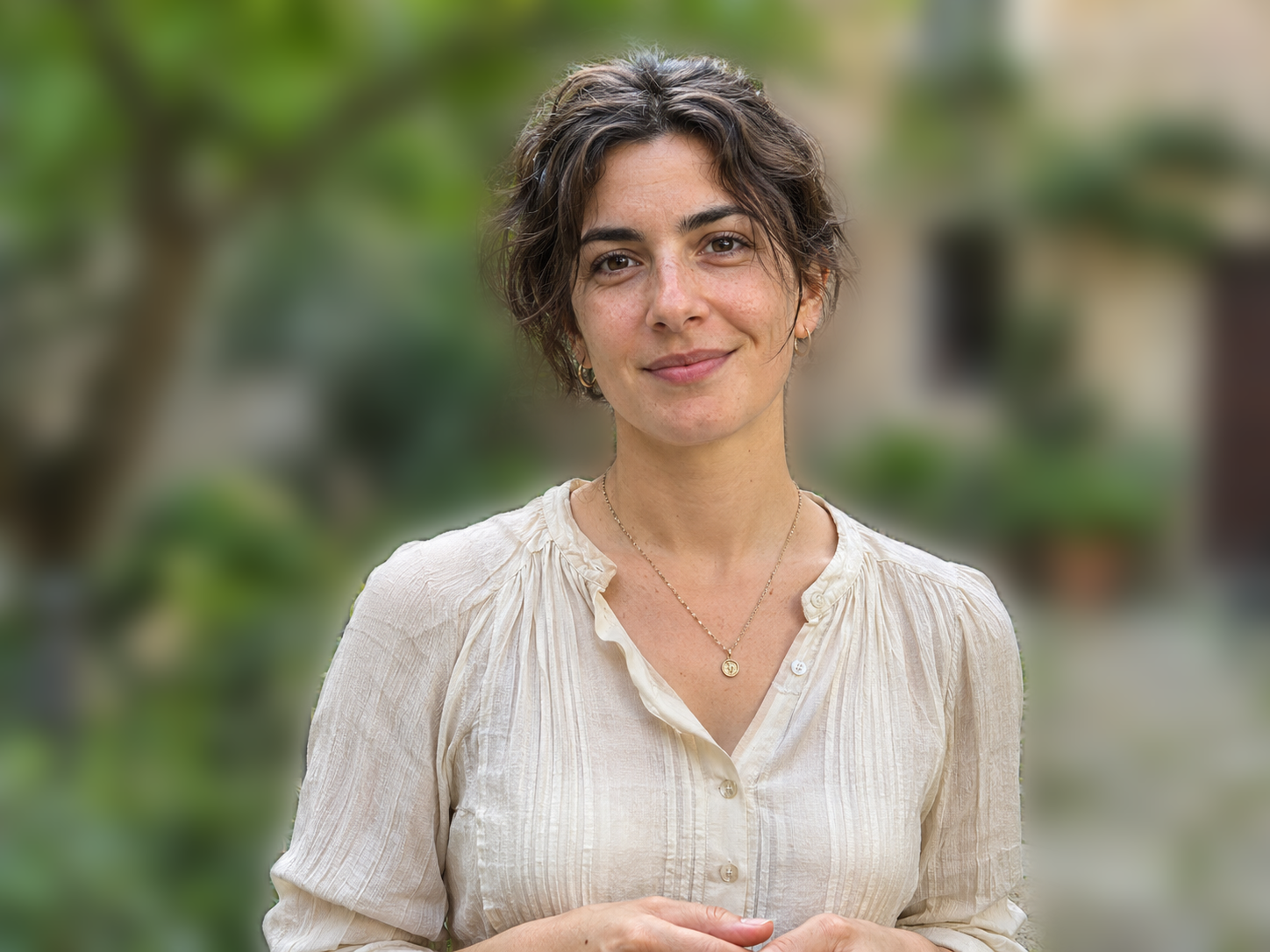
L’éditeur d’AI BG Remover adoucit le décor d’origine d’une photo fixe tout en gardant net le sujet sélectionné. Importez un JPG, PNG ou WebP complet, réglez le flou et corrigez la sélection au pinceau avant de télécharger. La retouche locale et l’export sont gratuits, sans compte, filigrane ni crédits de génération.
Apprenez à flouter un arrière-plan sans assembler des calques séparés. Vous partez de votre photographie et obtenez un fichier à enregistrer.
Importez une photo complète
Importez une photographie complète, avec une scène derrière un sujet bien identifiable. Un détourage transparent ne contient aucun décor d’origine à flouter. Vérifiez la taille du fichier et ses dimensions avant de commencer ; choisissez une autre photo si une limite est dépassée.
Réglez le flou et affinez la sélection
Attendez la sélection du sujet, puis réglez le flou. Vérifiez quelles zones restent nettes. Garder net rétablit les détails du sujet oubliés ; Flouter la zone corrige un morceau de décor inclus par erreur. Annulez un trait s’il dégrade le contour.
Vérifiez et téléchargez votre photo
Basculez entre Original et Résultat avant de télécharger. Choisissez PNG, JPG ou WebP et vérifiez les dimensions de sortie. Une source compatible et non recadrée conserve ses dimensions en pixels. Le recadrage les réduit ; l’export n’ajoute pas de détails à une photo de faible résolution.
Les commandes distinguent trois choix : la douceur du décor, les zones qui restent nettes et le recadrage de l’image finale.
Choisissez l’intensité du flou
Choisissez une intensité de 0 à 35 ou commencez par Léger, Moyen ou Fort. Ce sont des points de départ, pas des valeurs d’ouverture d’appareil photo. La valeur 0 affiche l’aspect d’origine. Augmentez progressivement le flou et examinez la silhouette : l’effet maximal n’est pas toujours le plus convaincant.
Gardez nettes ou floutez des zones au pinceau
Garder net restitue les détails de la source dans la zone sélectionnée ; Flouter la zone intègre cette partie au décor adouci. Un petit pinceau est utile près des lunettes et des espaces étroits. Sa taille et les commandes Annuler/Rétablir permettent d’ajuster le contour. Le pinceau modifie la sélection, pas l’objet photographié, et ne reconstruit pas les détails manquants.
Comparez l’original et recadrez le résultat
Utilisez Original/Résultat pour repérer les changements de contours, puis recadrez l’image assemblée. Le sujet et le décor restent ensemble, sans repositionner un calque sur un autre. Revérifiez les dimensions après recadrage. Agrandir l’aperçu facilite l’inspection, mais n’augmente pas la résolution du fichier exporté.
Floutez l’arrière-plan pour réduire les distractions sans remplacer la scène. Comparez le résultat à l’original, surtout autour des cheveux, du verre et des petits espaces. Le flou ne récupère pas les détails déjà flous et ne garantit pas que des informations privées deviennent illisibles. Pour commencer, consultez comment flouter un arrière-plan.
Inspectez les cheveux et les épaules
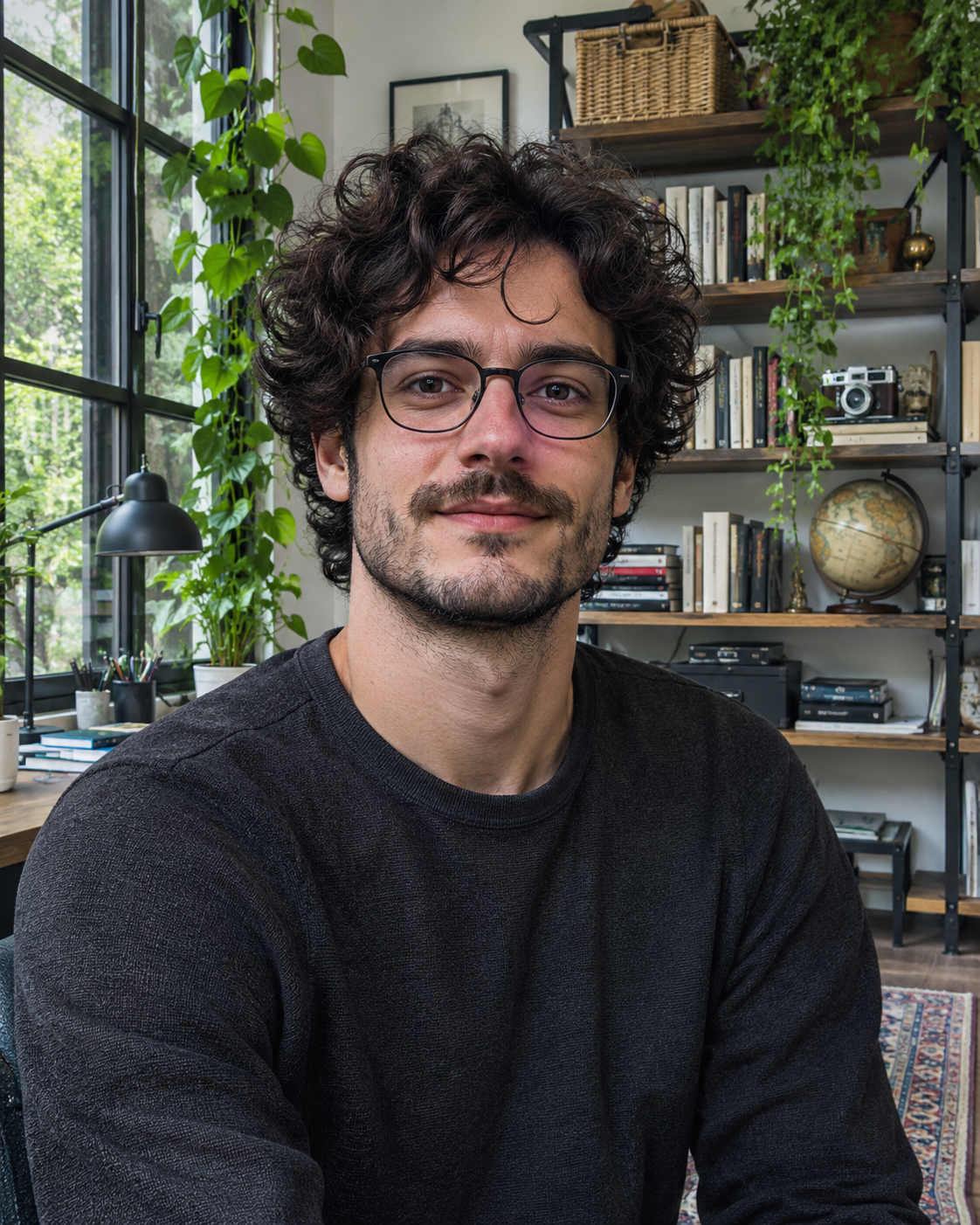
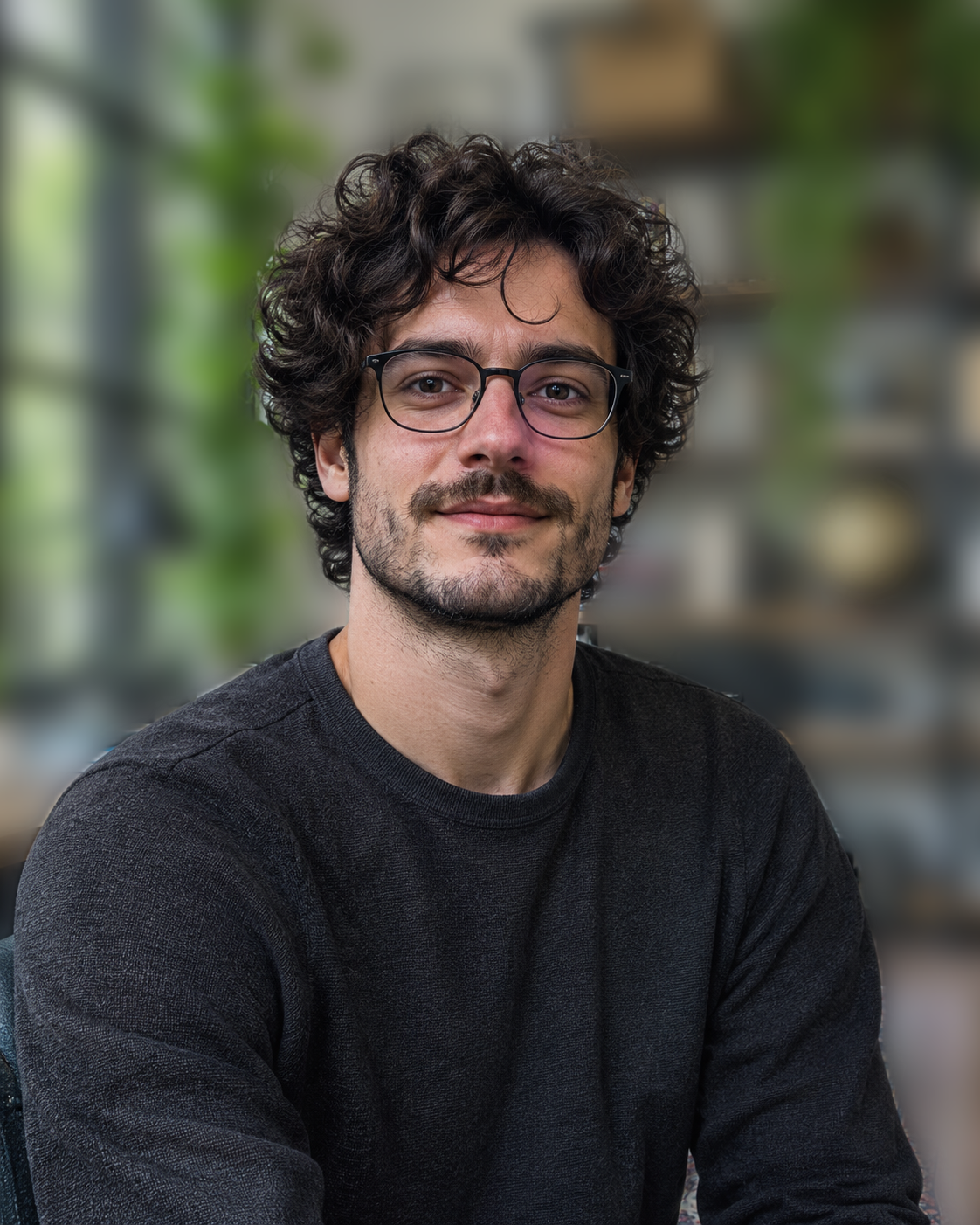
Inspectez les mèches fines, les épaules, le col et les montures de lunettes. Un liseré clair ou coloré peut devenir plus visible avec un flou prononcé. Comparez à la source, puis réduisez l’intensité ou affinez la sélection. Examinez aussi un portrait sur un décor chargé et peu contrasté : un seul exemple facile ne représente pas tous les portraits.
Original
Résultat
Portrait : implantation des cheveux, épaules et mèches fines.
Original
Résultat
Portrait complexe : lunettes et arrière-plan peu contrasté.
Vérifiez le verre et les reflets des produits
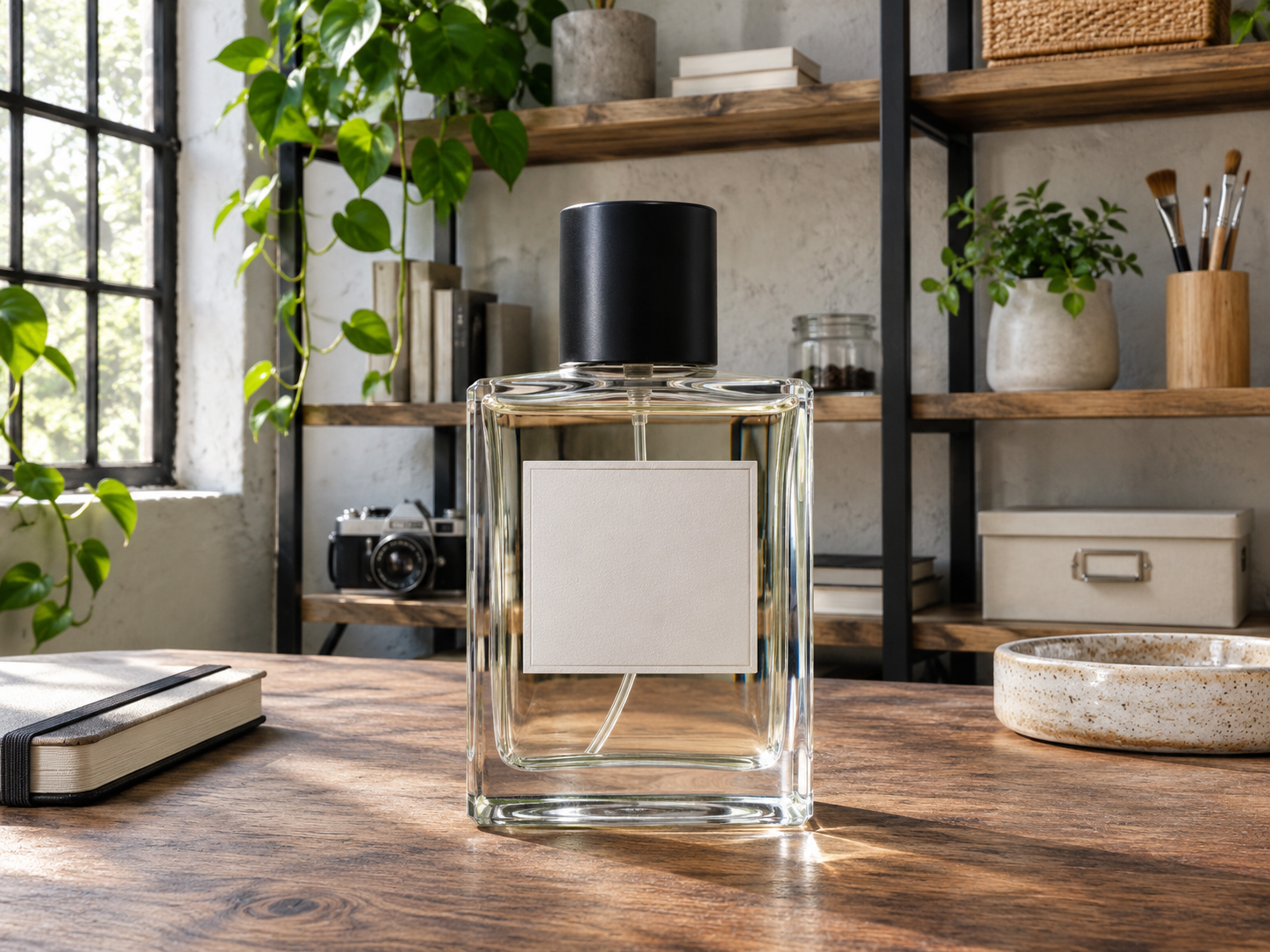
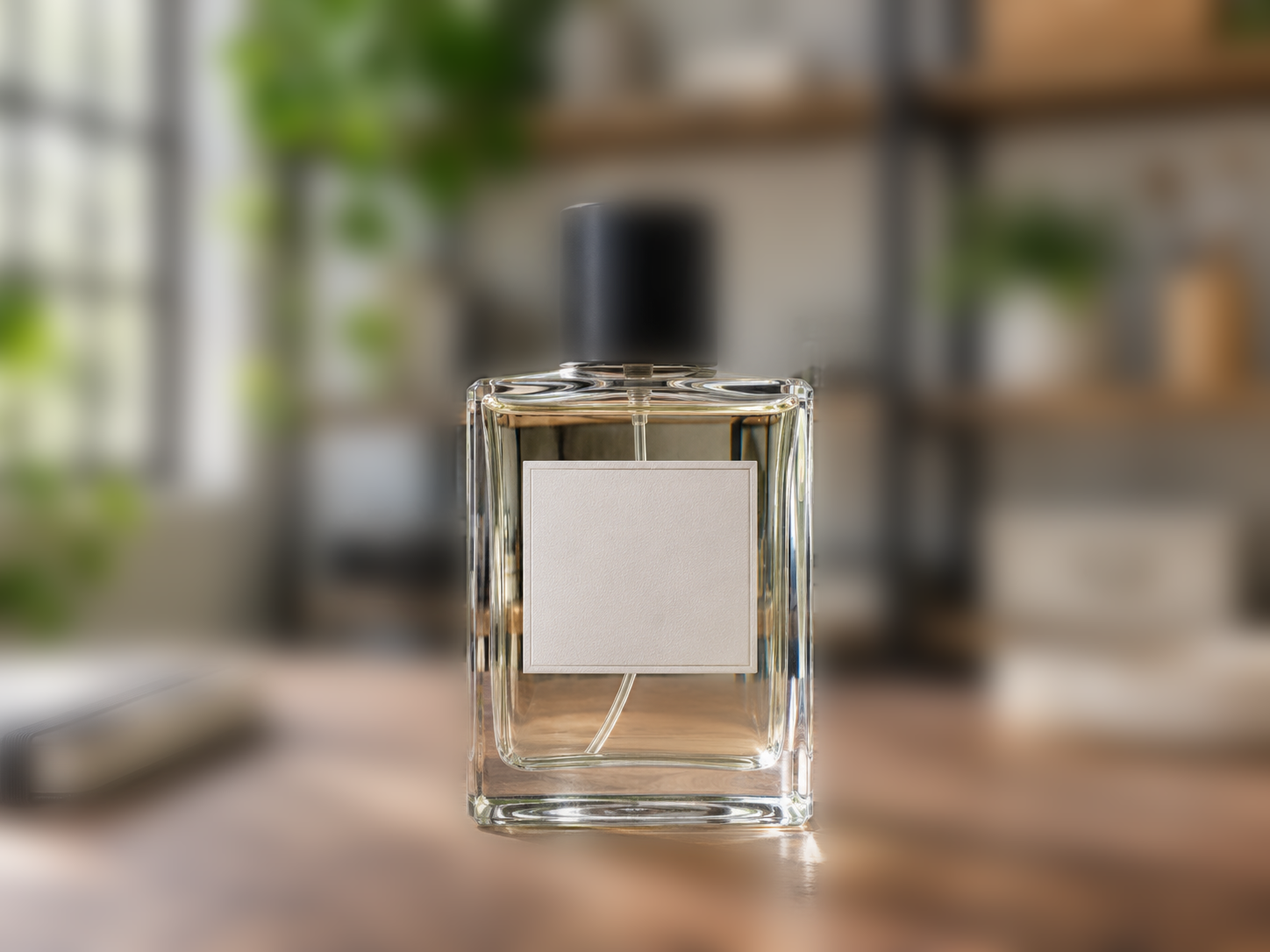
Vérifiez le contour d’un flacon transparent, son étiquette, les reflets et le décor visible à travers le verre. Un contour net ne prouve pas que l’arrière-plan transmis a été reconstruit correctement. Examinez également l’intérieur du produit. Préférez un flou plus léger si l’effet fort semble détacher l’objet de la scène ou créer des incohérences.
Original
Résultat
Produit : verre, bords de l’étiquette et reflets.
Inspectez les ouvertures et les pieds fins
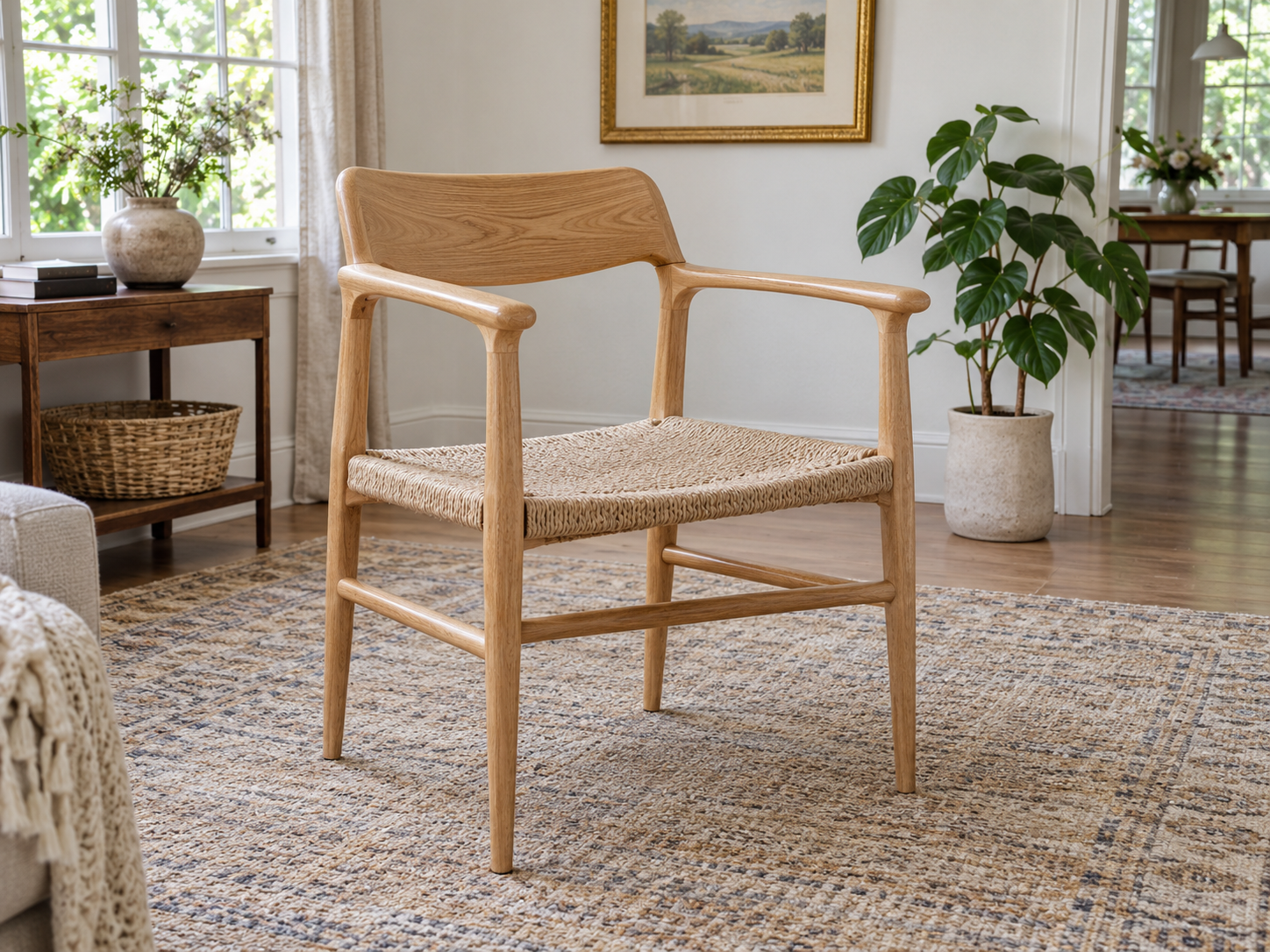
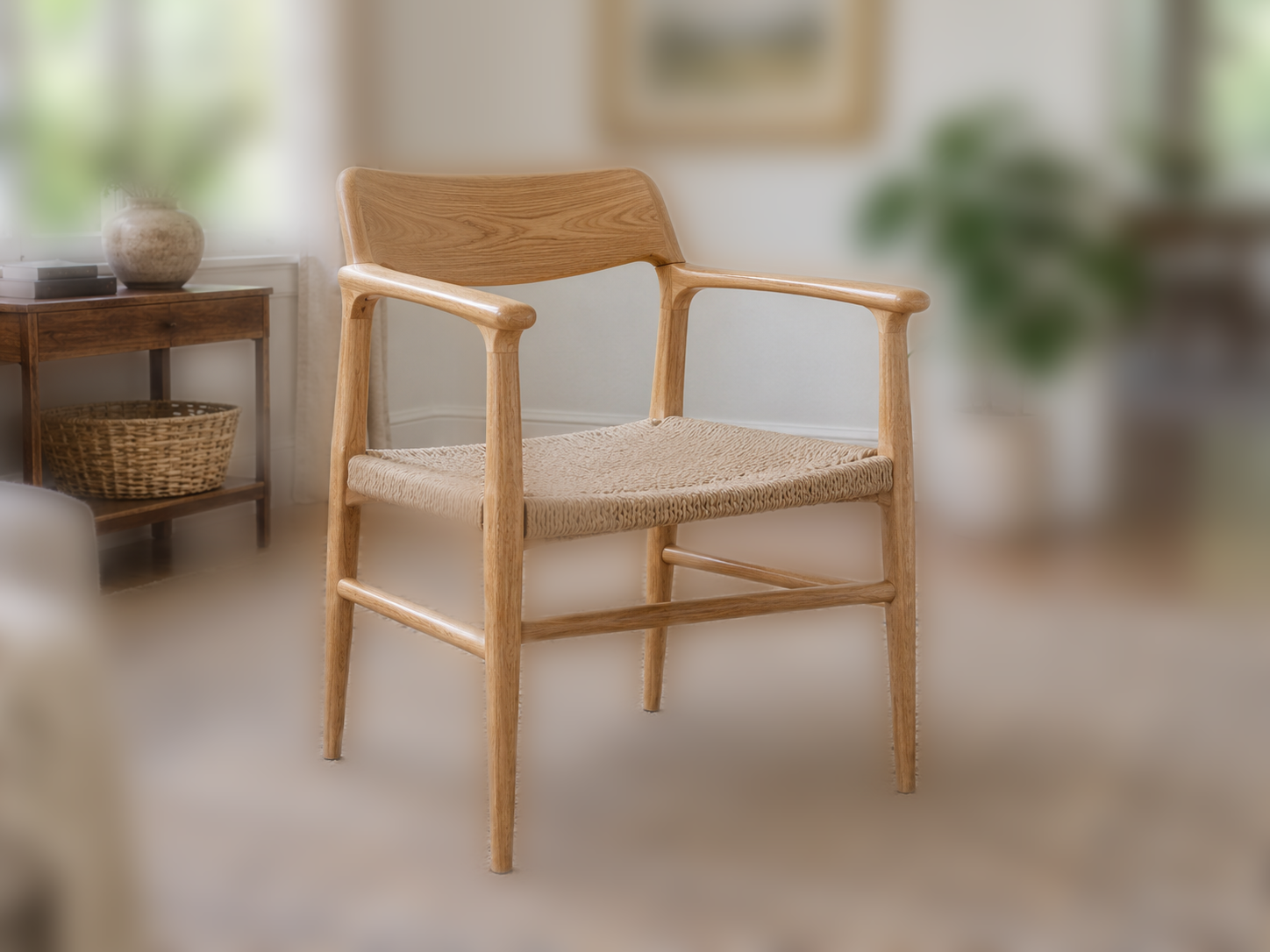
Vérifiez les espaces entre les pieds d’une chaise, sous les accoudoirs et dans les poignées. Le flou doit atteindre les ouvertures tout en laissant visibles les parties fines du sujet. Peignez avec précaution, comparez les corrections et annulez si un pied disparaît. Si les espaces restent incorrects, choisissez une photo plus simple ou une autre méthode de retouche.
Floutez les photographies dont vous voulez conserver le cadre d’origine. Ces deux usages demandent des vérifications différentes avant le partage.
Mettez en valeur votre portrait de profil
Une photo de profil peut gagner à présenter une pièce ou un jardin moins distrayant derrière la personne. Appliquez un flou léger pour conserver un lien crédible avec le décor. Vérifiez les cheveux, les lunettes et les épaules avant de choisir un recadrage carré ou vertical. Gardez assez d’espace autour de la tête pour la mise en page visée. Contrôlez les dimensions, exportez, puis importez le fichier dans votre service de profil. Si le visage était déjà flou, cette retouche ne rétablit pas la mise au point : partez d’un original plus net.
Réduisez les distractions autour d’un produit
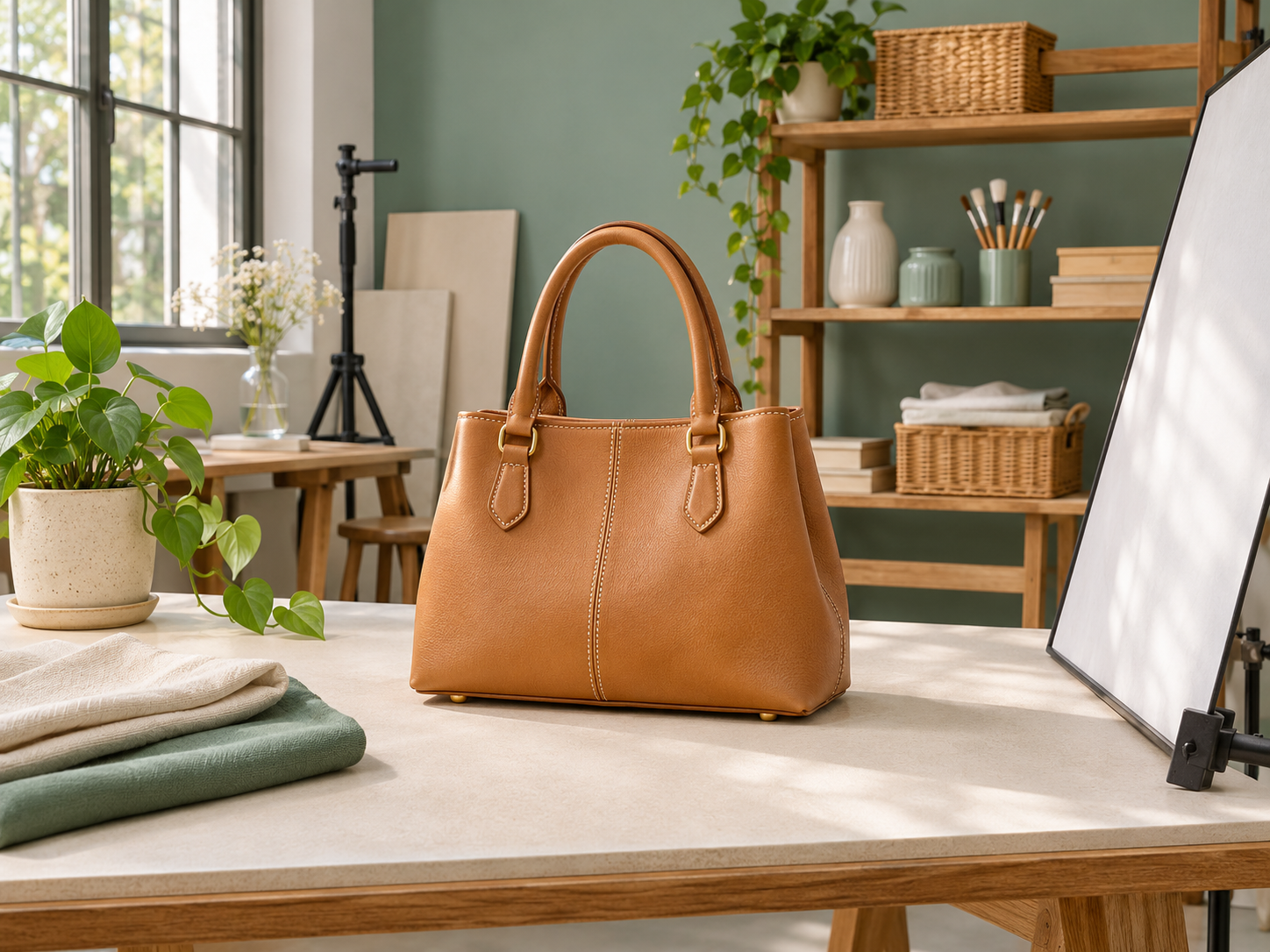
Une photo de produit peut nécessiter moins de distractions tout en conservant une boutique, une étagère ou un atelier. Utilisez un effet modéré et inspectez emballages, poignées et étiquettes avec un zoom adapté. L’outil ne corrige pas les reflets, ne reconstruit pas les matières transparentes et ne garantit pas l’acceptation par une place de marché. Préservez un éclairage cohérent avec la scène. Pour un catalogue exigeant un fond blanc uni, choisissez Fond blanc. Enregistrez dans un format accepté par le service visé, puis vérifiez encore le fichier avant publication.
Les scènes générées par IA illustrent des usages, pas des résultats de retouche.
Avant de retoucher, vérifiez ce que couvre la gratuité et ce que permet votre fichier. Le traitement local respecte les limites suivantes.
Retouchez gratuitement, sans compte
Le floutage local, les corrections de sélection et les téléchargements sont gratuits, sans compte ni crédits de génération. Les trois formats d’export sont inclus. D’autres fonctions en ligne ont leurs propres règles ; consultez Tarifs de suppression d’arrière-plan. Les limites du navigateur et de l’appareil continuent de s’appliquer.
Limites des fichiers et dimensions de sortie
Chaque fichier doit respecter toutes les limites indiquées. Les dimensions d’origine sont conservées uniquement pour une source compatible et non recadrée. JPG et WebP utilisent un encodage d’image : des dimensions identiques ne signifient ni fichier identique, ni absence de perte, ni conservation des métadonnées de l’appareil photo.
Limites des fichiers et des exports
Entrée
Dimensions de sortie
Entrée
Un JPG/JPEG, PNG ou WebP fixe
Taille maximale du fichier
15 MiB
Nombre maximal de pixels
12 mégapixels
Longueur maximale d’un côté
6000 px par côté ; les trois limites s’appliquent ensemble
Photo requise
Photo complète et opaque ; ni détourage transparent ni animation
Formats de téléchargement
PNG, JPG, WebP
Dimensions de sortie
Dimensions d’origine sans recadrage ; sinon, les dimensions affichées s’appliquent
Traitement local et navigateur requis
Les pixels de la photo sont traités dans votre navigateur. La première utilisation peut télécharger des ressources que le navigateur peut mettre en cache. La retouche utilise la mémoire de l’appareil ; les fichiers exportés restent là où vous les enregistrez. Un traitement local ne signifie pas que tout le site fonctionne sans requêtes réseau. Consultez Politique de confidentialité.
Pour choisir un outil, comparez ses commandes et ses téléchargements. Notre retouche est locale ; les observations sur les concurrents concernent des essais précis en mode invité.
Comparez commandes et corrections manuelles
La correction manuelle aide sur les contours difficiles. Le tableau distingue les pinceaux de la sélection automatique assistée par points. Un réglage absent d’un panneau rapide peut exister ailleurs dans le produit du fournisseur.
Commandes des parcours comparés
Commande
Flouter l’arrière-plan
Pixelcut
Magic Studio
Cutout.pro
Intensité
0–35 et trois préréglages
0–60
0–30
Cinq préréglages
Correction de sélection
Pinceaux Garder net / Flouter la zone
Non affichée dans le panneau rapide testé
Points automatiques et pinceau manuel
Pas de sélection manuelle dans l’outil testé
Comparez téléchargements gratuits et résolution
Le 15 novembre 2026, deux photographies PNG de 1448×1086 ont été testées chez chaque concurrent. Pixelcut et Magic Studio ont téléchargé les deux aux dimensions d’origine. Les PNG gratuits de Cutout.pro mesuraient 577×433 ; la taille complète était indiquée à 1 crédit. Les échelles différentes ne démontrent ni flou équivalent ni classement de précision.
Exports PNG gratuits et conditions
Outil
Entrée ou limite
Téléchargement gratuit
Condition
Flouter l’arrière-plan
15 MiB / 12 MP / 6000 px par côté
Dimensions de la source compatible
Sans recadrage ; limites du fichier et du navigateur applicables
Notre ligne décrit le traitement local et ses limites. Les lignes des concurrents consignent les essais datés. Les politiques peuvent évoluer ; consultez les pages liées avant de compter sur une offre gratuite.
Choisissez l’outil d’arrière-plan adapté
Le flou conserve la scène existante. Choisissez une autre tâche pour la supprimer ou la remplacer.Utilisez Suppression d’arrière-plan d’image pour obtenir un détourage, Fond blanc pour un décor blanc uni ou Changement d’arrière-plan photo pour une autre scène. Cette page distingue le floutage du remplacement de l’arrière-plan.
Importez une photographie complète déjà prise, réglez le flou, contrôlez la sélection et téléchargez. Les étapes figurent dans comment flouter un arrière-plan. L’outil ne récupère pas la profondeur d’origine de l’appareil photo et ne rend pas net un sujet déjà flou.
Puis-je flouter un arrière-plan en ligne sur mon téléphone ?
Utilisez un navigateur mobile prenant en charge les fonctions nécessaires et disposant d’assez de mémoire. Aucune application à installer. En cas d’échec, réessayez, choisissez une photo compatible plus petite ou un autre appareil. La compatibilité n’est pas universelle.
Comment garder le sujet principal net ?
Partez d’un sujet net dans l’original et inspectez la sélection. Garder net conserve les zones oubliées ; Flouter la zone corrige le décor inclus par erreur. Si le sujet était déjà flou, modifier l’arrière-plan ne récupère pas ses détails.
Quelle intensité de flou choisir ?
Commencez modérément et comparez avec l’original. Le flou doit réduire les distractions sans créer de liseré évident. Vérifiez cheveux, étiquettes et ouvertures avant d’augmenter l’intensité. Un effet plus fort n’est pas forcément meilleur, surtout autour du verre ou des détails fins.
Comment corriger la sélection ou garder plusieurs personnes nettes ?
Utilisez le pinceau et vérifiez chaque personne ou objet à garder net. Garder net réintègre les zones d’origine au premier plan ; Flouter la zone renvoie les zones indésirables vers le décor adouci. Annulez les erreurs. Plusieurs personnes peuvent nécessiter une correction manuelle de la sélection automatique.
Est-ce gratuit et que puis-je télécharger ?
La retouche locale et les exports PNG, JPG ou WebP sont gratuits, sans compte ni filigrane. Conserver les dimensions d’origine exige une source compatible et non recadrée. Le recadrage modifie la taille de sortie. La génération en ligne suit les règles de Tarifs de suppression d’arrière-plan.
Cet outil envoie-t-il ou conserve-t-il mes photos ?
Les pixels sont traités dans la mémoire du navigateur, sans être envoyés pour traitement. Des ressources peuvent être téléchargées et mises en cache. Les exports enregistrés restent sur votre appareil. Cela ne signifie pas que tout le site est hors ligne ou qu’un navigateur ne laisse aucune trace ; voir Politique de confidentialité.