Tải ảnh đầy đủ lên
Tải lên một ảnh đầy đủ, có khung cảnh phía sau chủ thể dễ phân biệt. Ảnh đã tách nền trong suốt không còn bối cảnh gốc để làm mờ. Kiểm tra dung lượng và kích thước trước khi bắt đầu; chọn ảnh khác nếu vượt bất kỳ giới hạn nào.

Làm mờ những chi tiết gây xao nhãng ở nền ảnh. Chỉnh độ mờ, sửa viền chủ thể và tải miễn phí, không cần đăng ký, không có dấu chìm.
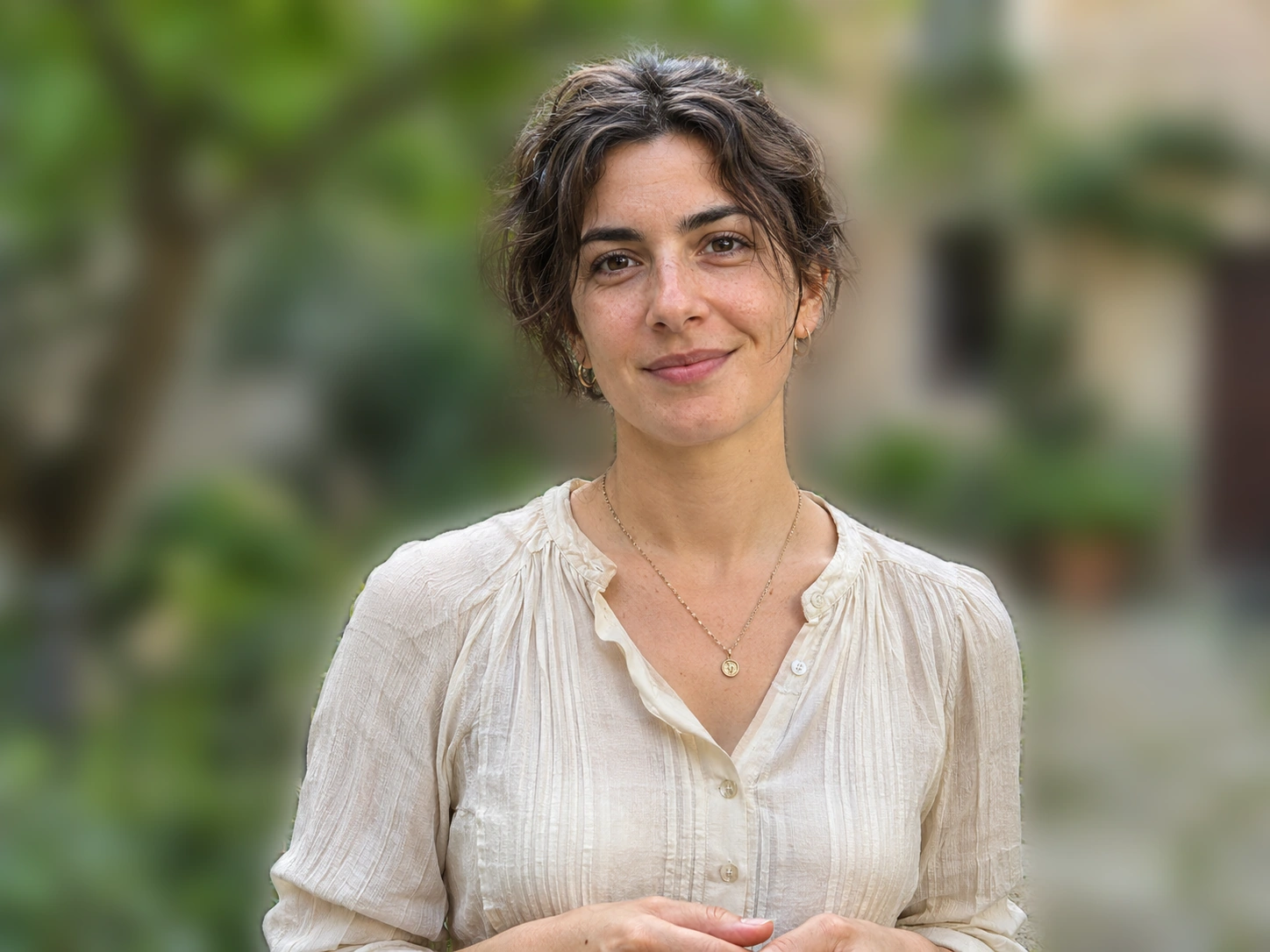
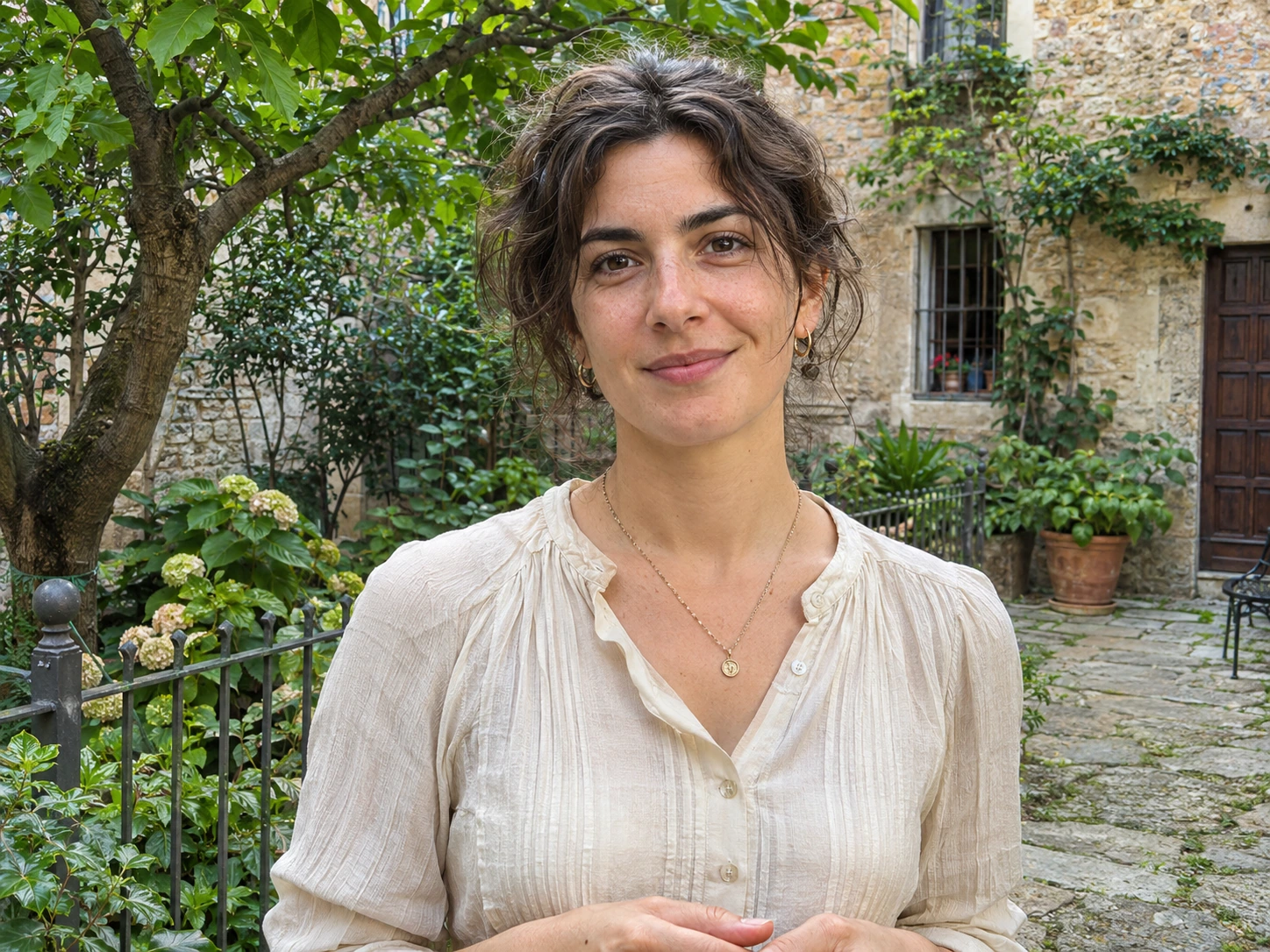
Ảnh đầu vào được tạo bằng AI, kết quả được xuất từ công cụ cục bộ này; đây không phải bài đo độ chính xác.
Làm mờ nền ảnh của bạn
Tải ảnh lên, chỉnh độ mờ và sửa viền chủ thể.
hoặc kéo một ảnh vào đây
JPG, PNG, WebP · Tối đa 15 MiB · 12 megapixel · 6000 px mỗi cạnhChưa có ảnh? Thử ảnh mẫu
Dùng ảnh tĩnh có nền gốc đầy đủ, không trong suốt. Lần dùng đầu tiên có thể cần tải tài nguyên xử lý.
Trình chỉnh sửa của AI BG Remover làm mờ bối cảnh gốc của ảnh tĩnh và giữ rõ chủ thể đã chọn. Bắt đầu bằng ảnh JPG, PNG hoặc WebP đầy đủ, điều chỉnh mức làm mờ rồi dùng cọ sửa vùng chọn trước khi tải xuống. Chỉnh sửa cục bộ và xuất ảnh đều miễn phí, không cần tài khoản, không có dấu chìm và không dùng điểm tạo ảnh.
Tìm hiểu cách làm mờ nền mà không cần ghép các lớp riêng biệt. Bạn bắt đầu từ ảnh gốc và nhận được tệp có thể lưu về máy.
Tải lên một ảnh đầy đủ, có khung cảnh phía sau chủ thể dễ phân biệt. Ảnh đã tách nền trong suốt không còn bối cảnh gốc để làm mờ. Kiểm tra dung lượng và kích thước trước khi bắt đầu; chọn ảnh khác nếu vượt bất kỳ giới hạn nào.
Chờ công cụ chọn chủ thể rồi điều chỉnh mức làm mờ. Kiểm tra vùng nào vẫn rõ. Dùng Giữ nét cho chi tiết chủ thể bị bỏ sót và Làm mờ vùng cho phần nền bị chọn nhầm. Hoàn tác nét cọ nếu đường viền xấu đi.
Chuyển giữa Ảnh gốc và Kết quả trước khi tải. Chọn PNG, JPG hoặc WebP và xem kích thước đầu ra. Ảnh được hỗ trợ, chưa cắt giữ nguyên kích thước pixel nguồn. Việc cắt làm giảm kích thước; xuất ảnh không thêm chi tiết cho ảnh có độ phân giải thấp.
Các điều khiển tách ba quyết định: nền mờ đến đâu, vùng nào còn rõ và phần nào của ảnh hoàn chỉnh được giữ lại.
Chọn mức trên thang 0–35 hoặc bắt đầu với Nhẹ, Vừa hay Mạnh. Đây là mức khởi đầu, không phải khẩu độ máy ảnh. Giá trị 0 hiển thị diện mạo gốc. Tăng dần hiệu ứng và kiểm tra viền chủ thể; mức mạnh nhất không phải lúc nào cũng đẹp nhất.
Giữ nét đưa chi tiết từ ảnh gốc trở lại vùng chọn; Làm mờ vùng đưa khu vực đó vào phần nền được làm mờ. Cọ nhỏ hữu ích quanh kính và khe hẹp. Kích thước cọ cùng Hoàn tác/Làm lại giúp chỉnh đường viền. Cọ thay đổi vùng chọn, không vẽ lại vật thể và không tái tạo chi tiết bị thiếu.
Dùng Ảnh gốc/Kết quả để nhận ra thay đổi ở mép rồi cắt ảnh đã ghép nếu cần. Chủ thể và nền luôn đi cùng nhau, không di chuyển chủ thể trên một lớp khác. Kiểm tra lại kích thước sau khi cắt. Phóng to bản xem trước giúp quan sát nhưng không tăng độ phân giải tệp xuất.
Làm mờ nền khi bạn muốn giảm chi tiết gây xao nhãng mà vẫn giữ nguyên khung cảnh. So sánh kết quả với ảnh gốc, nhất là quanh tóc, kính và các khe nhỏ. Hiệu ứng này không khôi phục chi tiết vốn đã mất nét và không bảo đảm thông tin riêng tư sẽ trở nên không thể đọc. Nếu cần các bước, xem cách làm mờ nền ảnh.
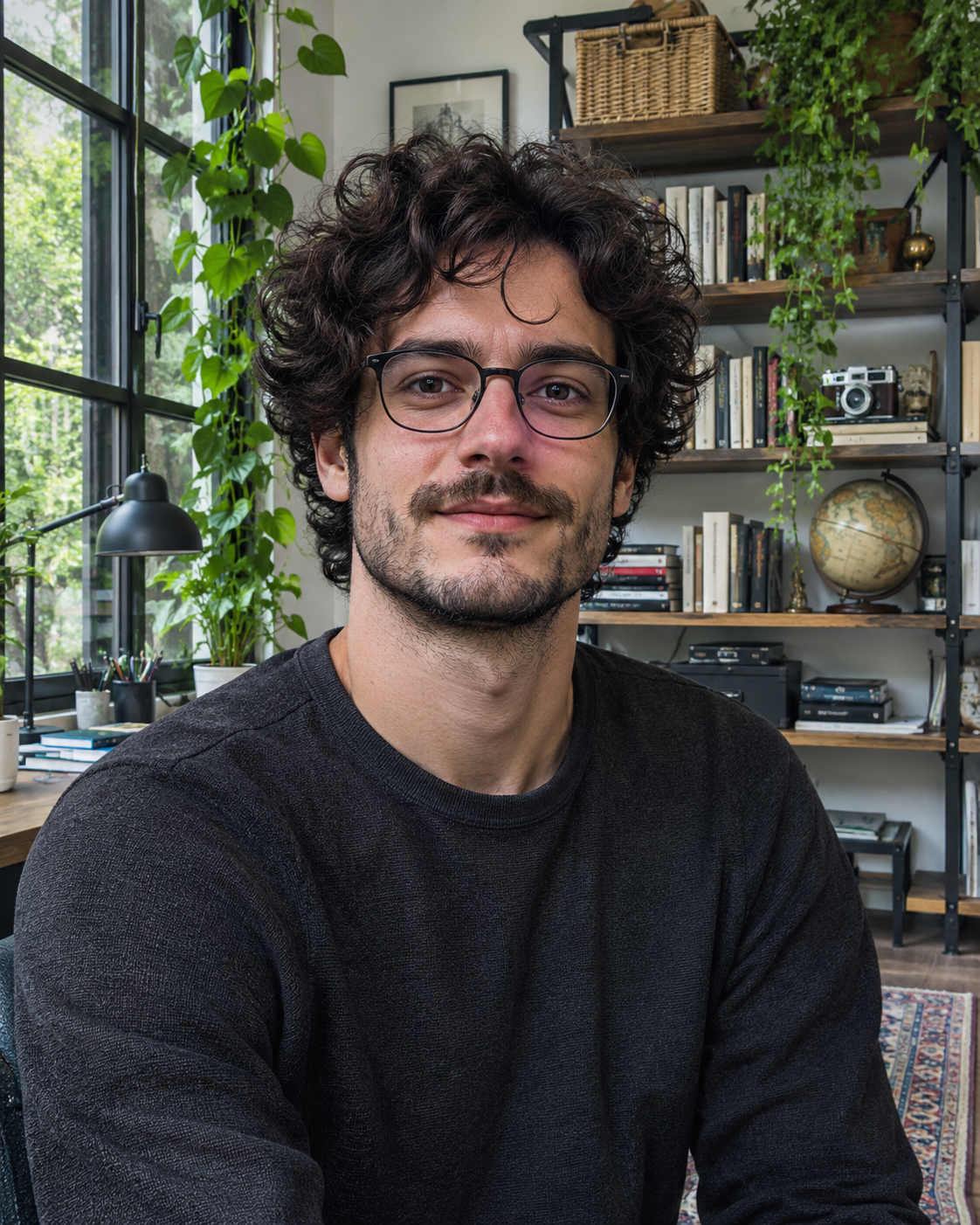
Quan sát tóc con, vai, cổ áo và gọng kính. Viền sáng hoặc viền màu có thể lộ rõ hơn khi tăng hiệu ứng. So sánh với ảnh gốc rồi giảm mức hoặc sửa vùng chọn. Hãy kiểm tra thêm chân dung có nền phức tạp, ít tương phản; một ví dụ dễ không đại diện cho mọi ảnh chân dung.
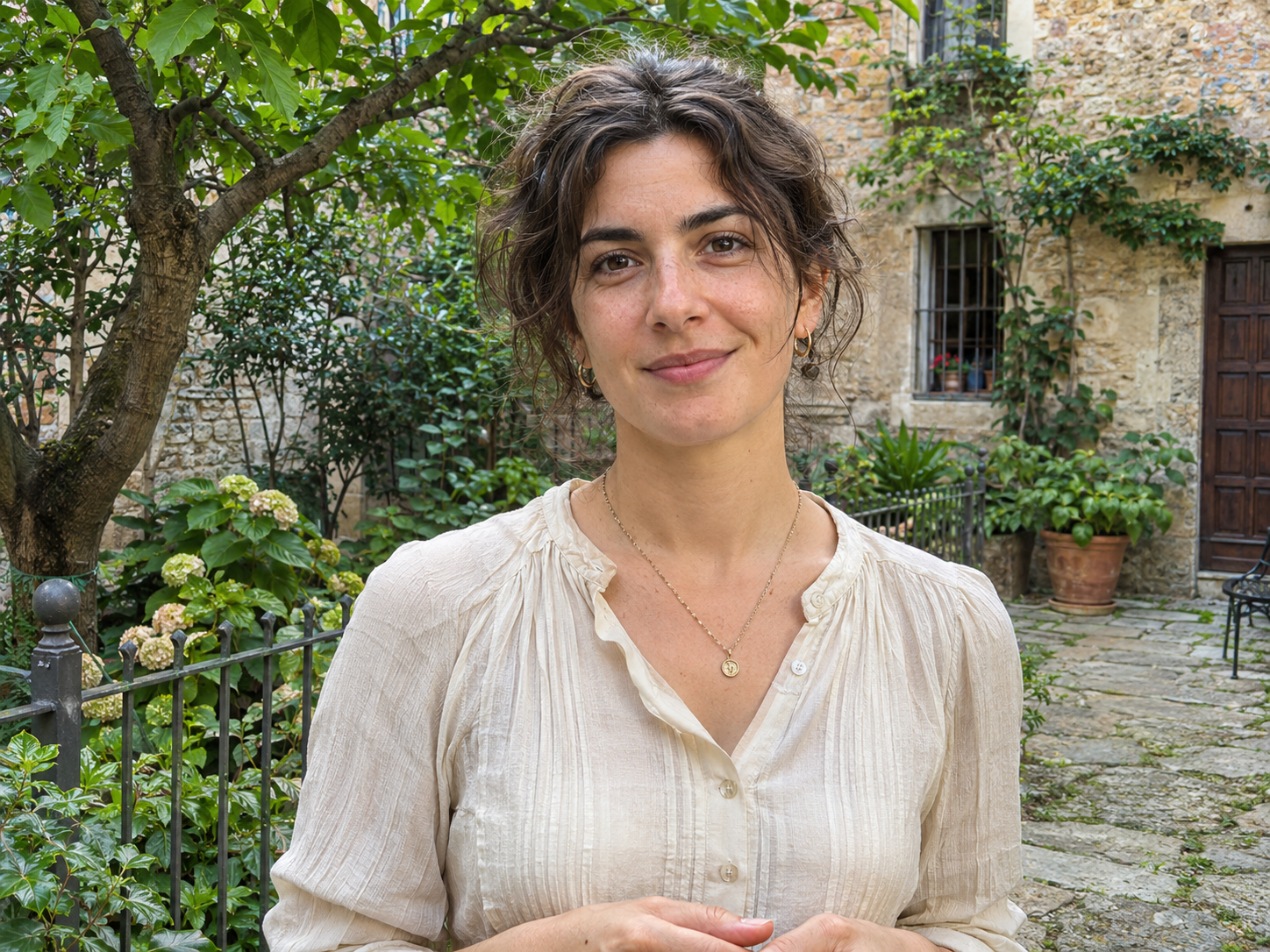
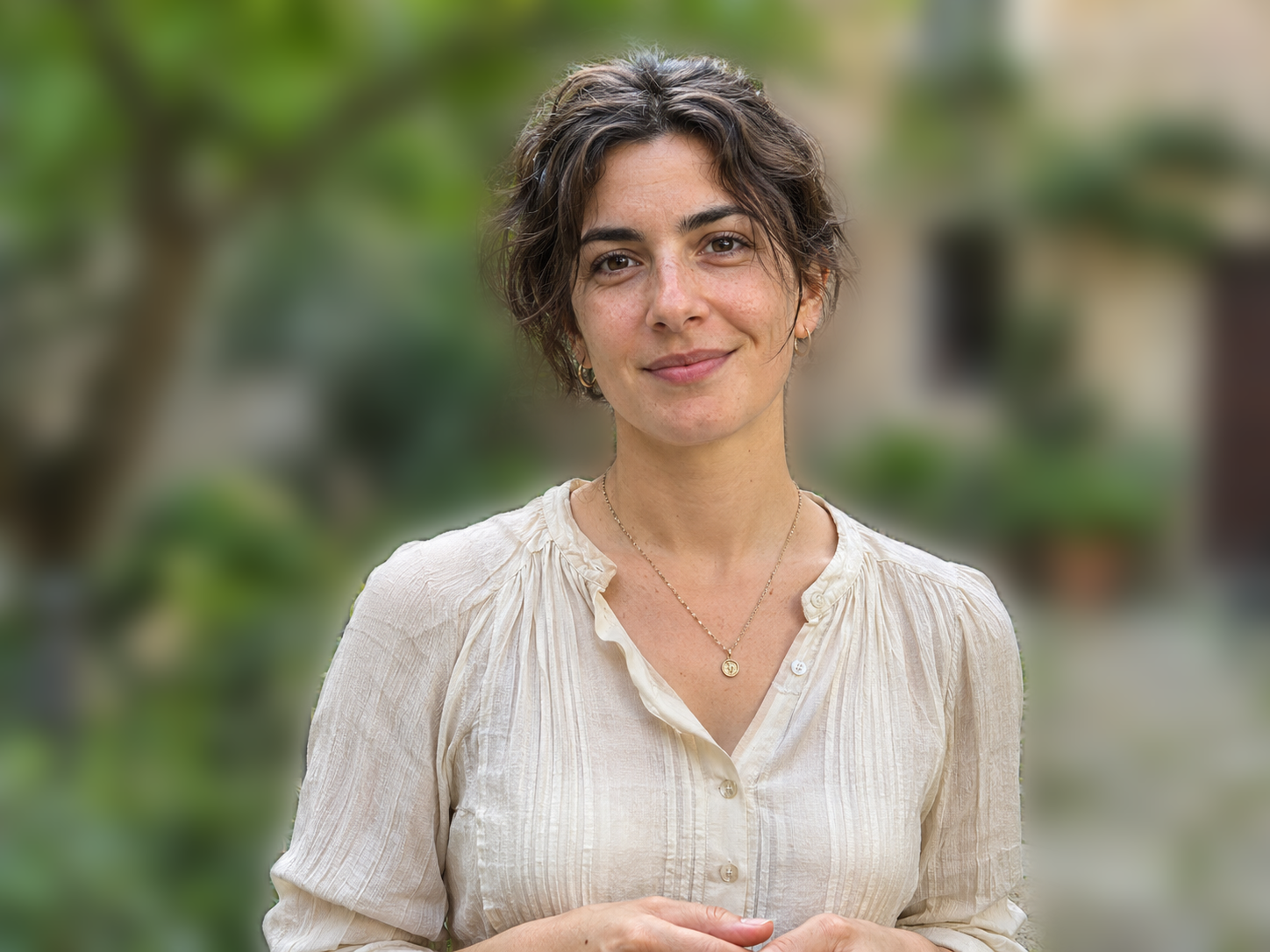

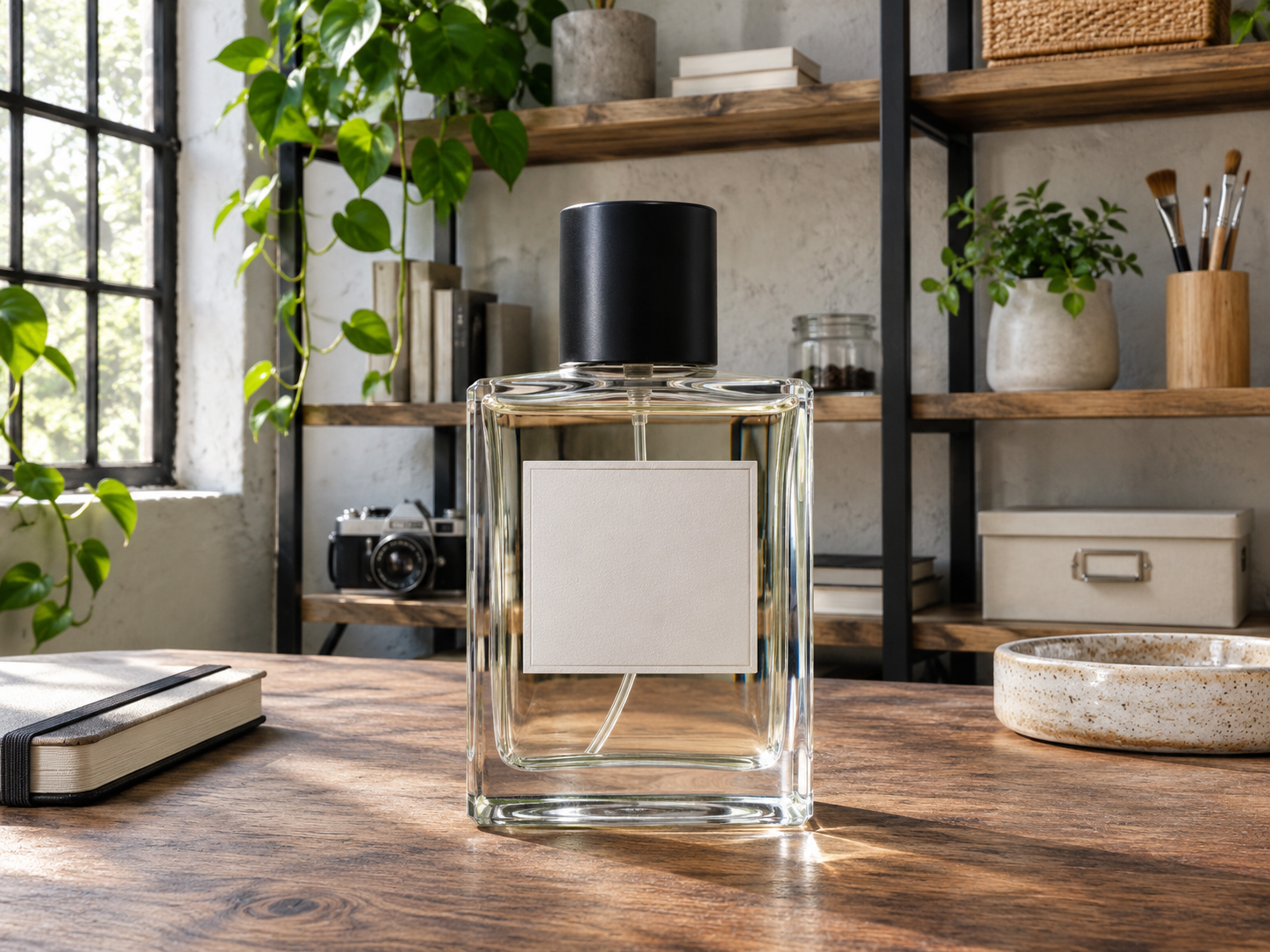
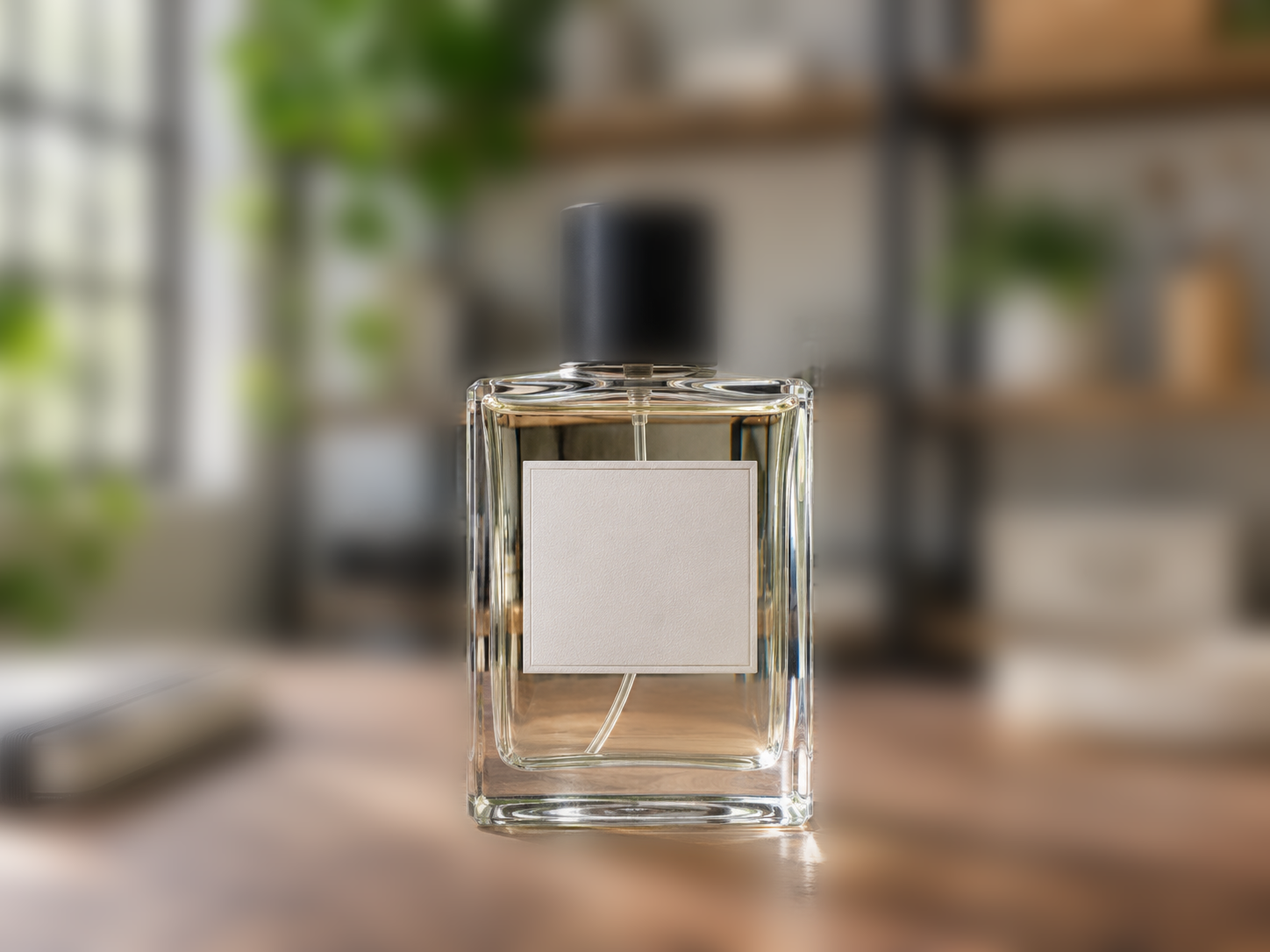
Kiểm tra viền chai trong suốt, nhãn, phản chiếu và khung cảnh nhìn xuyên qua thân chai. Viền rõ không chứng minh phần nền xuyên qua kính đã được tái tạo đúng. Cần quan sát cả bên trong sản phẩm. Chọn hiệu ứng nhẹ hơn nếu mức mạnh làm vật thể có vẻ tách rời hoặc không nhất quán với cảnh.
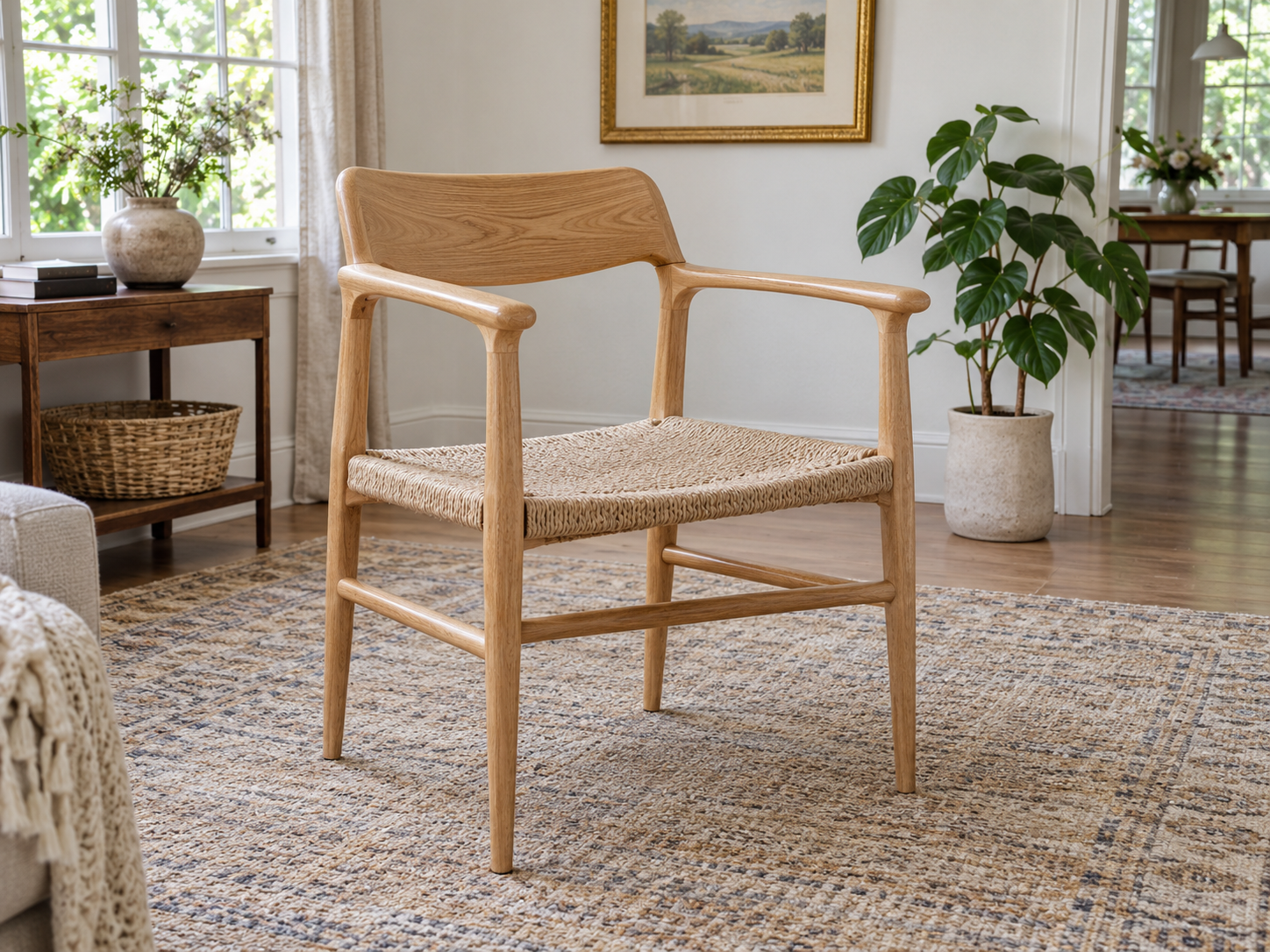
Kiểm tra khoảng trống giữa chân ghế, dưới tay vịn và bên trong quai. Nền trong khe cần được làm mờ trong khi phần mảnh của chủ thể vẫn hiện rõ. Dùng cọ cẩn thận, so sánh sau khi sửa và hoàn tác nếu chân ghế biến mất. Nếu khe vẫn sai, chọn ảnh đơn giản hơn hoặc cách chỉnh sửa khác.
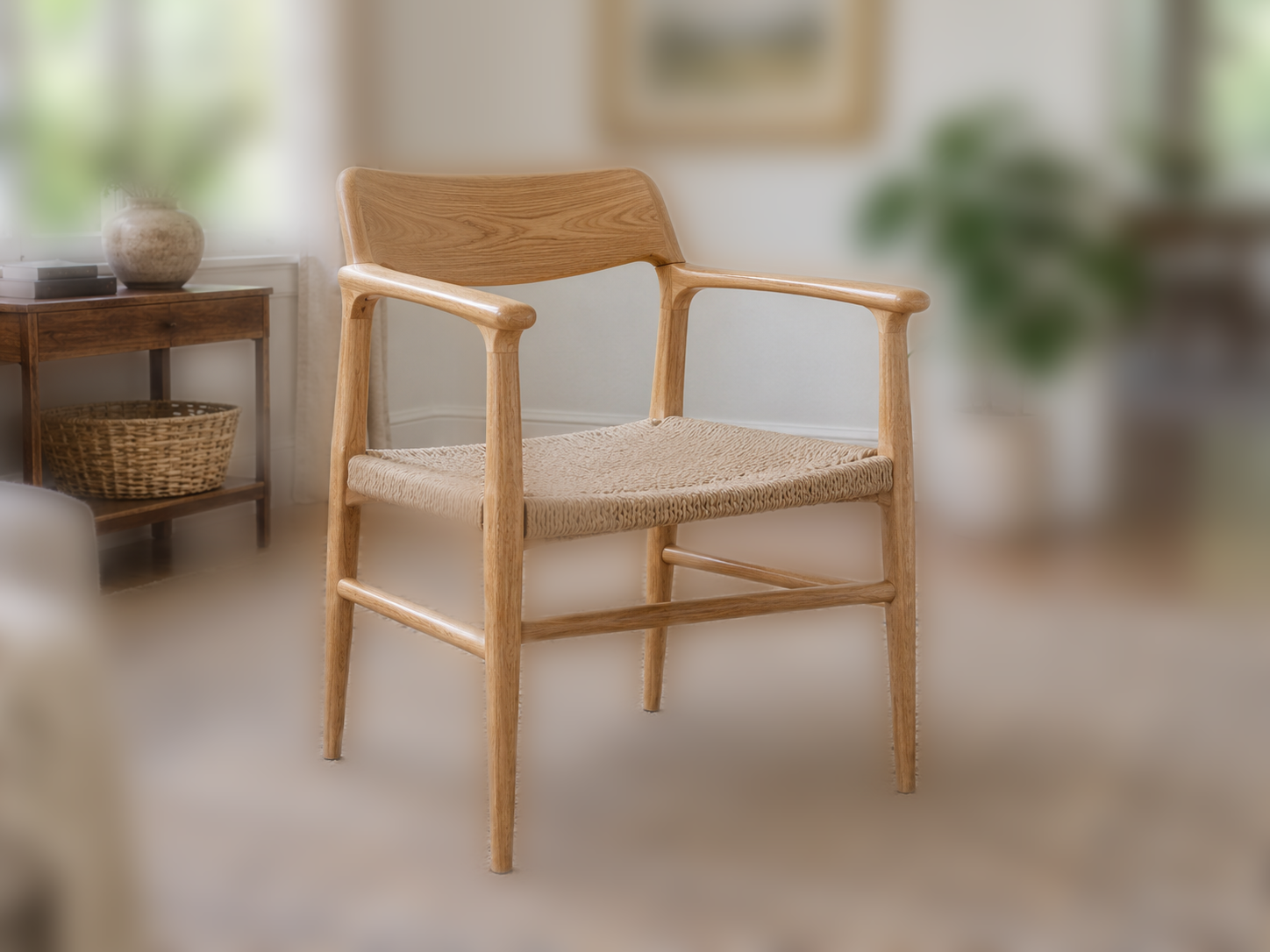
Làm mờ những ảnh cần giữ bối cảnh gốc. Hai tình huống này có các điểm cần kiểm tra khác nhau trước khi chia sẻ.

Ảnh đại diện có thể dễ nhìn hơn khi căn phòng hoặc khu vườn phía sau bớt nổi bật. Dùng hiệu ứng nhẹ để chân dung vẫn gắn với môi trường. Kiểm tra tóc, kính và vai trước khi cắt vuông hoặc dọc. Chừa đủ khoảng trống quanh đầu cho bố cục nơi đăng. Xem kích thước, xuất ảnh rồi tải tệp lên dịch vụ hồ sơ của bạn. Nếu khuôn mặt vốn đã mờ, chỉnh sửa này không lấy lại nét; hãy bắt đầu bằng ảnh gốc rõ hơn.
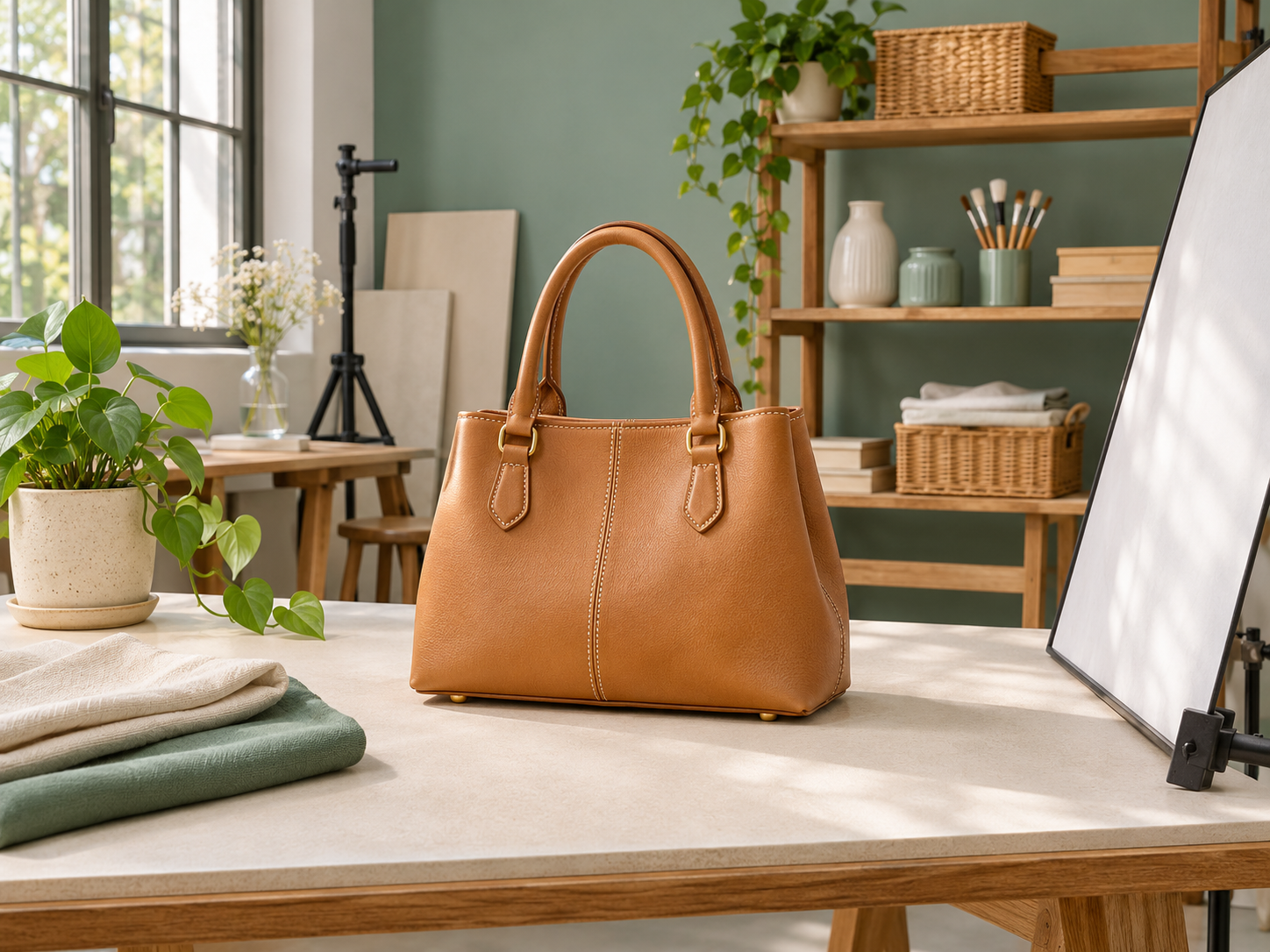
Ảnh sản phẩm có thể cần bớt chi tiết gây xao nhãng nhưng vẫn giữ cửa hàng, kệ hoặc bàn làm việc. Dùng mức vừa và phóng to hợp lý để kiểm tra mép bao bì, quai và nhãn. Công cụ không sửa phản chiếu, tái tạo chất liệu trong suốt hoặc bảo đảm ảnh được sàn thương mại chấp nhận. Giữ mối quan hệ ánh sáng giữa sản phẩm và cảnh hợp lý. Nếu danh mục yêu cầu nền trắng trơn, dùng Nền trắng. Lưu theo định dạng nơi đăng hỗ trợ và kiểm tra tệp lần nữa trước khi xuất bản.
Cảnh tạo bằng AI minh họa cách sử dụng, không phải kết quả chỉnh sửa.
Làm mờ nền ảnhTrước khi chỉnh sửa, hãy xem phạm vi miễn phí và khả năng của tệp nguồn. Xử lý cục bộ áp dụng các giới hạn sau.
Chỉnh nền cục bộ, sửa vùng chọn và tải ảnh đều miễn phí, không cần tài khoản hay điểm tạo ảnh. Cả ba định dạng xuất đều được bao gồm. Các tính năng trực tuyến khác có quy tắc riêng; xem Giá dịch vụ xóa nền. Giới hạn của thiết bị và trình duyệt vẫn áp dụng.
Mỗi tệp phải đáp ứng tất cả giới hạn đầu vào. Chỉ ảnh được hỗ trợ và không cắt mới giữ kích thước pixel gốc. JPG và WebP có bước mã hóa ảnh; cùng kích thước không có nghĩa là tệp giống hệt, chất lượng không mất dữ liệu hoặc siêu dữ liệu máy ảnh được giữ nguyên.
| Đầu vào | Kích thước đầu ra |
|---|---|
| Đầu vào | Một ảnh tĩnh JPG/ |
| Dung lượng tệp tối đa | 15 MiB |
| Số pixel tối đa | 12 megapixel |
| Độ dài cạnh tối đa | 6000 px mỗi cạnh; cả ba giới hạn áp dụng đồng thời |
| Yêu cầu ảnh nguồn | Ảnh đầy đủ, không trong suốt; không dùng ảnh tách nền hoặc ảnh động |
| Định dạng tải xuống | PNG, JPG, WebP |
| Kích thước đầu ra | Kích thước nguồn nếu không cắt; sau khi cắt áp dụng kích thước hiển thị |
Pixel ảnh được xử lý trong trình duyệt. Lần dùng đầu có thể tải tài nguyên mà trình duyệt lưu trong bộ nhớ đệm. Chỉnh sửa dùng RAM của thiết bị; ảnh tải xuống nằm ở nơi bạn lưu. Xử lý cục bộ không có nghĩa toàn bộ website không gửi yêu cầu mạng. Đọc Chính sách quyền riêng tư.
Làm mờ nền ảnhKhi chọn công cụ, hãy so sánh điều khiển và tệp tải xuống. Chỉnh sửa của chúng tôi là cục bộ; thông tin đối thủ đến từ các lần thử cụ thể với tư cách khách.
Sửa thủ công hữu ích ở mép khó. Bảng phân biệt cọ với chọn tự động có hỗ trợ bằng điểm. Điều khiển không thấy trong bảng nhanh vẫn có thể tồn tại ở phần khác của sản phẩm nhà cung cấp.
| Điều khiển | Làm mờ nền ảnh | Pixelcut | Magic Studio | Cutout.pro |
|---|---|---|---|---|
| Mức làm mờ | 0–35 và ba mức đặt sẵn | 0–60 | 0–30 | Năm mức đặt sẵn |
| Sửa vùng chọn | Cọ Giữ nét / | Không thấy trong bảng nhanh đã thử | Điểm tự động và cọ thủ công | Không có chọn thủ công trong công cụ đã thử |
Ngày 15 tháng 11 năm 2026, hai ảnh PNG 1448×1086 được thử trên mỗi đối thủ. Pixelcut và Magic Studio đều tải cả hai theo kích thước nguồn. PNG miễn phí của Cutout.pro là 577×433; bản đầy đủ ghi 1 điểm tín dụng. Thang mức khác nhau không chứng minh độ mờ tương đương hay thứ hạng chính xác.
| Công cụ | Đầu vào hoặc giới hạn | Tải miễn phí | Điều kiện |
|---|---|---|---|
| Làm mờ nền ảnh | 15 MiB / | Kích thước nguồn được hỗ trợ | Không cắt; áp dụng giới hạn tệp và trình duyệt |
| Pixelcut | 1448×1086 PNG | 1448×1086 PNG | Thử hai ảnh với tư cách khách |
| Magic Studio | 1448×1086 PNG | 1448×1086 PNG | Thử hai ảnh với tư cách khách |
| Cutout.pro | 1448×1086 PNG | 577×433 PNG | Thử hai ảnh với tư cách khách |
Dòng của chúng tôi mô tả quy trình cục bộ và giới hạn; dòng đối thủ ghi lại các lần thử theo ngày trên. Chính sách có thể đổi. Hãy xem trang nhà cung cấp được liên kết trước khi dựa vào gói miễn phí.
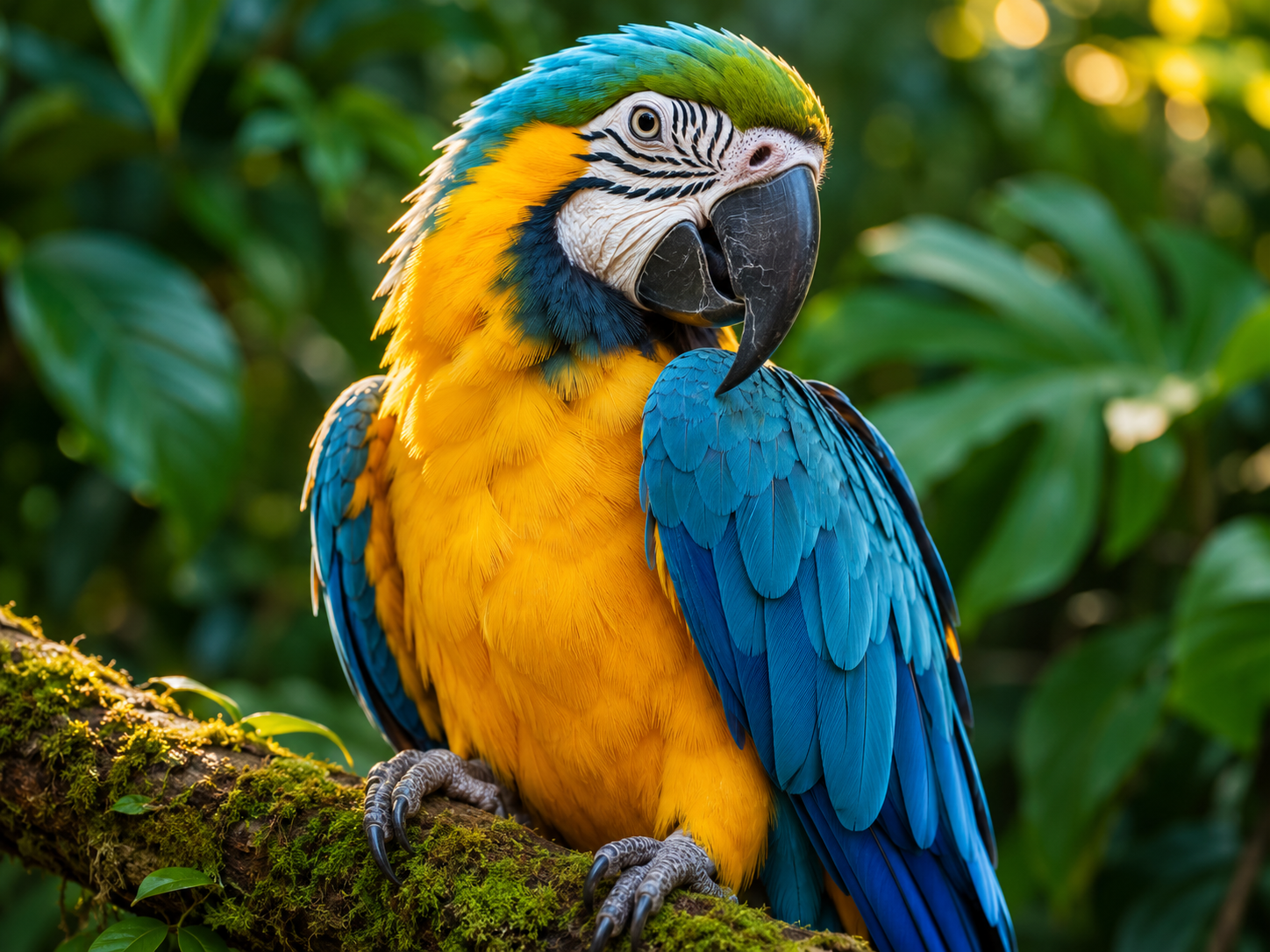
Làm mờ giữ lại khung cảnh hiện có. Chọn tác vụ khác nếu cần xóa hoặc thay thế cảnh. Dùng Xóa nền ảnh để tách nền, Nền trắng cho nền trắng trơn hoặc Thay nền ảnh để có cảnh khác. Trang này tách riêng việc làm mờ và thay nền.
Tải lên ảnh đầy đủ đã chụp, điều chỉnh mức làm mờ, kiểm tra vùng chọn rồi tải xuống. Các bước có trong cách làm mờ nền ảnh. Công cụ không khôi phục dữ liệu chiều sâu gốc của máy ảnh hoặc làm rõ chủ thể vốn đã mất nét.
Dùng trình duyệt điện thoại hỗ trợ các tính năng xử lý cần thiết và có đủ bộ nhớ. Không cần cài ứng dụng. Nếu chuẩn bị hoặc xử lý lỗi, thử lại, chọn ảnh tương thích nhỏ hơn hoặc dùng thiết bị khác. Không phải mọi thiết bị đều tương thích.
Bắt đầu bằng chủ thể rõ trong ảnh gốc rồi xem vùng chọn. Giữ nét thêm phần bị bỏ sót; Làm mờ vùng sửa nền bị chọn nhầm. Nếu chủ thể vốn đã mất nét, thay đổi độ mờ nền không lấy lại được chi tiết.
Bắt đầu ở mức vừa và so sánh với ảnh gốc. Hiệu ứng cần giảm xao nhãng mà không tạo viền lộ rõ. Kiểm tra tóc, nhãn và khe trước khi tăng. Mức mạnh hơn không luôn tốt hơn, nhất là quanh kính và chi tiết mảnh.
Dùng cọ và kiểm tra từng người hoặc vật cần giữ rõ. Giữ nét đưa vùng nguồn trở lại tiền cảnh; Làm mờ vùng chuyển phần không mong muốn sang nền mờ. Hoàn tác lỗi. Với nhiều người, chọn tự động có thể bỏ sót và cần sửa thủ công.
Chỉnh sửa cục bộ và tải PNG, JPG hoặc WebP miễn phí, không cần tài khoản hay dấu chìm. Kích thước gốc yêu cầu ảnh được hỗ trợ và không cắt. Cắt ảnh làm đổi kích thước đầu ra. Tạo ảnh trực tuyến theo quy tắc tại Giá dịch vụ xóa nền.
Pixel được xử lý trong RAM của trình duyệt thay vì tải lên để xử lý. Tài nguyên xử lý có thể được tải và lưu đệm. Tệp xuất đã lưu nằm trên thiết bị của bạn. Điều này không có nghĩa cả website hoạt động ngoại tuyến hay trình duyệt không bao giờ lưu dấu vết; xem Chính sách quyền riêng tư.