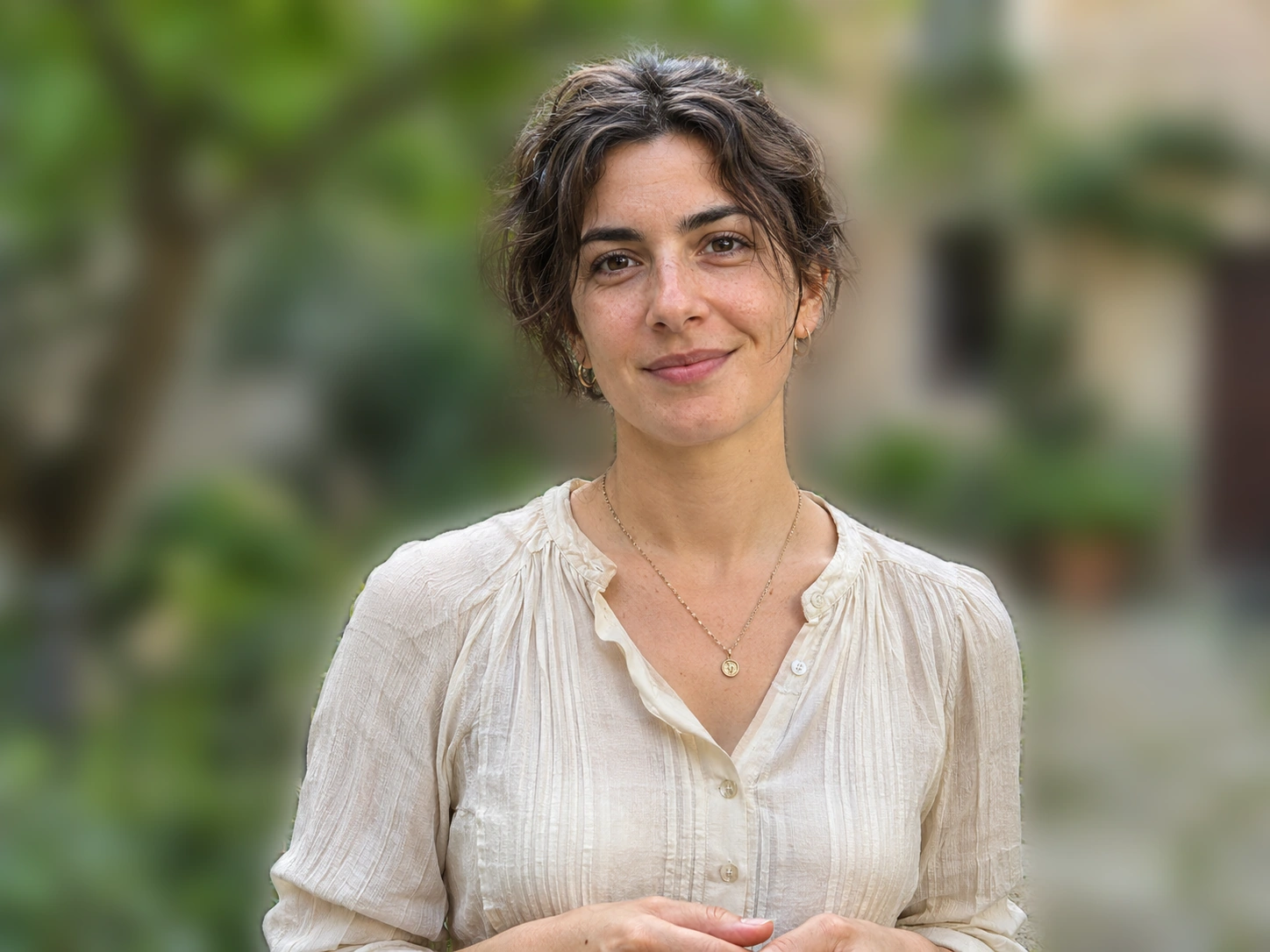
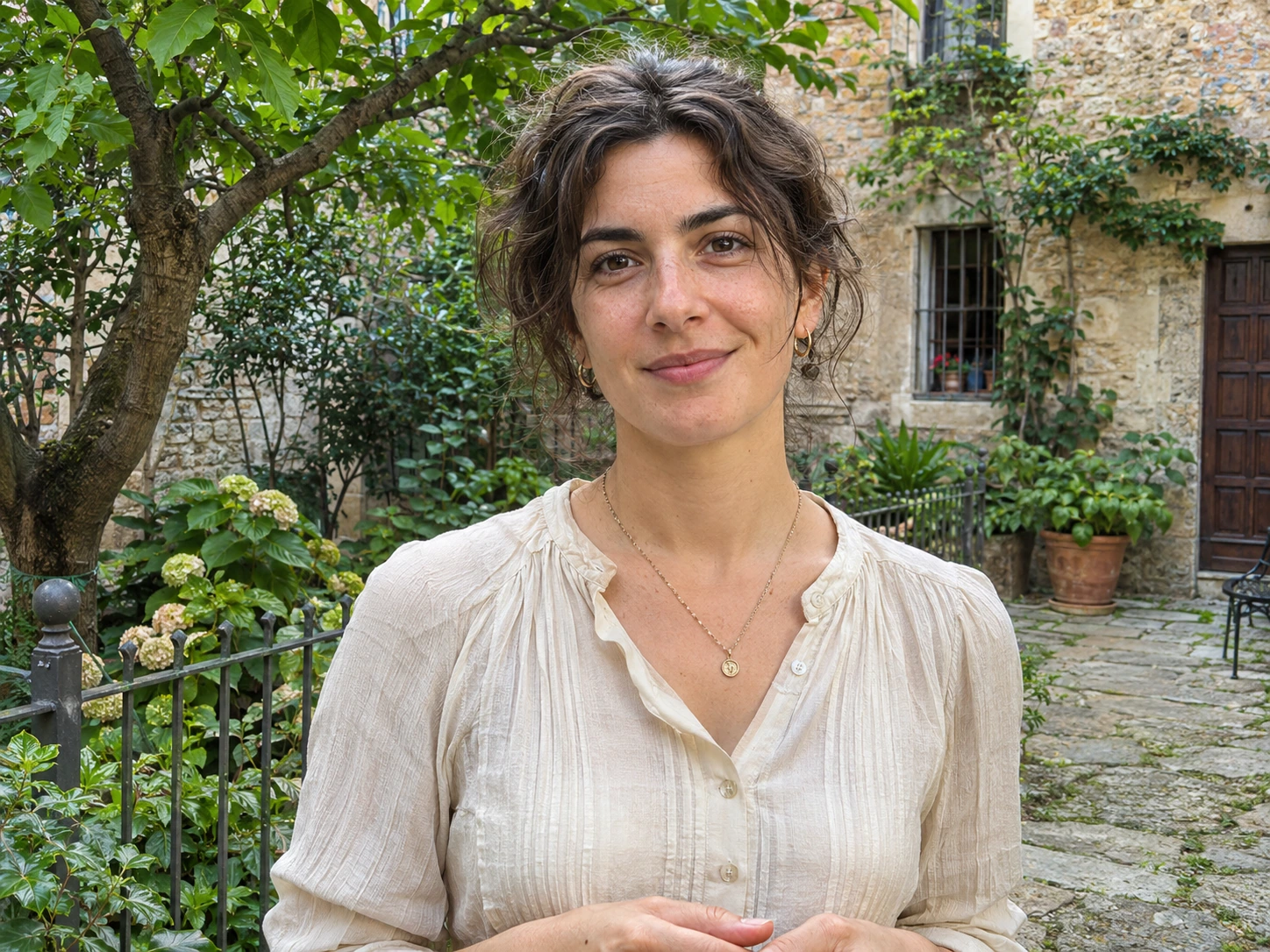
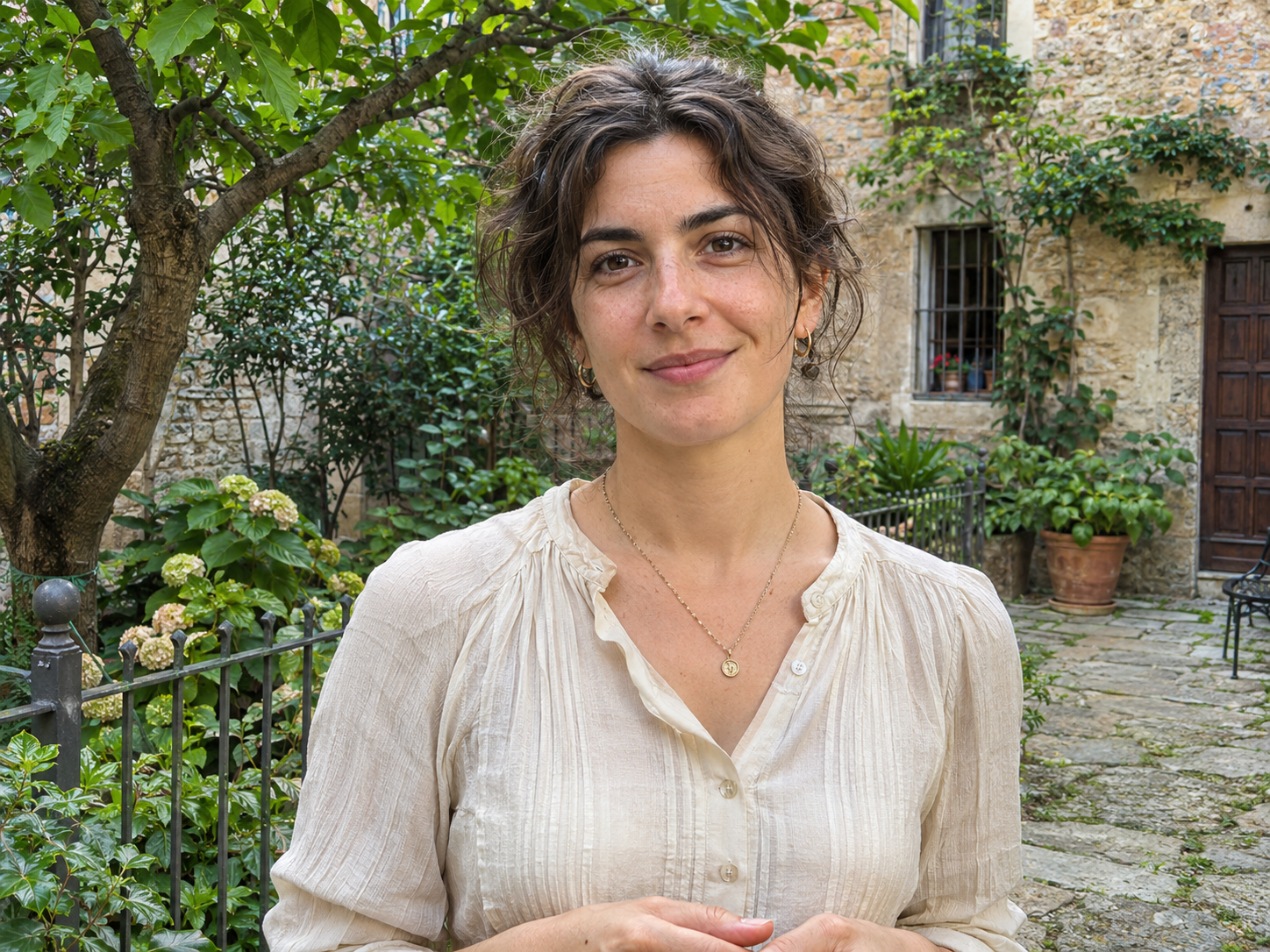
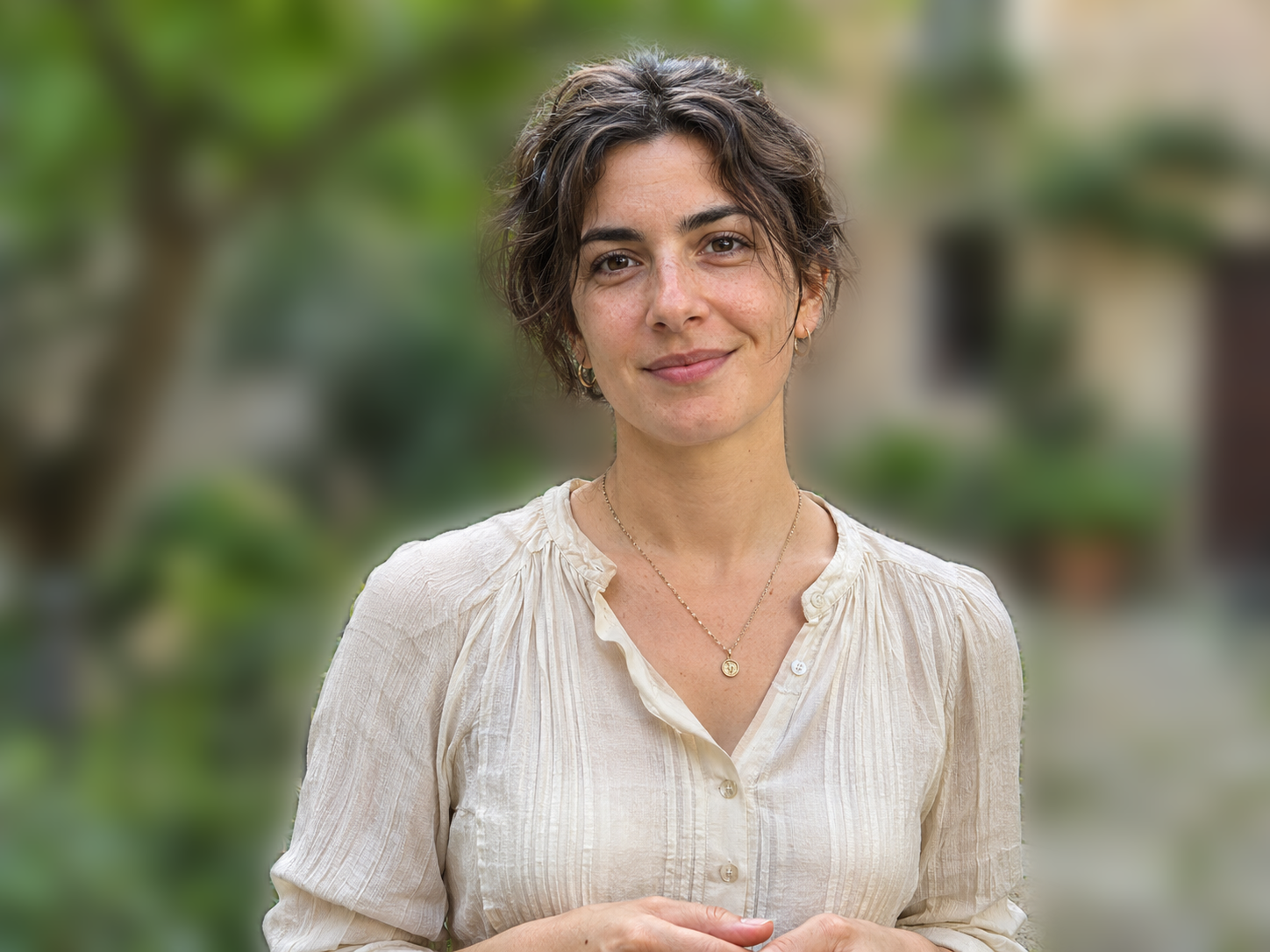
Редактор AI BG Remover смягчает исходный фон статичной фотографии и оставляет выбранный объект чётким. Загрузите целый снимок JPG, PNG или WebP, настройте размытие и исправьте выделение кистью перед скачиванием. Локальная обработка и экспорт бесплатны: без аккаунта, водяных знаков и кредитов генерации.
Узнайте, как размыть фон без сборки отдельных слоёв. Вы начинаете с фотографии и получаете файл, который можно сохранить.
Загрузите целую фотографию
Загрузите целый снимок с обстановкой за хорошо различимым объектом. Вырезанный объект с прозрачностью не содержит исходного фона для размытия. Перед началом проверьте размер файла и изображения; выберите другое фото, если превышен хотя бы один лимит.
Настройте размытие и выделение объекта
Дождитесь выделения объекта и настройте размытие. Проверьте, какие области остались чёткими. «Сохранить чёткость» возвращает пропущенные детали объекта, а «Размыть область» исправляет ошибочно выделенный фон. Отмените мазок, если контур стал хуже.
Проверьте и скачайте фото
Переключитесь между «Оригинал» и «Результат» перед скачиванием. Выберите PNG, JPG или WebP и проверьте выходные размеры. Поддерживаемый снимок без обрезки сохраняет размеры в пикселях. Обрезка уменьшает их; экспорт не добавляет деталей фотографии низкого разрешения.
Настройки разделяют три решения: насколько мягким будет фон, что останется чётким и какую часть готового изображения сохранить.
Выберите интенсивность размытия
Выберите интенсивность по шкале 0–35 или начните с уровней «Слабое», «Среднее» и «Сильное». Это отправные точки, а не значения диафрагмы. При 0 виден исходный вид снимка. Увеличивайте размытие постепенно и проверяйте контур: максимальный эффект не всегда выглядит лучше.
Оставляйте зоны чёткими или размывайте кистью
«Сохранить чёткость» возвращает детали оригинала в выбранной зоне; «Размыть область» добавляет её к смягчённому фону. Маленькая кисть удобна возле очков и узких просветов. Размер кисти и команды «Отменить»/«Повторить» помогают уточнить границу. Кисть меняет выделение, а не сфотографированный объект, и не создаёт недостающие детали.
Сравните с оригиналом и обрежьте результат
Переключайте «Оригинал»/«Результат», чтобы заметить изменения контуров, затем обрежьте объединённое изображение при необходимости. Объект и фон остаются вместе: отдельный слой перемещать не нужно. После обрезки проверьте размеры ещё раз. Увеличение предпросмотра помогает рассмотреть детали, но не повышает разрешение экспорта.
Размывайте фон, чтобы убрать отвлекающие детали и сохранить обстановку. Сравнивайте результат с оригиналом, особенно возле волос, стекла и небольших просветов. Размытие не восстанавливает детали, которые изначально были не в фокусе, и не гарантирует нечитаемость личных данных. Сначала нужны инструкции? Откройте инструкции по размытию фона.
Осмотрите волосы и границы плеч
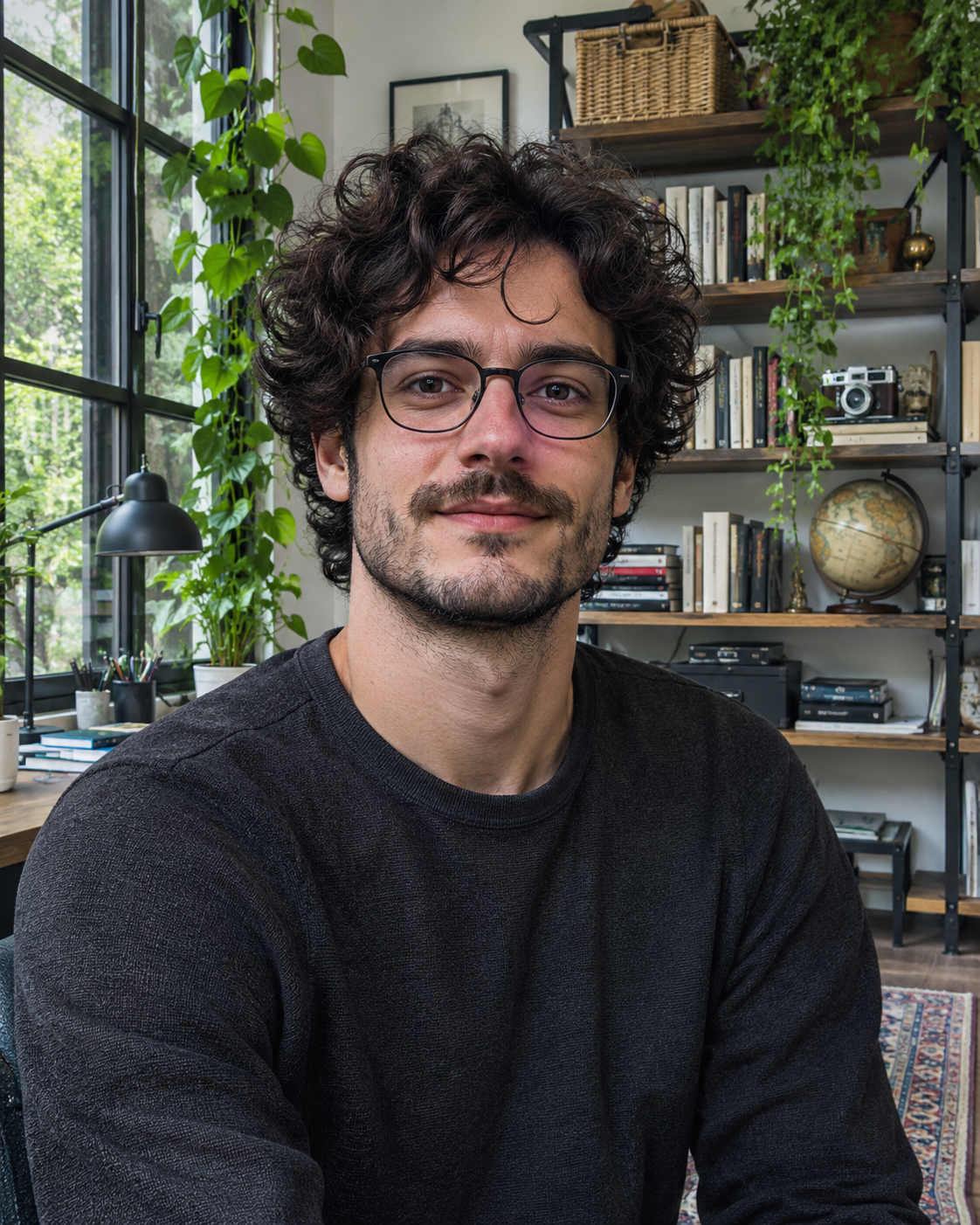
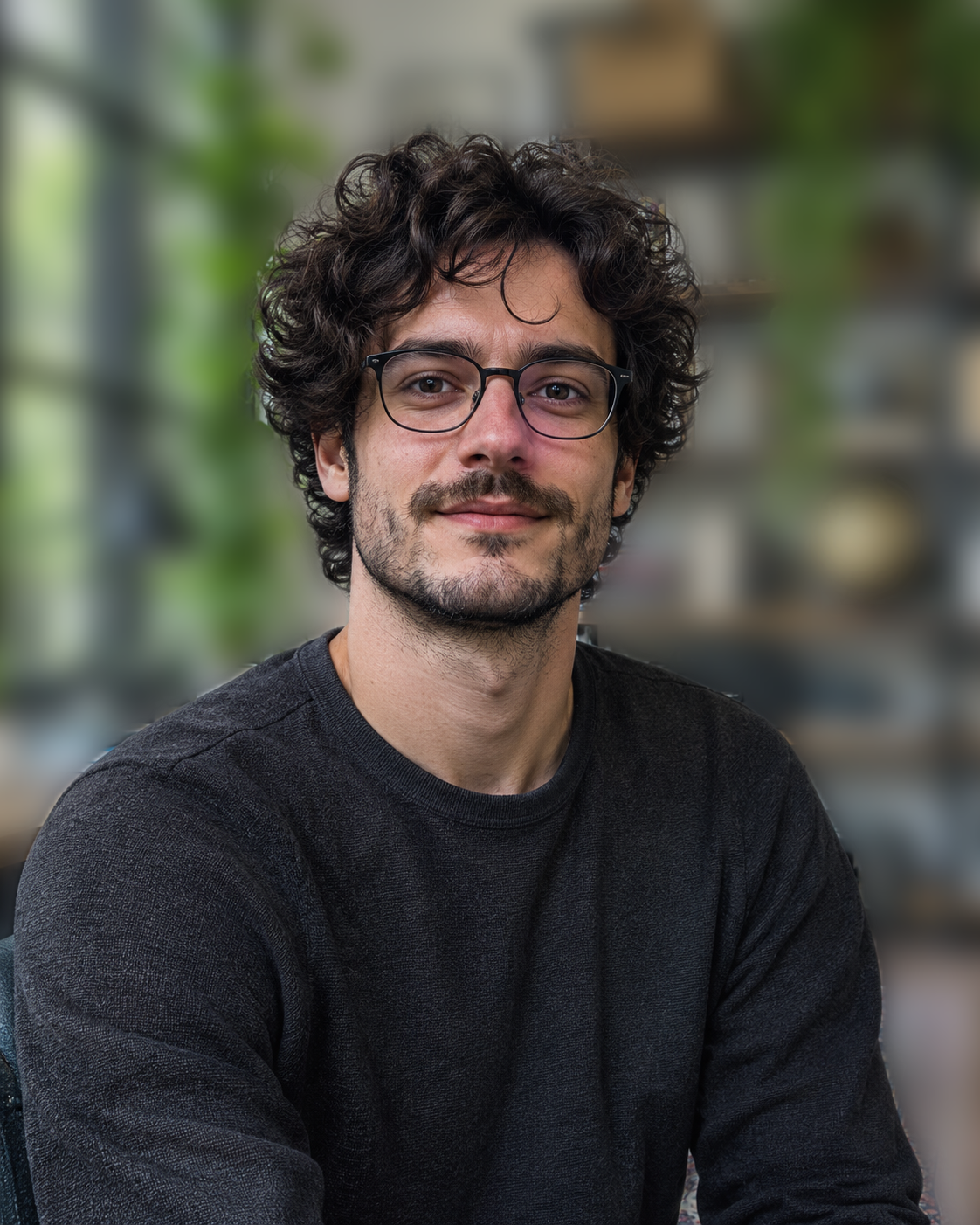
Рассмотрите тонкие волосы, плечи, воротник и оправу очков. Светлый или цветной ореол может стать заметнее при сильном размытии. Сравните с оригиналом, затем уменьшите интенсивность или уточните выделение. Проверьте также портрет со сложным низкоконтрастным фоном: один простой пример не показывает поведение на всех портретах.
Оригинал
Результат
Портрет: линия волос, плечи и тонкие пряди.
Оригинал
Результат
Сложный портрет: очки и низкоконтрастный фон.
Проверьте прозрачные товары и отражения
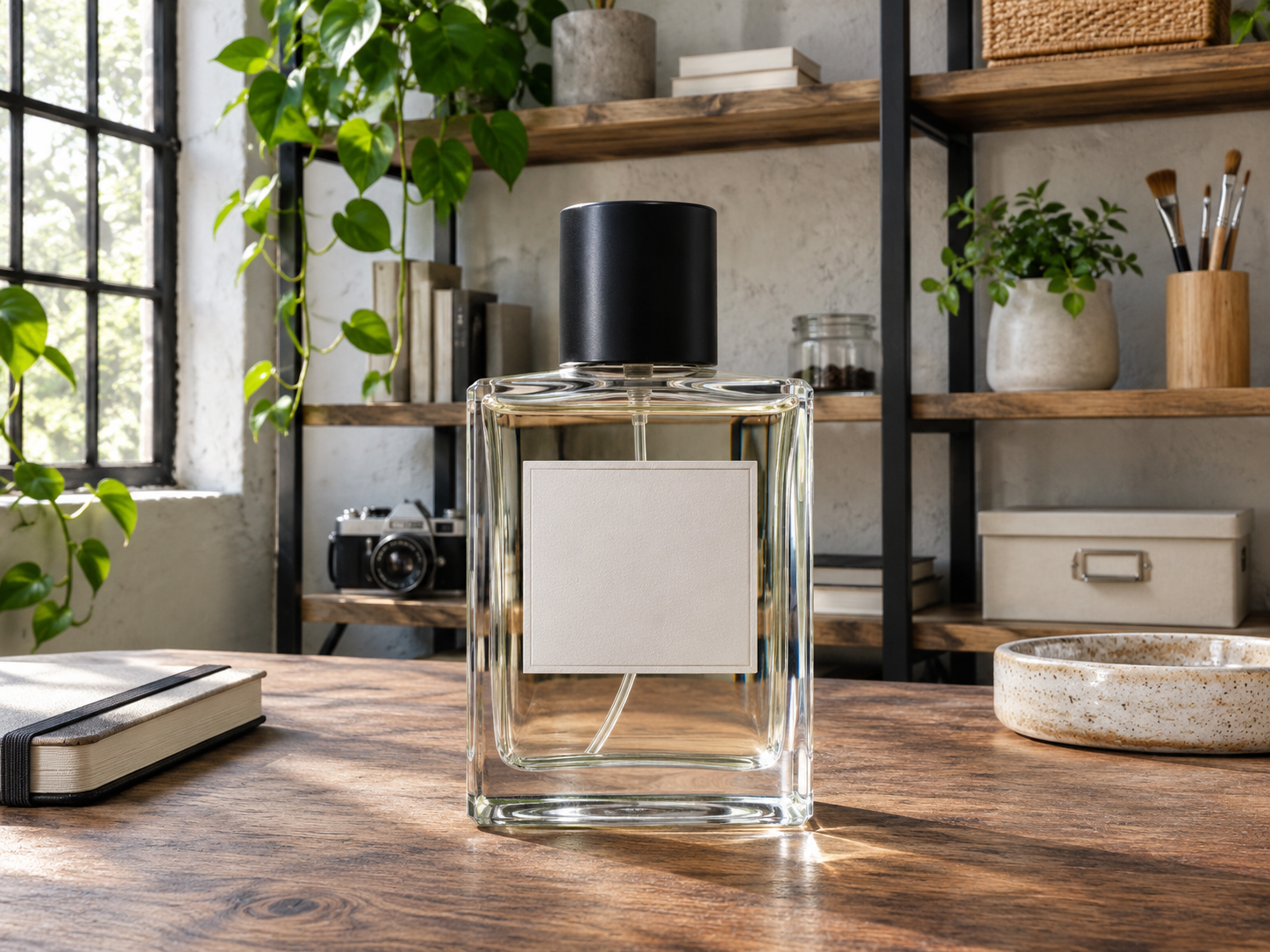
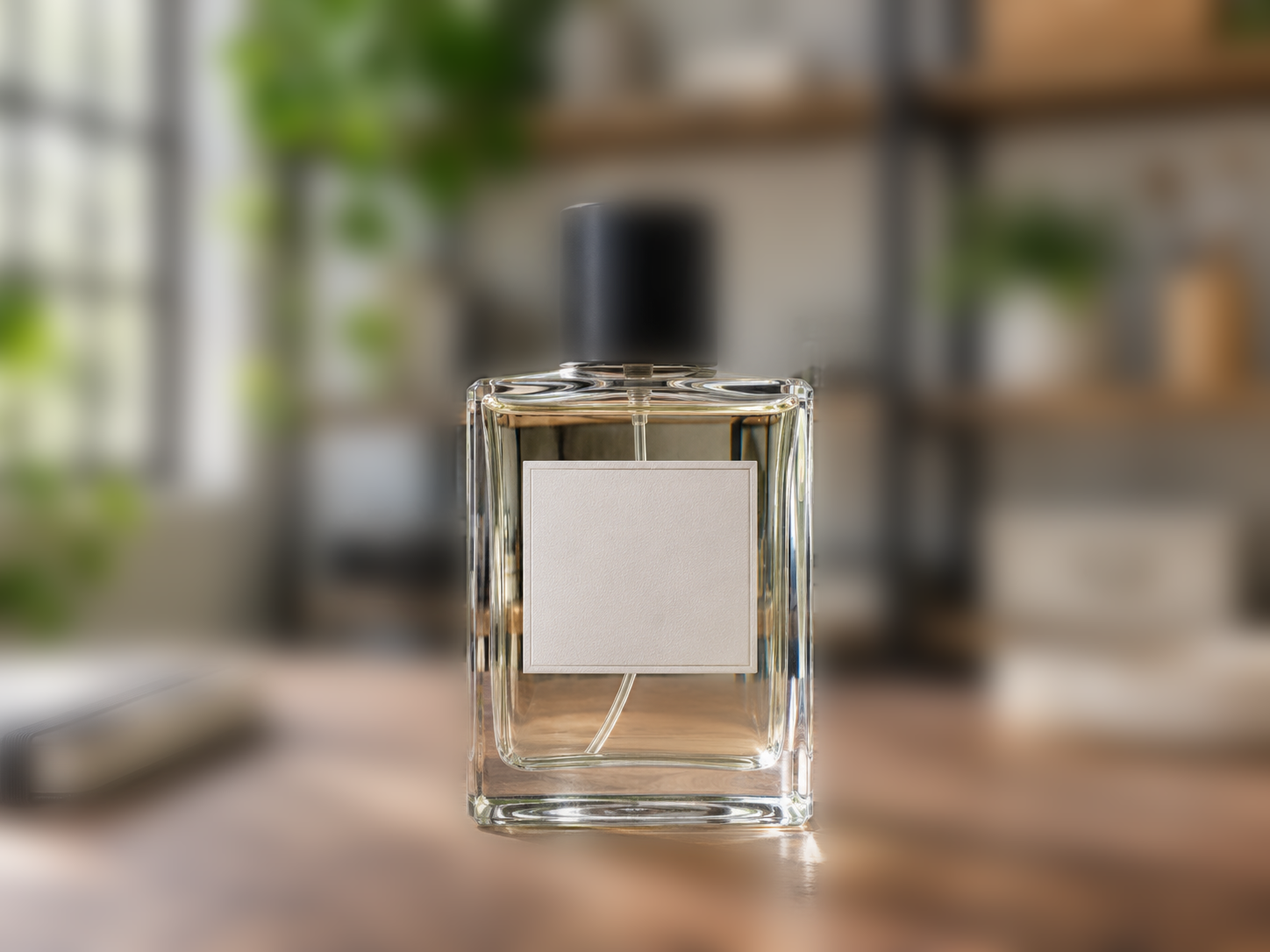
Проверьте контур прозрачного флакона, этикетку, отражения и обстановку, видимую сквозь стекло. Чёткая граница не доказывает правильное восстановление просвечивающего фона. Рассмотрите и внутреннюю часть изделия. Выбирайте более слабый эффект, если сильное размытие делает предмет оторванным от сцены или нарушает её правдоподобие.
Оригинал
Результат
Товар: стекло, края этикетки и отражения.
Осмотрите просветы и тонкие ножки
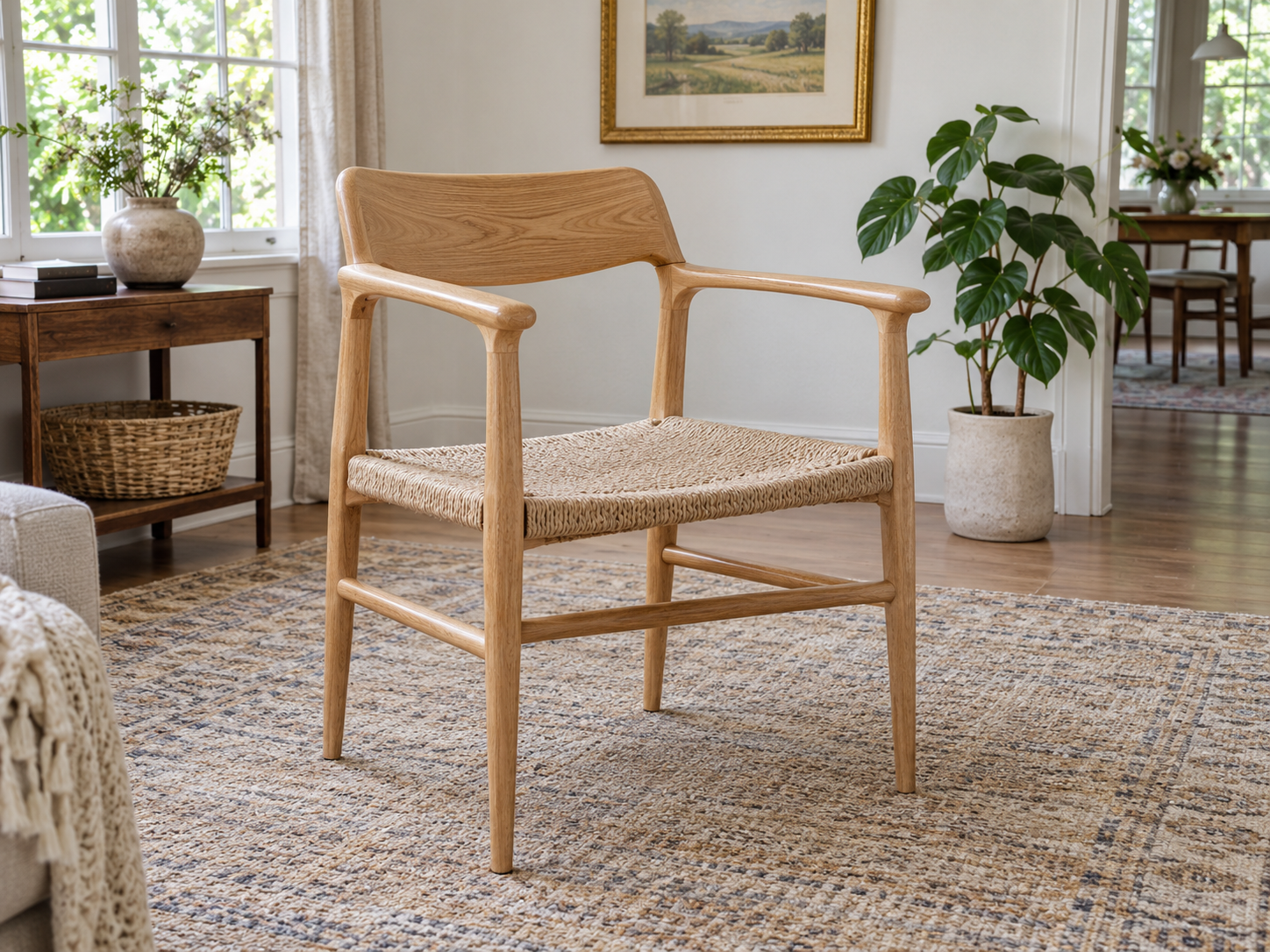
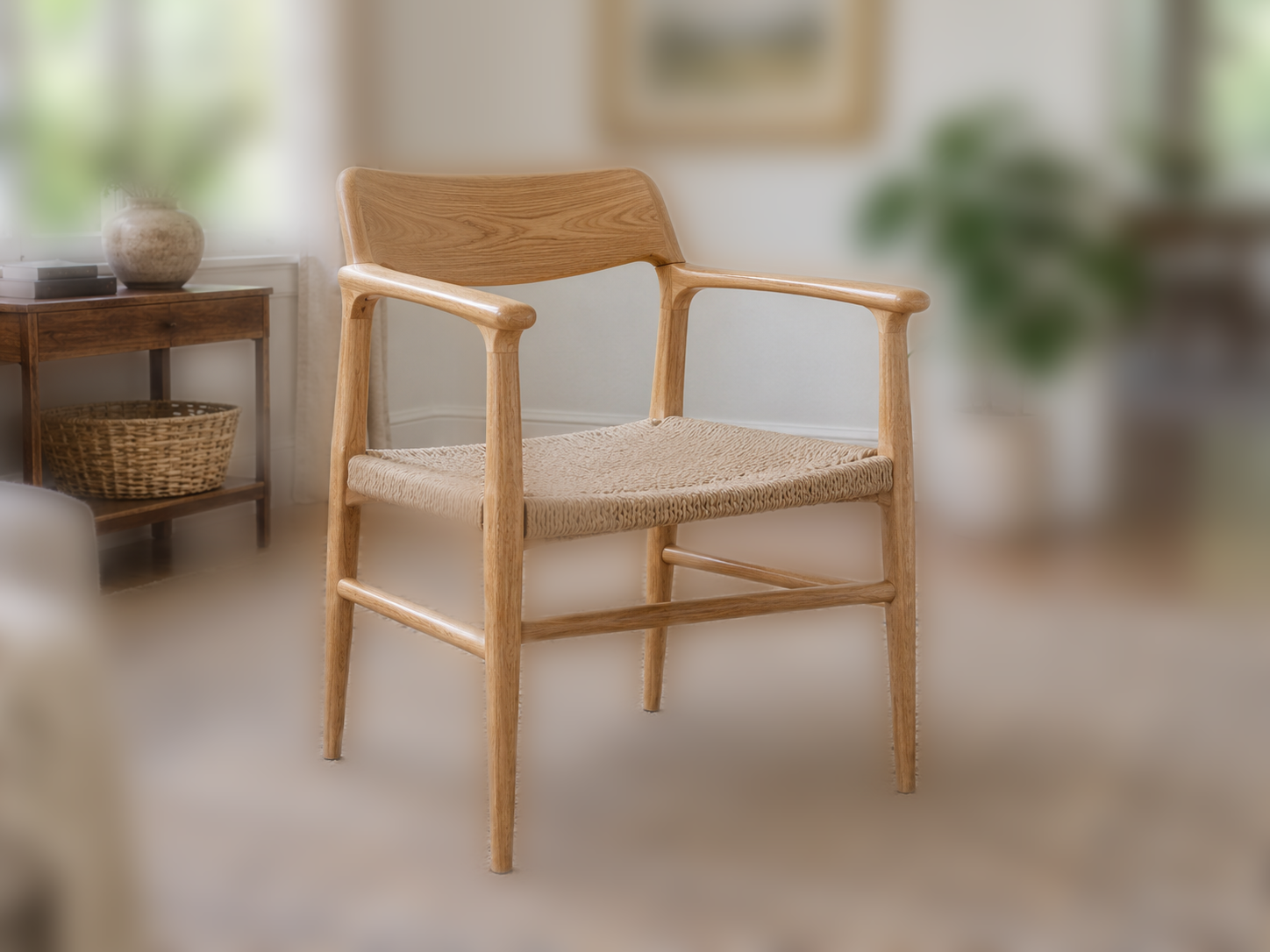
Проверьте просветы между ножками стула, под подлокотниками и внутри ручек. Фон в отверстиях должен смягчаться, а тонкие части объекта — оставаться видимыми. Работайте кистью осторожно, сравнивайте исправления и отменяйте мазок, если ножка исчезла. Если ошибки остаются, выберите более простой снимок или другой способ редактирования.
Размывайте фотографии, на которых нужно сохранить исходную обстановку. Для этих двух задач нужны разные проверки перед публикацией.
Подготовьте портрет для профиля без лишних деталей
Фото профиля часто выигрывает от менее заметной комнаты или сада за человеком. Используйте слабое размытие, чтобы портрет оставался связанным с обстановкой. Проверьте волосы, очки и плечи перед квадратной или вертикальной обрезкой. Оставьте место вокруг головы под нужный макет. Уточните размеры, экспортируйте файл и загрузите его в сервис профиля. Если лицо изначально было не в фокусе, эта обработка не восстановит резкость: лучше начать с более чёткого оригинала.
Уберите отвлекающие детали вокруг товара
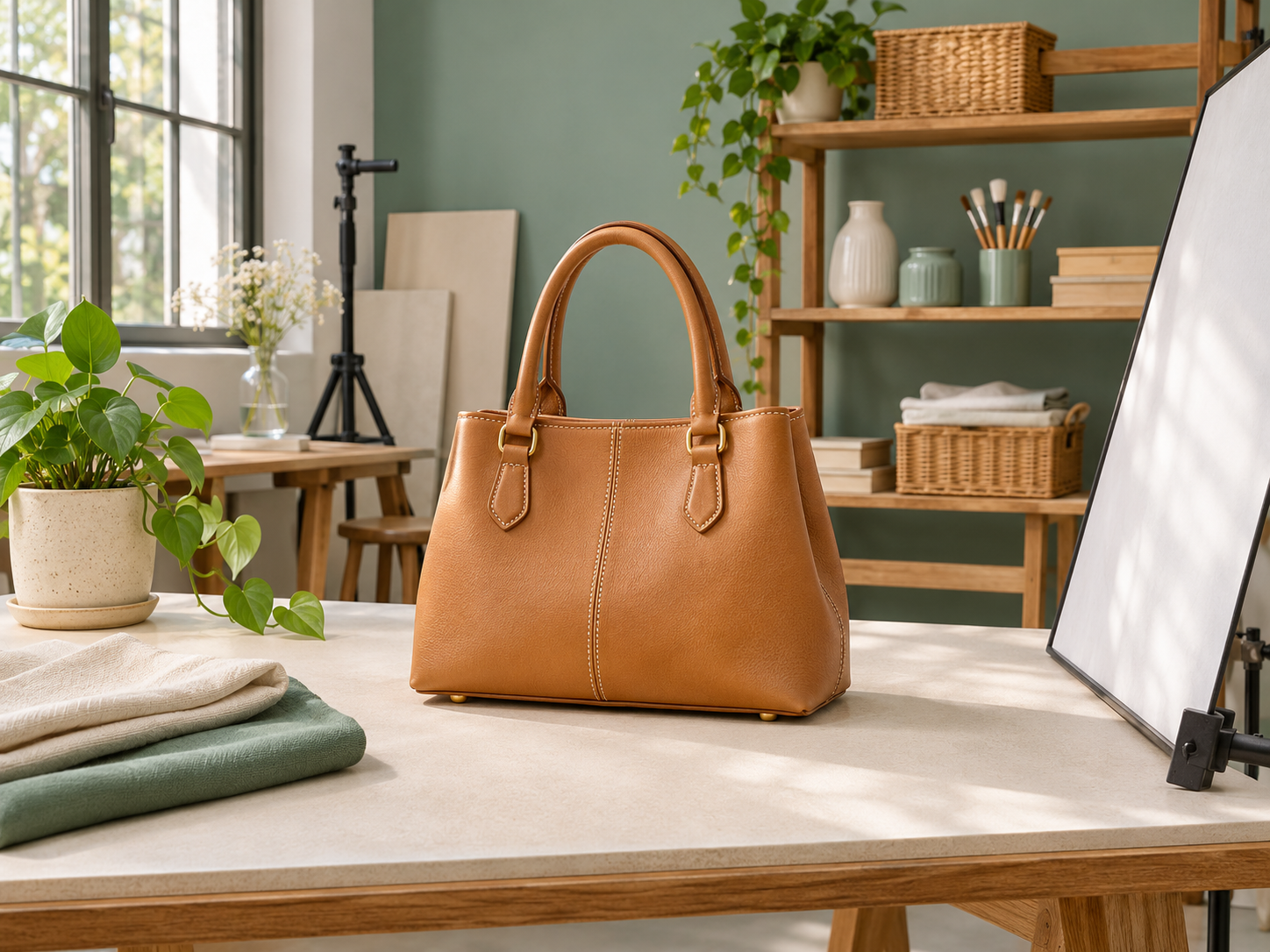
Для фотографии товара иногда нужно уменьшить визуальный шум, сохранив магазин, полку или рабочий стол. Примените умеренный эффект и рассмотрите упаковку, ручки и этикетки с удобным увеличением. Инструмент не исправляет отражения, не восстанавливает прозрачные материалы и не гарантирует принятие снимка маркетплейсом. Сохраняйте правдоподобное освещение предмета и сцены. Если каталог требует белый однотонный фон, используйте Белый фон. Сохраните изображение в поддерживаемом площадкой формате и ещё раз проверьте файл перед размещением.
Сцены, созданные ИИ, показывают применение, а не результат обработки.
Перед редактированием проверьте, что входит в бесплатную обработку и подходит ли исходный файл. Для локального инструмента действуют следующие ограничения.
Редактируйте бесплатно и без аккаунта
Локальное размытие, исправление выделения и скачивание бесплатны, не требуют аккаунта и не расходуют кредиты генерации. Включены три формата экспорта. Для других онлайн-функций действуют отдельные правила; см. Тарифы на удаление фона. Ограничения устройства и браузера сохраняются.
Лимиты файлов и выходные размеры
Файл должен одновременно соответствовать всем лимитам. Исходные размеры сохраняются только у поддерживаемой фотографии без обрезки. JPG и WebP используют кодирование изображения: одинаковые размеры не означают идентичный файл, отсутствие потерь или сохранение метаданных камеры.
Ограничения файлов и экспорта
Входной файл
Выходные размеры
Входной файл
Один статичный JPG/JPEG, PNG или WebP
Максимальный размер файла
15 MiB
Максимальное число пикселей
12 мегапикселей
Максимальная длина стороны
6000 px по каждой стороне; все три лимита действуют вместе
Требование к оригиналу
Целая непрозрачная фотография; без прозрачного вырезанного объекта и анимации
Форматы скачивания
PNG, JPG, WebP
Выходные размеры
Исходные без обрезки; после обрезки действует показанный размер
Локальная обработка и требования к браузеру
Пиксели фото обрабатываются в браузере. При первом использовании могут загружаться ресурсы, которые браузер может кэшировать. Редактирование использует память устройства; скачанные файлы остаются там, где вы их сохранили. Локальная обработка не означает, что весь сайт не отправляет сетевых запросов. Прочитайте Политика конфиденциальности.
При выборе инструмента сравнивайте управление и скачивание. У нас обработка локальная; сведения о конкурентах относятся к конкретным гостевым тестам.
Сравните управление и ручную коррекцию
Ручная коррекция помогает на сложных границах. В таблице кисть отделена от автоматического выделения по точкам. Если настройка отсутствует на быстрой панели, она может быть в другой части продукта поставщика.
Управление в сравниваемых сценариях
Параметр
Размытие фона
Pixelcut
Magic Studio
Cutout.pro
Интенсивность
0–35 и три предустановки
0–60
0–30
Пять предустановок
Уточнение выделения
Кисти «Сохранить чёткость» / «Размыть область»
Не показано на проверенной быстрой панели
Автоматические точки и ручная кисть
Нет ручного выделения в проверенном инструменте
Сравните бесплатные файлы и разрешение
15 ноября 2026 года у каждого конкурента проверили две фотографии PNG 1448×1086. Pixelcut и Magic Studio скачали обе в исходных размерах. Бесплатные PNG Cutout.pro имели размер 577×433; полный размер был отмечен как 1 кредит. Разные шкалы не доказывают одинаковое размытие и не позволяют ранжировать точность.
Наша строка описывает локальный сценарий и его ограничения; строки конкурентов фиксируют датированные тесты. Правила могут меняться. Проверьте страницы поставщиков по ссылкам, прежде чем рассчитывать на бесплатный тариф.
Выберите подходящий инструмент для фона
Размытие сохраняет существующую сцену. Для удаления или замены обстановки выберите другую задачу.Используйте Удаление фона изображения для вырезания объекта, Белый фон для белого однотонного фона или Замена фона фотографии для другой сцены. Здесь размытие рассматривается отдельно от замены фона.
Загрузите уже сделанную целую фотографию, настройте эффект, проверьте выделение и скачайте. Шаги есть в инструкции по размытию фона. Инструмент не восстанавливает исходную глубину камеры и не делает резким объект, уже снятый не в фокусе.
Можно ли размыть фон онлайн на телефоне?
Используйте мобильный браузер с нужными функциями обработки и достаточной памятью. Приложение устанавливать не нужно. При сбое подготовки или обработки повторите попытку, возьмите поддерживаемое фото поменьше или другое устройство. Универсальная совместимость не гарантируется.
Как оставить главный объект чётким?
Начните с объекта, чёткого в оригинале, и проверьте выделение. «Сохранить чёткость» возвращает пропущенные зоны; «Размыть область» исправляет ошибочно выделенный фон. Если объект изначально не в фокусе, изменение фона не вернёт его детали.
Какую интенсивность размытия выбрать?
Начните с умеренного эффекта и сравните с оригиналом. Размытие должно уменьшать отвлечение, не создавая заметного ореола. Перед усилением проверьте волосы, этикетки и отверстия. Более сильный эффект не обязательно лучше, особенно рядом со стеклом и тонкими деталями.
Как исправить выделение или оставить нескольких людей чёткими?
Проверьте кистью каждого человека или предмет, который должен остаться чётким. «Сохранить чёткость» возвращает исходные зоны на передний план; «Размыть область» отправляет лишнее в смягчённый фон. Отменяйте ошибки. Для нескольких людей может потребоваться ручная коррекция: автоматическое выделение иногда их пропускает.
Это бесплатно и что можно скачать?
Локальная обработка и скачивание PNG, JPG или WebP бесплатны, без аккаунта и водяных знаков. Исходные размеры требуют поддерживаемого файла без обрезки. Обрезка меняет размер результата. Онлайн-генерация подчиняется правилам Тарифы на удаление фона.
Загружает или сохраняет ли инструмент мои фото?
Пиксели обрабатываются в памяти браузера, а не загружаются для обработки. Ресурсы обработки могут скачиваться и кэшироваться. Сохранённые экспорты остаются на вашем устройстве. Это не означает, что весь сайт работает офлайн или что браузер никогда не оставляет следов; см. Политика конфиденциальности.