
Редакционные правила и проверки
Как мы проверяем инструкции, ссылаемся на сведения о форматах, поясняем примеры ИИ и исправляем руководства по удалению фона.
Эти редакционные правила определяют, как AI BG Remover пишет и обновляет руководства по работе с фото. Мы простым языком объясняем редактирование в браузере, форматы сохранения и ручную доработку, чтобы вы могли завершить свою задачу. Честное описание возможностей и ограничений помогает подобрать настройки файла и оценивать результат без завышенных ожиданий.
О чём наши руководства
Руководства показывают, как выполнить конкретную правку изображения в браузере. Мы разбираем практические задачи: вырезать человека или товар, убрать фон, добавить цвет и сохранить файл для сайта, презентации или объявления. В каждом материале указано, какие кнопки нажимать и что должно появиться на экране.
Материалы публикуются под именем AI BG Remover. Инструкции описывают доступный здесь редактор. Общие рекомендации, например о прозрачных форматах, сопровождаются источником для проверки. Мы разделяем эти сведения, чтобы ограничение функции не воспринималось как правило для всех изображений.
Если вы нашли опечатку, устаревший шаг или непонятное объяснение, напишите на suport@aibgremoverfree.com и укажите адрес страницы и фразу. Если пробовали выполнить шаг, опишите, что появилось вместо ожидаемого результата. Так мы сможем проверить конкретный фрагмент по инструменту и связанным инструкциям.
Возможности инструментов и ограничения файлов
Редактор на главной удаляет фон, правит края кистью, меняет цвет, кадрирует и скачивает файлы в браузере. При первом запуске он загружает модель и может сохранить её в кеше. «Удаление фона изображения» и «Фото на белом фоне» — отдельные инструменты ИИ, которые загружают выбранное фото. Инструкция должна называть инструмент, чтобы читателю был понятен способ работы.
- 15 MiBМаксимальный размер файла
- 12 мегапикселейШирина × высота
- 6 000 пикселейМаксимальная длинная сторона
Редактор обрабатывает по одному JPG, PNG или WebP. Лимиты загрузки относятся к исходным файлам: до 15 MiB, до 12 мегапикселей и не более 6 000 пикселей по длинной стороне. Например, изображение 4 000 × 3 000 содержит 12 мегапикселей и подходит, если весит не больше 15 MiB. Файл 6 000 × 4 000 содержит 24 мегапикселя и превышает допустимый лимит.
Обработка фото ИИ передаёт выбранное изображение и настройки через наш сервер поставщику ИИ. Генерация фона по тексту отправляет описание и настройки без исходного фото. Результаты и записи задач сохраняются для получения изображений и учёта кредитов. Model V1 расходует 3 кредита за изображение; Model V2 — 5 и требует входа через Google. Ежедневный лимит 10 кредитов общий для гостя и пользователя после входа. Мы не называем обработку ИИ безлимитной или полностью локальной.
На чём основаны рекомендации по форматам
Мы обращаемся к MDN Web Docs, где описаны свойства распространённых форматов изображений и их поддержка браузерами. По ссылке на источник можно проверить, почему формат подходит для задачи. Этот источник поясняет свойства файлов, а доступные кнопки и лимиты редактора — порядок работы на нашем сайте.
Обычный JPG не поддерживает прозрачность. Поскольку он создаёт непрозрачное изображение, перед сохранением выберите нужный однотонный фон в редакторе. Прозрачные области в JPG не останутся прозрачными.
Если изображение нужно разместить поверх другого дизайна, PNG или WebP сохранят прозрачные области. WebP может дать меньший файл в зависимости от изображения и настроек экспорта. Мы не превращаем такую возможность в обещание для каждого скачивания. Также важно, поддерживает ли формат следующая программа или площадка публикации.
Понятные и выполнимые шаги
Инструкция должна объяснять действие и последующую проверку. Например, «Мгновенно получите идеальный результат» не говорит, как сохранить прозрачность или поправить край. Полезнее написать: «Выберите фото, дождитесь вырезания объекта, осмотрите контур и используйте „Стереть“ или „Восстановить“ там, где нужна правка».
В бесплатном редакторе на главной порядок такой: выбрать JPG, PNG или WebP в пределах лимитов, дождаться локальной обработки, осмотреть результат на шахматной сетке, поправить края, выбрать фон и скачать. У инструментов ИИ отдельный процесс загрузки, выбора модели, обработки и получения результата. Их инструкции также должны пояснять расход кредитов и возможные изменения мелких деталей.
Обычное редактирование выполняется в активной вкладке браузера, поэтому правки доступны, пока страница открыта. Здесь нет облачного автосохранения, восстановления в фоне или сохранённых черновиков после закрытия. Скачайте результат до обновления страницы или открытия другого фото.
Проверка краёв без обещаний идеального результата
Автоматическое вырезание сложнее работает с тонкими волосками, прозрачным стеклом, полупрозрачной тканью и малоконтрастными границами. Результат во многом зависит от освещения исходного снимка и контраста объекта. Мы прямо описываем эти трудности и не обещаем безупречную автоматику на любом фото.
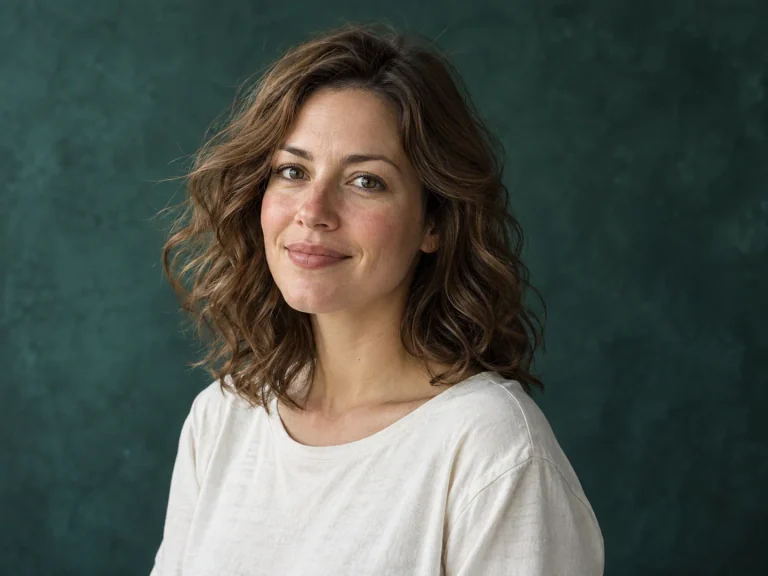
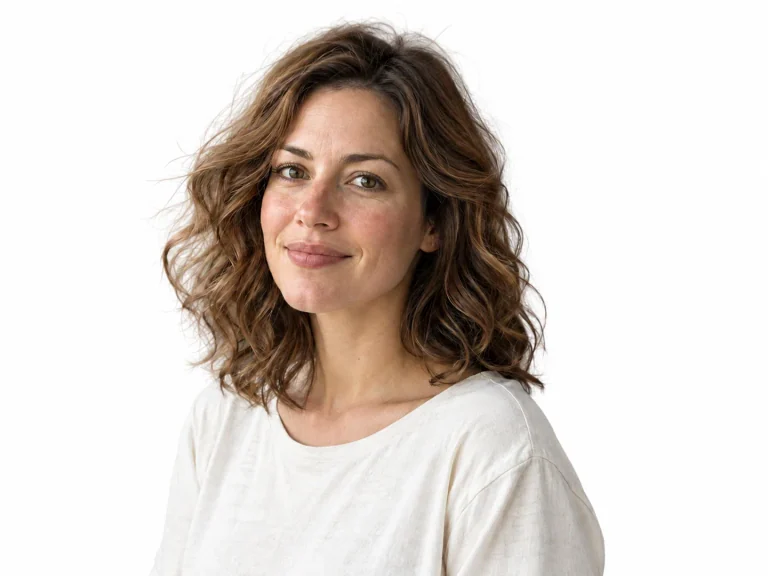
Чтобы проверить границы объекта, замените шахматную сетку контрастным цветом: белым, чёрным или тёмно-серым. На однотонном фоне легче заметить ореолы, лишние пиксели и обрезанные части объекта до скачивания.
Если контур нужно подчистить, используйте кисти «Стереть» и «Восстановить». Меняйте размер кисти для широких участков или увеличивайте изображение для точной правки границ. Кнопками отмены и повтора можно проверить разные варианты по ходу работы.
- Переключите фон предпросмотра на белый или угольно-серый, чтобы увидеть оставшиеся ореолы.
- Увеличьте сложные участки: отдельные волоски, шерсть или полупрозрачную одежду.
- Выберите «Стереть» и настройте размер кисти, чтобы убрать остатки фона.
- Выберите «Восстановить», чтобы вернуть случайно удалённые детали переднего плана.
Что показывают примеры изображений
На сайте есть подготовленные сравнения до и после и иллюстрации, созданные ИИ. Подписи обозначают их как примеры, которые объясняют задачу или показывают участок для проверки. Это не отзывы клиентов, не тест всех типов файлов и не подтверждение того, что ваше фото даст такой же контур.
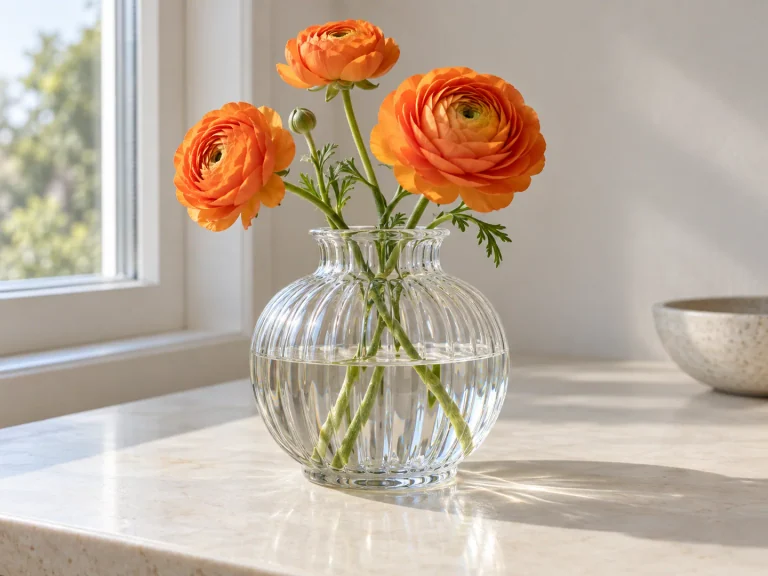
Сцена могла быть подготовлена отдельно от редактора в браузере. Её показ на сайте не означает, что инструмент создал все предметы, фон и освещение в кадре. Оценивая вырезанный объект, смотрите на конкретные детали, например целый проём ручки или оставшийся цвет вокруг волос, и сравнивайте со своим результатом.
Мы не публикуем показатели скорости или точности без документированного теста и описания условий. Одной красивой картинки для таких утверждений недостаточно. Если материал разбирает сложную поверхность, например стекло, он объясняет, что проверить и когда нужна дополнительная правка.
Что мы проверяем при обновлении материалов
Мы разделяем работу с документацией и тестирование программы. При обновлении текста проверяем ссылки, мобильную вёрстку и соответствие заголовков и описаний возможностям редактора. Обновление статьи не означает повторного тестирования каждой функции инструмента.
При изменении редактора проверки могут касаться лимитов загрузки, кистей «Стереть» и «Восстановить», отмены и повтора, кадрирования, вариантов фона, форматов и размеров скачивания. Нужные проверки зависят от изменения. Исправление абзаца не является новым тестом выделения волос или стекла моделью.
Мы также проверяем доступность функций в тексте. Бесплатное редактирование в браузере работает без аккаунта и карты. Планируемые подписки и пакеты кредитов пока показаны для ознакомления и недоступны для покупки. Руководство не должно представлять будущую платную функцию как действующую или отправлять читателя к недоступной оплате.
Даты обновлений и исправления от читателей
Дата последнего обновления вверху отражает изменение материала. Она не меняется автоматически при посещении страницы или пересборке сайта. Если исправление затрагивает другое руководство или название кнопки, мы проверяем связанные фрагменты, чтобы инструкции не противоречили друг другу.
Если вы нашли неработающую ссылку, неверное название кнопки или ошибку в руководстве, напишите на suport@aibgremoverfree.com. Прикладывать личное фото не нужно. Адрес страницы, сведения о браузере и выполненные шаги помогут разобраться и обновить текст.
Пример письма, который можно адаптировать для сообщения о проблеме или исправлении:
- Кому: suport@aibgremoverfree.com
- Адрес страницы: /
- Браузер и версия: [укажите название браузера, версию и операционную систему]
- Действия: [опишите шаги, например открытие WebP размером 4 MiB и нажатие «Стереть»]
- Что произошло: [опишите результат и вставьте текст ошибки, если она появилась]