
Criterios editoriales y de pruebas
Cómo comprobamos las instrucciones, documentamos los formatos, identificamos los ejemplos de IA y corregimos nuestras guías para quitar fondos.
Estos criterios orientan cómo AI BG Remover redacta y actualiza sus tutoriales de edición fotográfica. Explicamos los procesos del navegador, formatos de exportación y retoques manuales con palabras sencillas para que puedas terminar tus proyectos. Describimos los límites con claridad para ayudarte a elegir ajustes adecuados y editar con expectativas realistas.
Qué cubren nuestras guías
Los tutoriales muestran cómo realizar ediciones concretas en el navegador. Nos centramos en tareas prácticas: aislar personas o productos, quitar fondos, añadir colores lisos y guardar archivos para sitios web, presentaciones o anuncios. Cada guía explica qué controles debes usar y qué debería aparecer en pantalla.
El sitio publica estas guías bajo el nombre AI BG Remover. Las instrucciones del producto describen el editor disponible aquí. Los consejos generales, como el funcionamiento de los formatos transparentes, se vinculan a referencias que puedes consultar. Mantenemos la distinción para no confundir un límite de una función con una regla de todos los archivos de imagen.
Si encuentras una errata, un paso desactualizado o una instrucción poco clara, escribe a suport@aibgremoverfree.com con la página y la frase. Si probaste el paso, describe qué apareció en su lugar. Así tendremos un fragmento concreto que contrastar con la herramienta y las instrucciones relacionadas.
Funciones reales y límites de archivos
El editor de inicio quita fondos, retoca con pinceles, cambia colores, recorta y descarga en el navegador. Descarga un modelo al usarlo por primera vez y puede guardarlo en caché. Quitar fondo de imagen y Foto con fondo blanco son herramientas de IA separadas que suben la imagen elegida. Las instrucciones deben nombrar la herramienta para que quede claro qué proceso se aplica.
- 15 MiBTamaño máximo del archivo
- 12 megapíxelesAncho × alto
- 6.000 píxelesMáximo en el lado más largo
El editor trabaja con una imagen a la vez en JPG, PNG o WebP. Los límites de carga solo se aplican a las imágenes de entrada: hasta 15 MiB, 12 megapíxeles de resolución total y 6.000 píxeles en el lado más largo. Una imagen de 4.000 por 3.000 tiene 12 megapíxeles y cabe si no supera 15 MiB; una de 6.000 por 4.000 suma 24 megapíxeles y excede el límite.
El procesamiento con IA envía la foto y los ajustes a un proveedor de IA a través de nuestro servidor. La generación de fondos solo con texto envía la descripción y los ajustes sin necesitar el original. Los resultados y registros se guardan para recuperarlos y contabilizar créditos. Model V1 usa 3 créditos por imagen; Model V2 usa 5 y requiere acceder con Google. Los 10 créditos diarios se comparten entre el uso como invitado y con cuenta. No describimos la IA como ilimitada ni completamente local.
De dónde salen los consejos sobre formatos
Nuestras recomendaciones se apoyan en MDN Web Docs, que explica las propiedades y compatibilidad de los formatos de imagen habituales. Puedes seguir el enlace para comprobar por qué un formato sirve para una tarea. Usamos esa referencia para explicar los archivos; para los pasos de este sitio, nos basamos en los controles y límites del editor.
Los JPG estándar no admiten transparencia. Como JPG crea una imagen opaca, elige un color de fondo liso en el editor antes de guardar; no esperes que las zonas transparentes se conserven.
Si vas a colocar el resultado sobre otro diseño, PNG o WebP pueden conservar la transparencia. WebP puede producir archivos más pequeños según la imagen y los ajustes. No convertimos esa posibilidad en una promesa para cada descarga. El destino también importa: un formato solo sirve si la siguiente aplicación o plataforma lo acepta.
Pasos que puedas seguir
Una instrucción debe decir qué hacer y qué revisar después. Por ejemplo, Consigue un recorte perfecto al instante no explica cómo conservar la transparencia ni arreglar un borde. Una alternativa útil es: elige tu foto, espera al primer recorte, revisa el contorno y usa Borrar o Restaurar en las zonas que lo necesiten.
En el editor gratuito de inicio, el proceso es elegir un JPG, PNG o WebP dentro de los límites, esperar al recorte local, revisarlo sobre el patrón de cuadros, retocar los bordes, elegir un fondo y descargar. Las herramientas de IA tienen un flujo distinto de carga, elección de modelo, procesamiento y resultado. Sus instrucciones también deben explicar los créditos y los posibles cambios en los detalles finos.
La edición habitual ocurre en la pestaña activa y solo se mantiene mientras esa página siga abierta. No hay guardado automático en la nube, recuperación en segundo plano ni borradores al cerrar. Recomendamos descargar la imagen terminada antes de recargar o abrir otra foto.
Revisar los bordes sin prometer perfección
Los recortes automáticos tienen límites con el pelo fino, el cristal transparente, los tejidos translúcidos y los bordes con poco contraste. La separación depende mucho de la iluminación original y el contraste del sujeto. Explicamos estas dificultades con claridad en lugar de prometer resultados automáticos perfectos en todas las fotos.
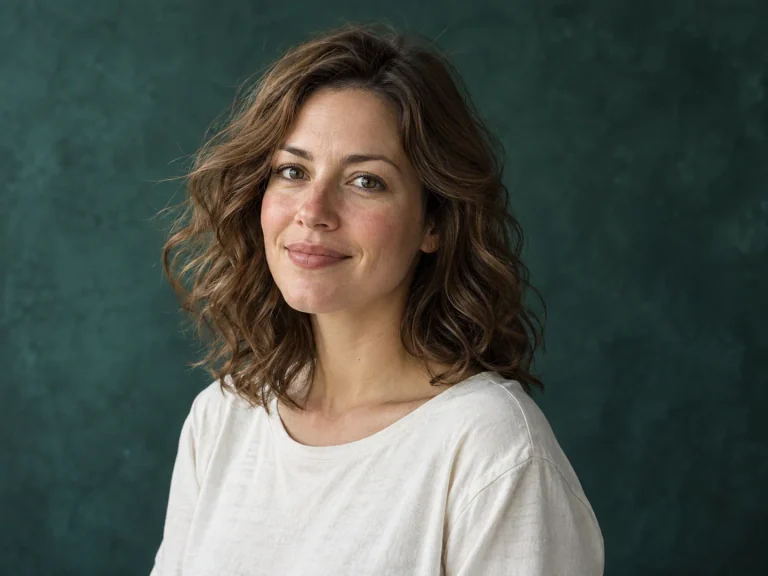
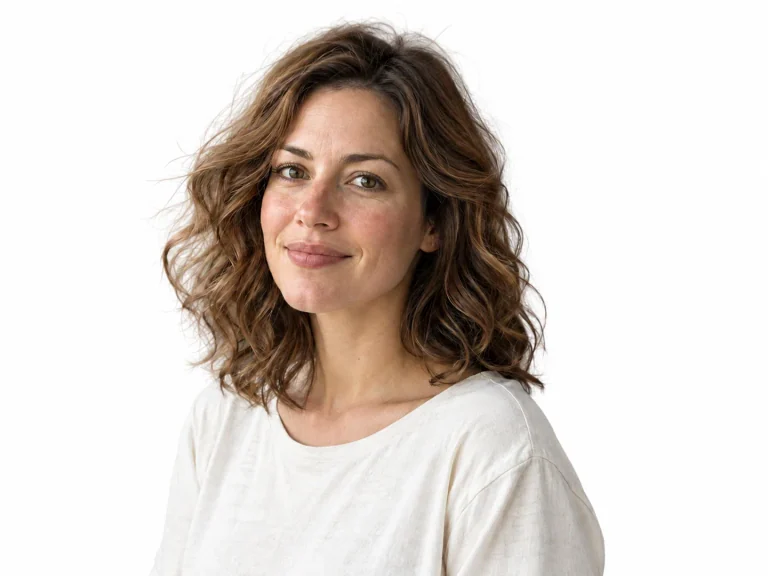
Para revisar el recorte, cambia el patrón de cuadros por un color liso que contraste, como blanco puro, negro o gris oscuro. Así se ven mejor halos, píxeles sueltos o partes del sujeto que se hayan borrado antes de descargar.
Si necesitas limpiar el contorno, usa los pinceles Borrar y Restaurar. Ajusta su tamaño para limpiar zonas amplias o amplía la imagen para retocar bordes. También puedes usar Deshacer y Rehacer para probar los cambios.
- Cambia la vista previa a blanco liso o gris carbón para ver los halos que quedan.
- Amplía zonas difíciles como pelos sueltos, pelaje o ropa semitransparente.
- Elige Borrar y ajusta el tamaño del pincel para quitar restos del fondo.
- Elige Restaurar para recuperar detalles del primer plano borrados por error.
Qué muestran nuestras imágenes de ejemplo
El sitio incluye comparaciones de antes y después preparadas e ilustraciones generadas con IA. Los pies de foto las identifican como ejemplos para explicar una tarea o destacar algo que revisar. No son testimonios de clientes, pruebas de todos los tipos de entrada ni evidencia de que tu imagen vaya a producir el mismo contorno.
Una escena puede haberse preparado fuera del editor. Mostrarla aquí no significa que la herramienta haya creado todos los objetos, fondos o detalles de luz. Al evaluar un recorte, fíjate en aspectos concretos como un hueco de asa intacto o restos de color alrededor del pelo y compáralos con tu propio resultado.
No publicamos cifras de velocidad ni precisión sin una prueba documentada y sus condiciones. Una sola imagen atractiva no respalda esas afirmaciones. Cuando una guía trata un material difícil, como el cristal, explica qué revisar y cuándo puede necesitar más edición.
Qué comprobamos cuando cambia el contenido
Nuestra revisión diferencia el mantenimiento de documentación de las pruebas de software. Al actualizar textos, comprobamos enlaces, diseños en móvil y que títulos y descripciones reflejen las funciones del editor. Actualizar un artículo no implica probar de nuevo todas las capacidades de la herramienta.
Un cambio en el editor puede requerir comprobar límites de carga, Borrar y Restaurar, Deshacer y Rehacer, recorte, fondos y formatos o dimensiones de descarga. Las comprobaciones dependen del cambio. Corregir un párrafo no es una nueva prueba de cómo separa el modelo el pelo o el cristal.
También comprobamos la disponibilidad que describe el texto. La edición gratuita en navegador no necesita cuenta ni tarjeta. Las suscripciones y paquetes propuestos son vistas previas que aún no se pueden comprar. Una guía no debe describir una opción futura de pago como activa ni dirigir a una compra no disponible.
Fechas de revisión y correcciones de lectores
La fecha de Última actualización registra una revisión del contenido. No cambia automáticamente con cada visita ni al reconstruir el sitio. Si una corrección afecta a otra guía o etiqueta de control, revisamos esos textos para evitar instrucciones contradictorias.
Si encuentras un enlace roto, una etiqueta incorrecta o un error en un tutorial, escribe a suport@aibgremoverfree.com. No necesitas adjuntar tu foto privada. La dirección de la página, los datos del navegador y los pasos realizados nos ayudan a investigar y actualizar el texto.
Puedes adaptar este ejemplo para informar de un problema o corrección:
- Para: suport@aibgremoverfree.com
- Página: /
- Navegador y versión: [indica el nombre del navegador, su versión y el sistema operativo]
- Qué hice: [describe los pasos, por ejemplo abrir un WebP de 4 MiB y pulsar Borrar]
- Qué ocurrió: [describe lo que viste y pega el texto del error, si lo hubo]