
Criteri editoriali e di verifica
Come verifichiamo le istruzioni, documentiamo i consigli sui formati, spieghiamo gli esempi generati dall’IA e correggiamo le guide allo scontorno.
Questi criteri guidano la scrittura e l’aggiornamento dei tutorial fotografici di AI BG Remover. Spieghiamo con parole semplici i passaggi nel browser, i formati di esportazione e i ritocchi manuali per aiutarti a completare i progetti. Gli articoli descrivono con chiarezza i limiti degli strumenti, così puoi scegliere impostazioni adatte e avere aspettative realistiche.
Cosa trattano le guide
I tutorial mostrano come eseguire modifiche precise nel browser: isolare una persona o un prodotto, togliere una scena, aggiungere un colore uniforme e salvare per un sito, una presentazione o un annuncio. Ogni guida indica i controlli da usare e cosa deve apparire sullo schermo.
Le guide sono pubblicate con il nome AI BG Remover. Le istruzioni sul prodotto descrivono l’editor disponibile qui. I consigli generali, come il funzionamento dei formati trasparenti, sono associati a una fonte consultabile. Separiamo le informazioni perché un limite di una funzione non venga scambiato per una regola di tutti i file immagine.
Se trovi un refuso, un passaggio superato o un’istruzione poco chiara, scrivi a suport@aibgremoverfree.com con l’indirizzo della pagina e la frase interessata. Se hai provato, descrivi cosa è comparso invece. Potremo verificare quel passaggio nello strumento e nelle altre istruzioni.
Funzionamento degli strumenti e limiti dei file
L’editor della home esegue nel browser scontorno di base, ritocchi a pennello, colori, ritaglio e download. Scarica un modello al primo utilizzo e può conservarlo nella cache. Rimozione sfondo immagini e Foto su sfondo bianco sono strumenti IA separati che caricano la foto scelta. Le istruzioni devono nominare lo strumento descritto per identificare il percorso interessato.
- 15 MiBDimensione massima del file
- 12 megapixelLarghezza × altezza
- 6.000 pixelLunghezza massima del lato maggiore
L’editor gestisce un JPG, PNG o WebP alla volta. I limiti riguardano i file in ingresso: 15 MiB, 12 megapixel e 6.000 pixel sul lato più lungo. Un’immagine di 4.000 per 3.000 pixel è di 12 megapixel e va bene se non supera 15 MiB. Un’immagine di 6.000 per 4.000 arriva a 24 megapixel e supera il limite.
L’elaborazione foto IA invia foto e impostazioni al fornitore tramite il nostro server. La generazione testuale dello sfondo invia descrizione e impostazioni senza l’originale. Risultati e attività sono conservati per il recupero e il conteggio dei crediti. Model V1 costa 3 crediti per immagine; Model V2 costa 5 crediti e richiede Google. La quota di 10 crediti al giorno è condivisa tra ospiti e account connessi. Non descriviamo l’IA come illimitata o interamente locale.
Le fonti dei consigli sui formati
I consigli si basano su MDN Web Docs, che descrive proprietà dei formati comuni e supporto nei browser. Il link alla fonte permette di capire perché un formato è adatto a un compito. La fonte spiega il comportamento dei file; controlli e limiti del nostro editor spiegano come completare il compito qui.
JPG standard non supporta la trasparenza. Poiché crea un’immagine opaca, scegli nell’editor un colore uniforme prima di salvare, senza aspettarti che le aree trasparenti restino tali.
Se il risultato va inserito in un altro progetto, PNG o WebP possono conservarne la trasparenza. WebP può ridurre il peso in base alla foto e alle impostazioni. Non presentiamo questa possibilità generale come una garanzia per ogni file. Conta anche la destinazione: il formato è utile solo se l’app o il servizio successivo lo accetta.
Scrivere passaggi facili da seguire
Un’istruzione deve indicare cosa fare e cosa controllare dopo. “Ottieni subito uno scontorno perfetto” non spiega come conservare la trasparenza o correggere un bordo. Un’indicazione utile è: scegli la foto, aspetta lo scontorno, osserva il contorno e usa Cancella o Ripristina dove serve.
Per l’editor gratuito della home: scegli un JPG, PNG o WebP entro i limiti, aspetta lo scontorno locale, controllalo sulla scacchiera, rifinisci i bordi, scegli lo sfondo e scarica. Gli strumenti IA hanno un percorso distinto di caricamento, scelta del modello, elaborazione e risultato. Le istruzioni devono spiegare anche crediti e possibili variazioni dei dettagli.
Le modifiche ordinarie avvengono nella scheda attiva e restano disponibili solo finché la pagina è aperta. Non ci sono salvataggio automatico nel cloud, recupero in background o bozze conservate dopo la chiusura. Scarica il risultato prima di ricaricare la pagina o aprire un’altra foto.
Controllare i bordi senza promettere la perfezione
Lo scontorno automatico incontra limiti naturali con capelli sottili, vetro chiaro, tessuti trasparenti e bordi poco contrastati. La separazione dipende molto dalla luce originale e dal contrasto del soggetto. Spieghiamo queste difficoltà senza promettere risultati impeccabili su ogni foto.

Per verificare i bordi, sostituisci la scacchiera con un colore uniforme contrastante, come bianco puro, nero o grigio scuro. Aloni, pixel isolati e parti tagliate del soggetto diventano più visibili prima del download.
Quando un contorno va pulito, usa i pennelli manuali Cancella e Ripristina. Regola la dimensione per liberare aree ampie oppure ingrandisci per i dettagli. Annulla e Ripeti permettono anche di confrontare le regolazioni mentre lavori.
- Passa l’anteprima al bianco uniforme o al grigio antracite per rivelare gli aloni rimasti.
- Ingrandisci le aree difficili: capelli sottili, pelo o vestiti semitrasparenti.
- Seleziona Cancella e adatta la dimensione del pennello per togliere i residui di sfondo.
- Seleziona Ripristina per ridipingere i dettagli del soggetto rimossi per errore.
Cosa mostrano le immagini di esempio
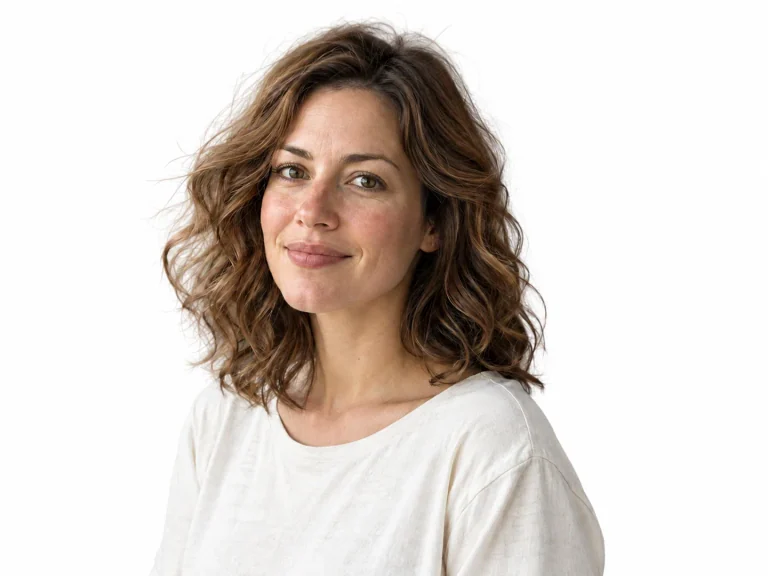
Il sito include confronti prima/dopo preparati e illustrazioni generate dall’IA. Le didascalie li indicano come esempi per spiegare un compito o un dettaglio da osservare. Non sono testimonianze di clienti, test di ogni tipo di file o prove che la tua immagine avrà lo stesso contorno.
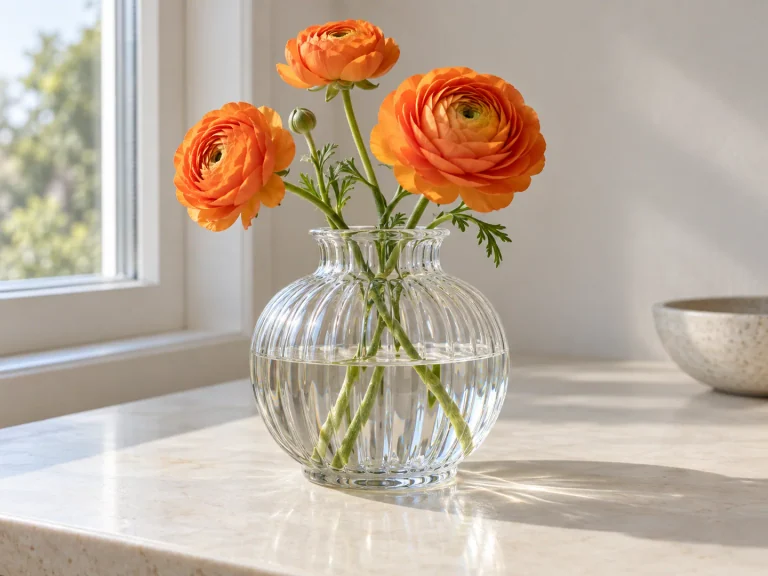
Una scena può essere stata preparata separatamente dall’editor. Mostrarla qui non significa che lo strumento abbia creato ogni oggetto, sfondo o effetto di luce. Per valutare uno scontorno, osserva elementi precisi, come l’apertura intatta di un manico o residui di colore intorno ai capelli, poi confronta con il tuo risultato.
Non pubblichiamo dati su velocità o precisione senza un test documentato e condizioni indicate. Una sola bella immagine non dimostrerebbe né l’una né l’altra. Quando una guida tratta materiali difficili come il vetro, spiega cosa controllare e quando può servire un’altra modifica.
Cosa verifichiamo quando cambiano i contenuti
La revisione distingue la manutenzione delle guide dai test del software. Quando aggiorniamo il testo, controlliamo link, visualizzazione mobile e corrispondenza di titoli e descrizioni all’editor. Modificare un articolo non significa ritestare ogni funzione sottostante.
Una modifica all’editor può richiedere controlli su limiti di caricamento, Cancella e Ripristina, annulla e ripeti, ritaglio, sfondi e formati o dimensioni di esportazione. Le verifiche dipendono dal cambiamento. Correggere un paragrafo non è un nuovo test della separazione di capelli o vetro.
Verifichiamo anche la disponibilità dichiarata. Le modifiche gratuite nel browser sono accessibili senza account né carta. Abbonamenti e pacchetti previsti sono anteprime non ancora acquistabili. Una guida non deve presentare un’opzione futura come attiva né indirizzare a un acquisto indisponibile.
Date di revisione e correzioni dei lettori
La data “Ultimo aggiornamento” in cima alla pagina indica una revisione del contenuto. Non avanza automaticamente a ogni visita o ricompilazione del sito. Quando una correzione riguarda un’altra guida o un controllo, verifichiamo i passaggi collegati per evitare istruzioni contraddittorie.
Segnala link non funzionanti, etichette inesatte o errori nei tutorial a suport@aibgremoverfree.com. Non serve allegare una foto privata. Indirizzo della pagina, dettagli del browser e passaggi eseguiti aiutano a verificare e correggere il testo.
Ecco un esempio da adattare per segnalare un problema o una correzione:
- A: suport@aibgremoverfree.com
- Pagina: /
- Browser e versione: [indica nome, versione e sistema operativo]
- Azione eseguita: [descrivi i passaggi, per esempio aprire un WebP da 4 MiB e premere Cancella]
- Risultato: [descrivi cosa hai visto e copia eventuali messaggi di errore]