1. Scegli la foto
Scegli V1 o V2, poi carica un JPG, PNG o WebP. L’IA parte automaticamente: V1 costa 3 crediti e V2, 5. La foto viene inviata per l’elaborazione, che può richiedere un paio di minuti.

Uno sfondo pulito per le foto che già ami.
Tieni la foto che ti piace e togli ciò che c’è dietro. Caricala nello strumento: l’IA prepara lo scontorno e mostra il risultato su questa pagina. Inizia con V1 senza registrazione; i download non aggiungono costi né filigrane.
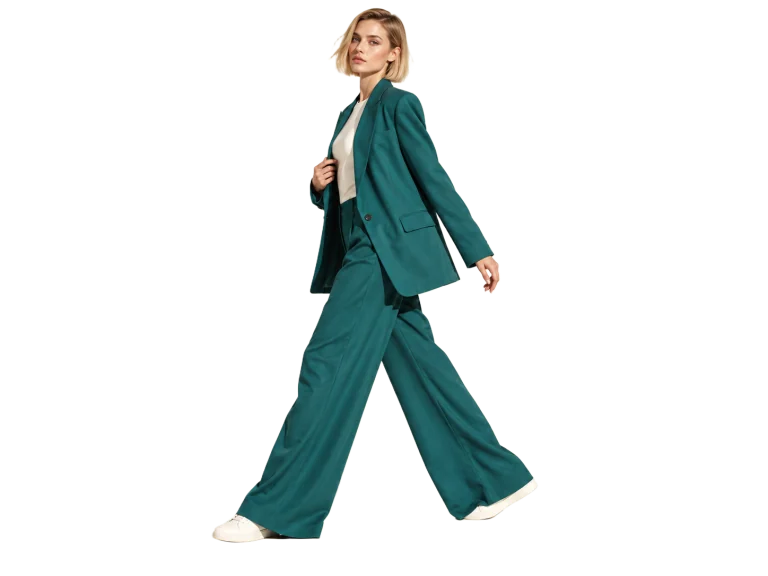
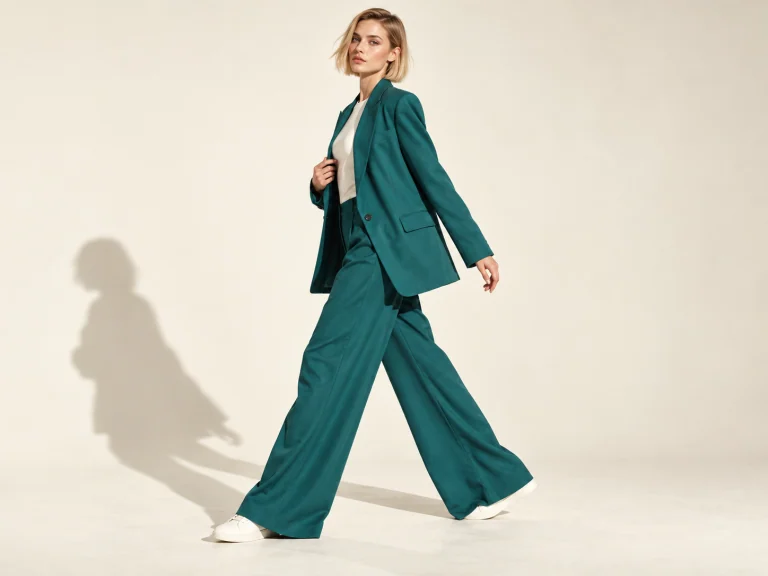
Foto di esempio generate dall’IA, con scontorni rifiniti. Controlla capelli, vetro e piccoli spazi nel risultato della tua foto.
Carica una foto. Ottieni uno scontorno trasparente e guarda qui il risultato.
oppure trascina qui una foto
JPG, PNG, WebP · fino a 15 MiB · 12 megapixelV1: 3 crediti · V2: 5 crediti. Nessun credito extra per il download.
La foto viene inviata per l’elaborazione IA.
Scegli V1 o V2, poi carica un JPG, PNG o WebP. L’IA parte automaticamente: V1 costa 3 crediti e V2, 5. La foto viene inviata per l’elaborazione, che può richiedere un paio di minuti.
Lo scontorno compare su questa pagina appena l’IA termina. Passa da Originale a Sfondo rimosso per controllare volti, etichette e bordi prima di salvare.
Scarica in PNG o WebP per mantenere la trasparenza. JPG riempie di bianco le aree vuote. Nessun credito extra per il download; puoi anche caricare un’altra foto o generare un nuovo risultato.
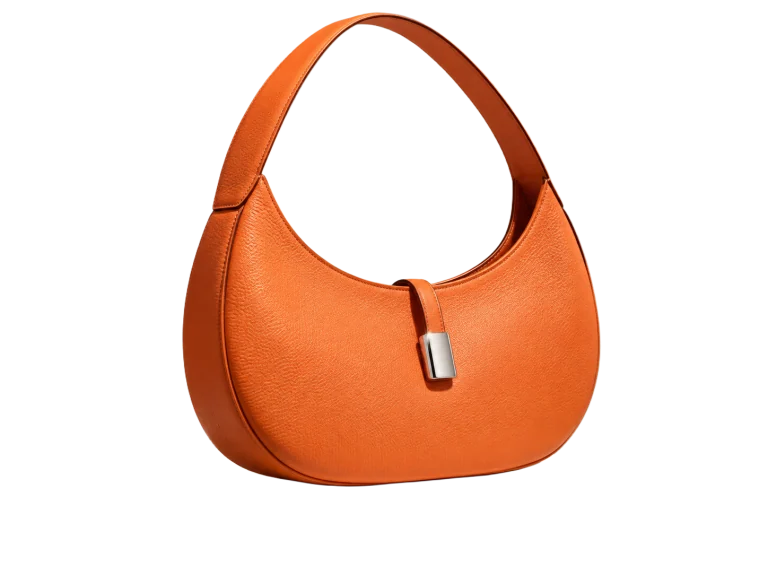
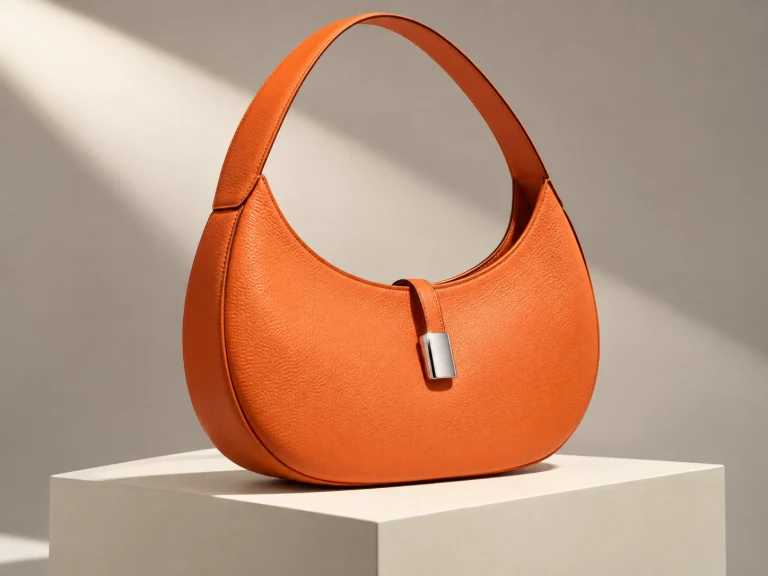
FOTO DI PRODOTTI
Un tavolo pieno di oggetti può distrarre da un buon prodotto. Scontorna borse, ceramiche o articoli fatti a mano, poi confronta colori e texture con l’originale.
Carica la foto del prodotto e controlla gli spazi intorno ai manici. Conserva uno scontorno trasparente da riutilizzare per annunci e promozioni stagionali.
Rimuovi gratis lo sfondo online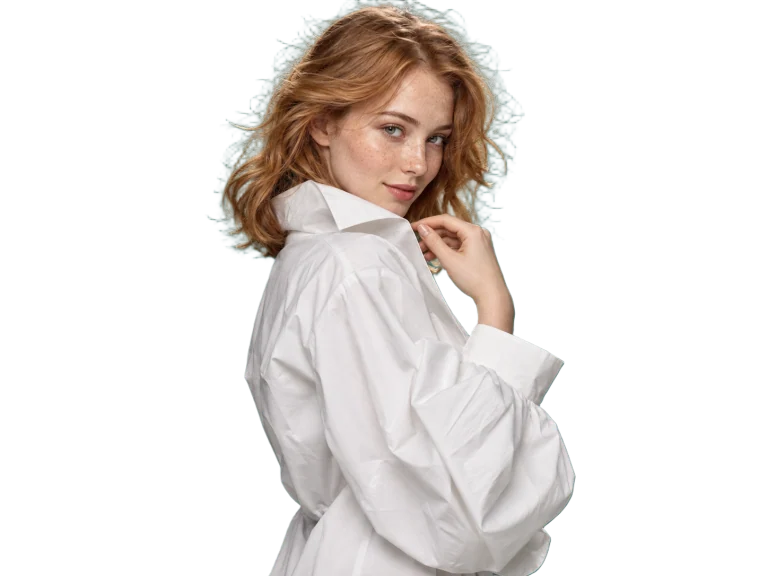
RITRATTI E PROFILI
Il tuo ritratto preferito potrebbe avere una stanza disordinata sullo sfondo. Questo strumento online gli dà un’ambientazione più pulita per il profilo o la pagina del team.
Per scontornare una persona, parti da una foto nitida. Controlla capelli fuori posto e spalle, poi confronta il viso con l’originale prima di salvare.
Rimuovi gratis lo sfondo online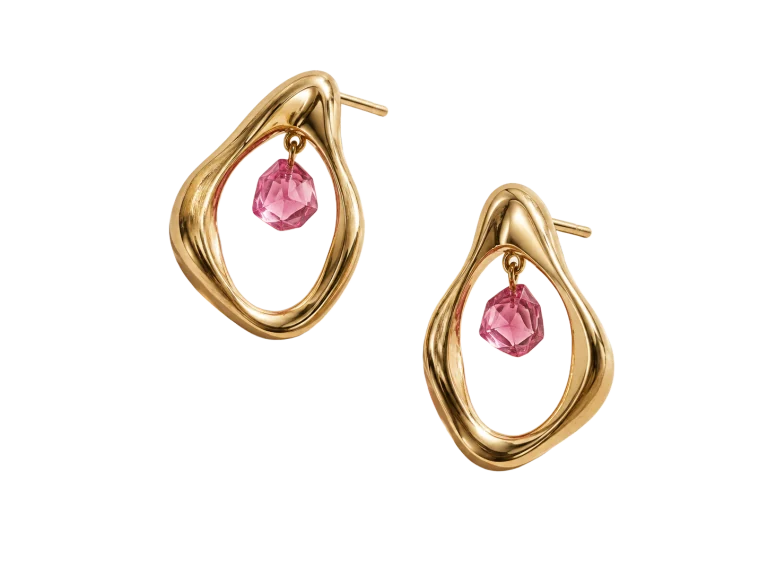
DETTAGLI SOTTILI
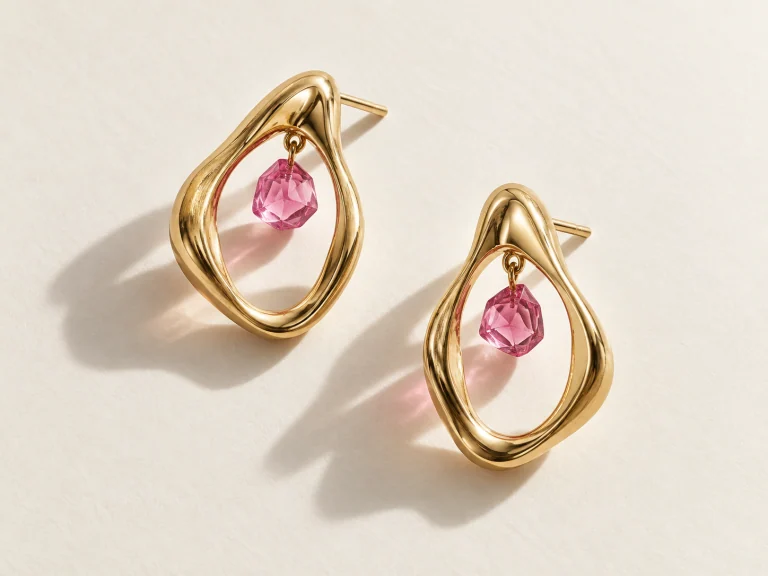
Anelli degli orecchini, pelo morbido e tessuti trasparenti meritano attenzione. Confronta lo scontorno con l’originale per vedere come l’IA ha trattato questi dettagli.
Se l’IA perde un bordo o cambia un dettaglio, prova una foto più nitida o un altro scontorno. Ogni generazione usa i crediti indicati per il modello scelto.
Rimuovi gratis lo sfondo onlinePROVA UN ALTRO SFONDO
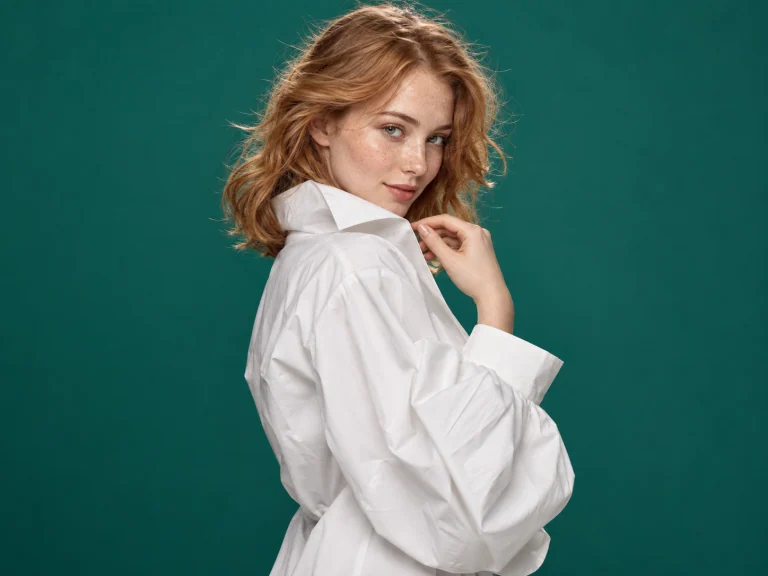
Togli lo sfondo dall’immagine prima di inserirla in un nuovo progetto. Prova l’esempio su bianco, verde acqua o rosa per vedere la differenza.
Un soggetto trasparente si può inserire su diversi colori nel programma di grafica. Controlla gli aloni chiari su un fondo scuro prima dell’impaginazione finale.
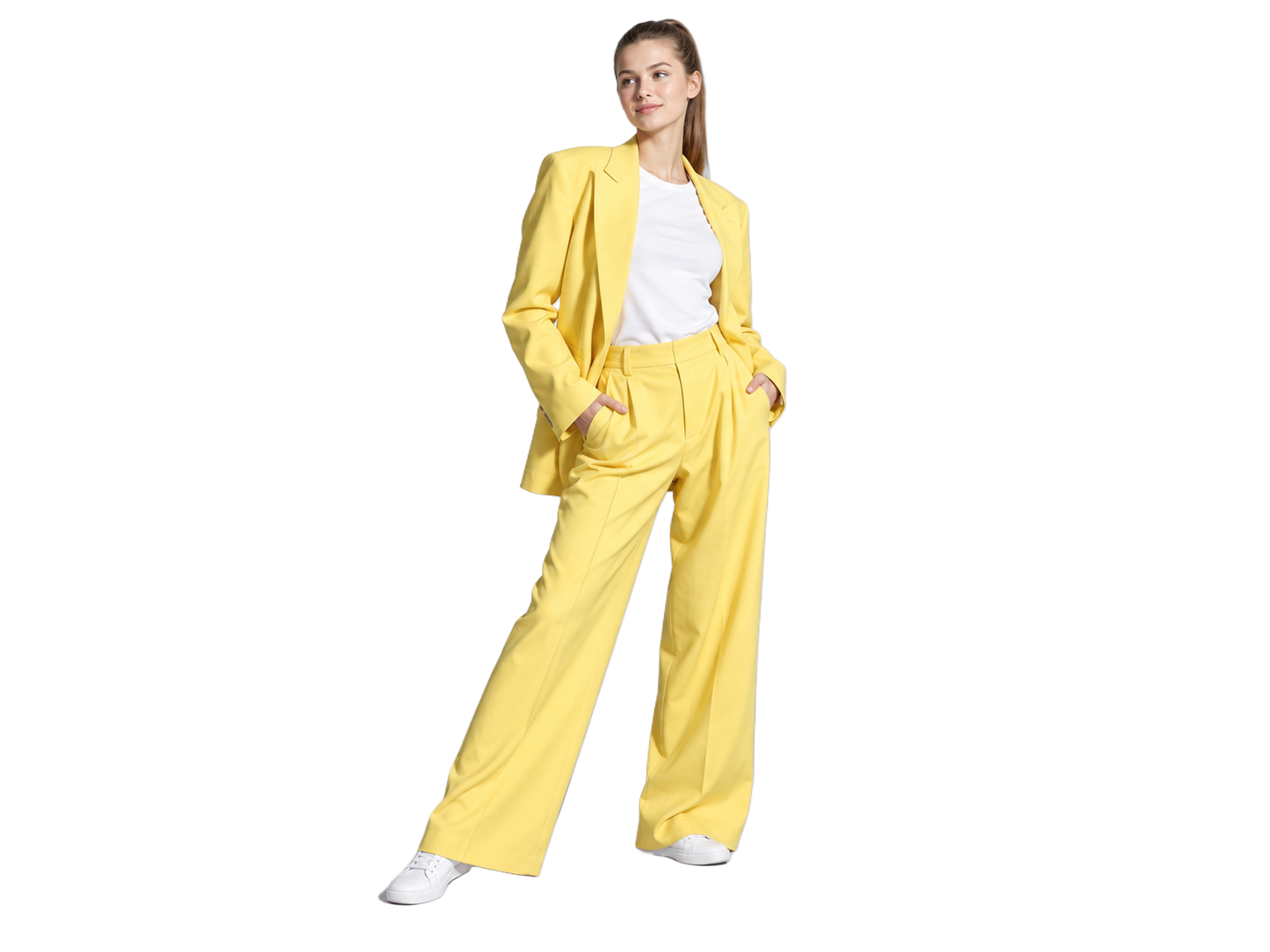
Scegli il download adatto al prossimo passaggio. Conserva una versione trasparente per i layout oppure salva un’immagine pronta su fondo uniforme.
PNGTi serve la trasparenza per una slide o una scheda prodotto? PNG mantiene le aree trasparenti: il soggetto si integra nel progetto senza rettangolo bianco.
Crea un PNG trasparenteJPGJPG va bene per foto pronte su fondo uniforme. Le aree trasparenti diventano bianche, a meno che tu scelga prima un colore opaco o una foto di sfondo.
Crea una foto con uno sfondoWebPWebP unisce trasparenza e compressione efficiente. Confrontalo con PNG alla dimensione di visualizzazione prevista, poi scegli la versione adatta alla pagina.
Prepara un’immagine per il sitoScontorni illustrativi. Il formato si sceglie quando scarichi la tua immagine.
Per dettagli su trasparenza e compressione, consulta la guida MDN ai formati delle immagini.
Usa i crediti giornalieri per lo scontorno. Controlla e scarica l’immagine pronta senza crediti aggiuntivi né filigrana.
Lo scontorno invia la foto al fornitore IA. Tieni aperta la scheda mentre viene preparato il soggetto trasparente.
Apri lo strumento e inizia con V1 senza account. V2 richiede l’accesso con Google.
Confronta il risultato con l’originale. L’IA può cambiare piccoli dettagli o dimensioni: controlla volti, etichette e bordi.
Genera un altro scontorno dalla stessa foto oppure caricane una nuova. Scegli V1 o V2 e controlla il costo prima di iniziare.
Questo strumento online funziona nei browser compatibili su computer e mobile. L’elaborazione IA richiede una connessione internet.
Scegli il formato adatto al prossimo passaggio. Lo strumento permette di esportare il risultato direttamente da questa pagina.
| Opzione di esportazione | PNG e WebP | JPG |
|---|---|---|
| Sfondo | Mantiene i pixel trasparenti dello scontorno IA. | Riempie di bianco le aree trasparenti. |
| Ideale per | Inserire il soggetto su un altro colore o progetto. | Condividere un’immagine pronta su fondo bianco. |
| Dettagli dell’immagine | Esporta il risultato IA alle dimensioni restituite. | Usa lo stesso risultato; la compressione JPG può attenuare i dettagli. |
| Costo del download | Nessun credito aggiuntivo né filigrana. | Nessun credito aggiuntivo né filigrana. |
Passa da Originale a Sfondo rimosso prima di scaricare. L’IA può cambiare dettagli o dimensioni; scegliere un formato non avvia di nuovo il modello.
Usa lo scontorno per annunci, ritratti, presentazioni e progetti in corso.
Scontorna un prodotto una volta e usalo sul bianco in un annuncio o su un colore per una promozione. Controlla cinghie e manici prima di impaginarlo.
SCONTORNI DI PRODOTTIMantieni posa ed espressione di una foto che ti piace. Togli la scena, controlla i capelli e salva il ritratto per un altro sfondo.
MODIFICA DEI RITRATTIUn PNG trasparente permette di inserire lo stesso soggetto in più progetti. Prova un fondo chiaro e uno scuro per individuare i bordi da correggere.
PNG TRASPARENTEIsola una persona o un oggetto da una foto caotica, poi aggiungi il tuo sfondo. Crea testo e impaginazione finale nel programma che usi già.
SFONDI PERSONALIZZATIGioielli e tessuti lavorati richiedono un controllo attento. Confronta con l’originale, poi prova se serve un’altra generazione o una foto più nitida.
VERIFICA DEI DETTAGLITogli il rettangolo intorno alla foto prima di inserirla in una slide. Salva un PNG trasparente per adattare il soggetto ai colori della presentazione.
IMMAGINI PER PRESENTAZIONICarica la foto, controlla qui lo scontorno IA e scarica nel formato che vuoi.
Rimuovi lo sfondo da un’immagineALTRI STRUMENTI PER LO SFONDO
Aggiungi il bianco allo scontorno, scarica una tela vuota oppure torna all’editor principale per la prossima foto.
Sì, con 10 crediti giornalieri condivisi tra uso senza account e con accesso. V1 costa 3 crediti per scontorno senza account; V2 costa 5 crediti e richiede l’accesso con Google. Anteprima e download non aggiungono crediti né filigrana.
Scegli V1 o V2, poi carica una foto. L’IA parte automaticamente e mostra lo scontorno sulla stessa pagina. Confrontalo con l’originale e scarica. L’elaborazione può richiedere un paio di minuti.
Scarica in PNG o WebP per mantenere la trasparenza. La scacchiera serve all’anteprima e non è inclusa nel file. JPG riempie di bianco le aree trasparenti.
Capelli, vetro e bordi poco contrastati possono essere difficili. Prova una sorgente più nitida oppure usa crediti per generare un altro risultato. L’IA può cambiare dettagli: confronta volti ed etichette con l’originale prima di scaricare.
Lo strumento accetta un JPG, PNG o WebP alla volta: massimo 15 MiB, 12 megapixel e 6.000 pixel per lato. I file decodificati molto grandi possono richiedere un ridimensionamento. Le dimensioni restituite dall’IA possono differire dal caricamento.
Questa pagina crea uno scontorno trasparente. Per il bianco, scegli Sfondo bianco nel menu Strumenti IA. Per altri colori o scene, inserisci il PNG o WebP scaricato nel tuo programma di grafica.