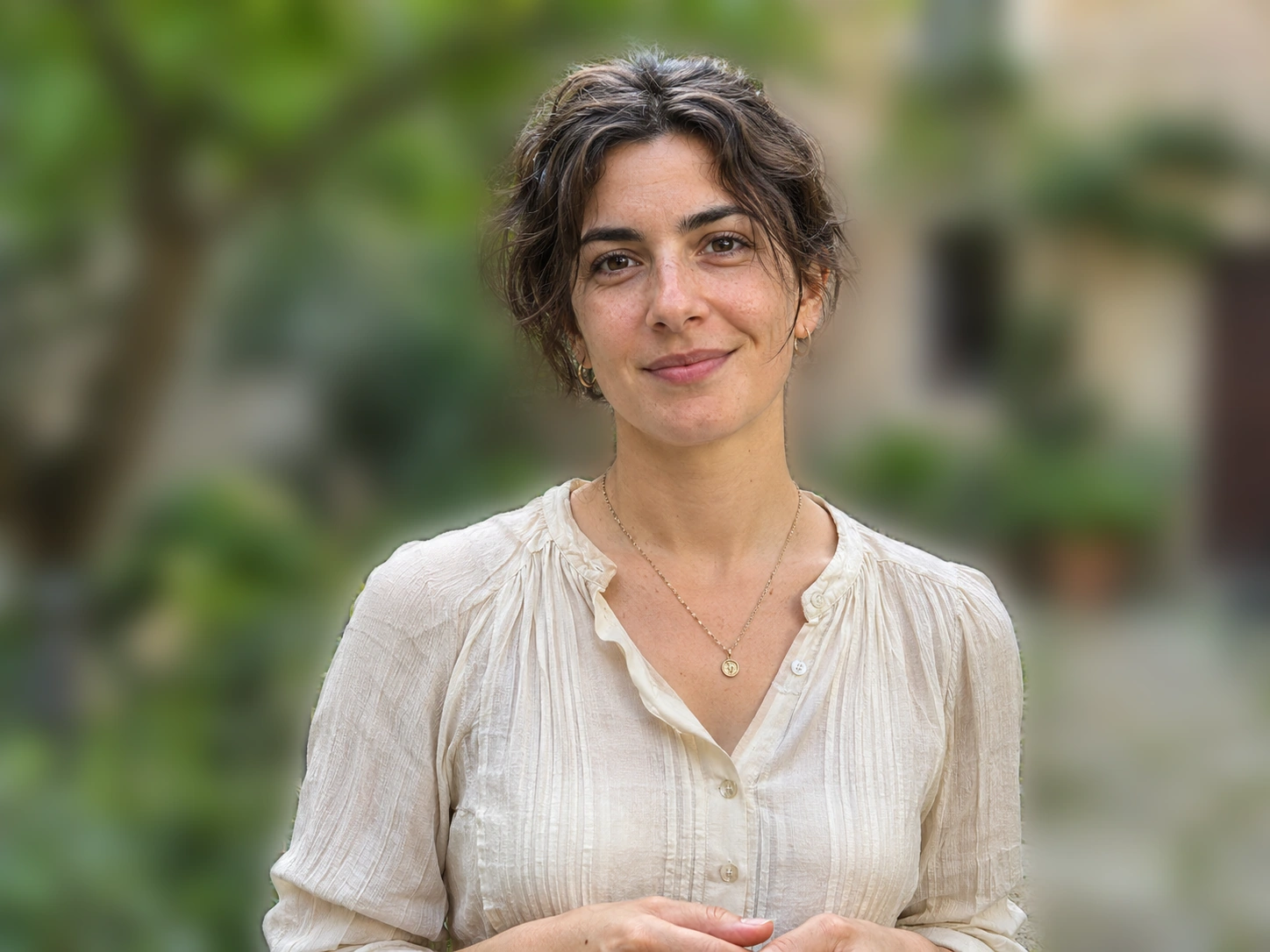
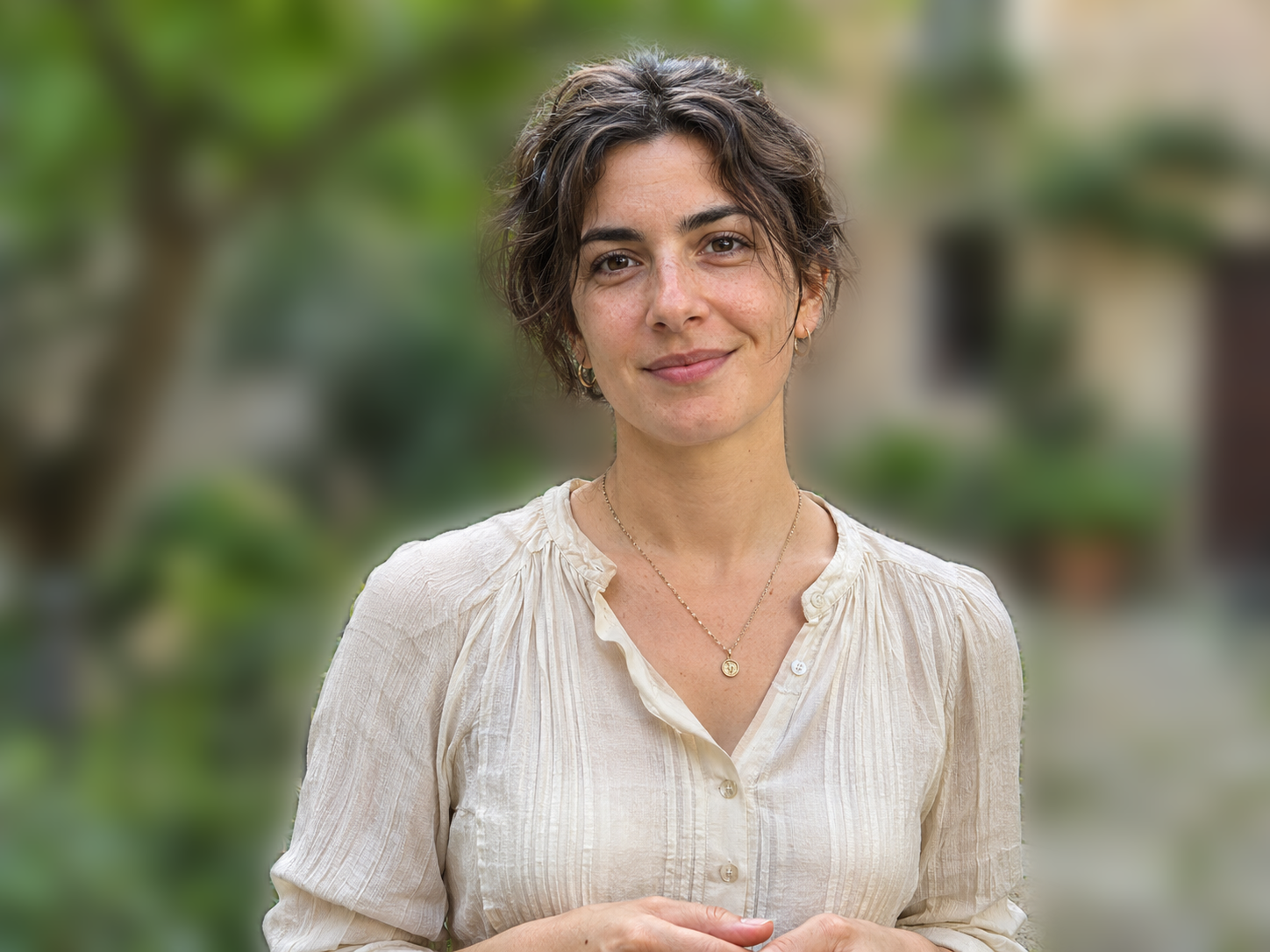
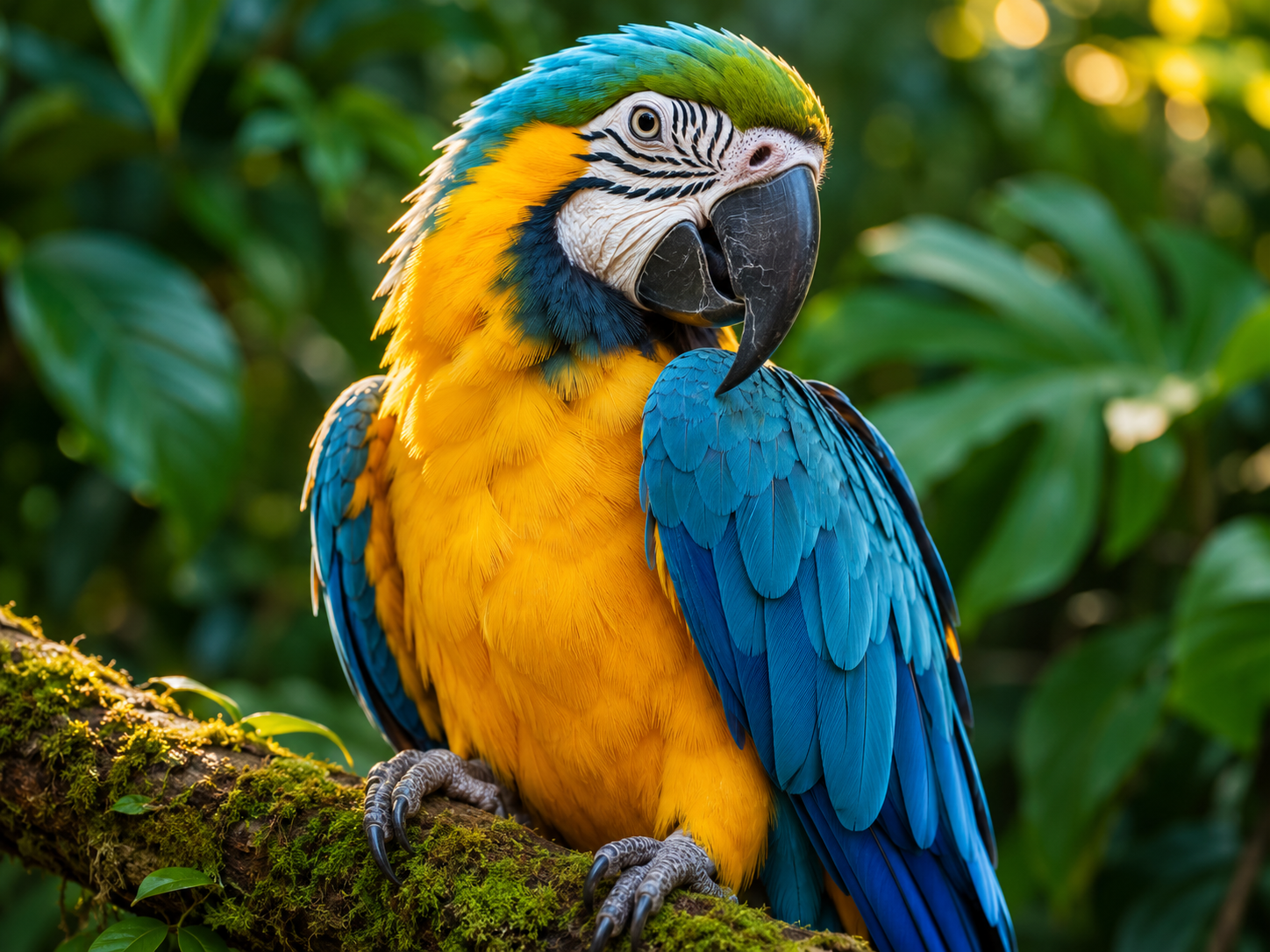
L’editor di AI BG Remover sfoca l’ambiente originale di una foto statica e mantiene nitido il soggetto selezionato. Parti da un JPG, PNG o WebP completo, regola la sfocatura e correggi la selezione con il pennello prima di scaricare. Modifiche locali ed esportazioni sono gratuite, senza account, filigrana o crediti di generazione.
Scopri come sfocare uno sfondo senza assemblare livelli separati. Il procedimento parte dalla tua fotografia e termina con un file da salvare.
Carica una foto completa
Carica una fotografia completa, con una scena dietro un soggetto ben distinguibile. Un ritaglio trasparente non contiene lo sfondo originale da sfocare. Controlla dimensioni e peso del file prima di iniziare; scegli un’altra foto se supera un limite.
Regola la sfocatura e correggi la selezione
Attendi la selezione del soggetto, poi regola la sfocatura. Controlla quali aree restano nitide. Mantieni nitido recupera i dettagli del soggetto esclusi; Sfoca area corregge lo sfondo incluso per errore. Annulla la pennellata se il bordo peggiora.
Controlla e scarica la foto
Passa da Originale a Risultato prima di scaricare. Scegli PNG, JPG o WebP e verifica le dimensioni di uscita. Un originale compatibile e non ritagliato conserva le dimensioni in pixel. Il ritaglio le riduce; esportare non aggiunge dettagli a una foto a bassa risoluzione.
I controlli separano tre decisioni: l’intensità della sfocatura, le aree da mantenere nitide e il ritaglio dell’immagine finale.
Scegli l’intensità della sfocatura
Scegli un’intensità da 0 a 35 oppure parti da Leggera, Media o Forte. Sono punti di partenza, non valori di apertura della fotocamera. Il valore 0 mostra l’aspetto originale. Aumenta gradualmente la sfocatura e controlla il contorno: l’effetto massimo non è sempre il migliore.
Mantieni nitide o sfoca aree con il pennello
Mantieni nitido ripristina i dettagli originali nell’area selezionata; Sfoca area include quella zona nello sfondo ammorbidito. Un pennello piccolo aiuta vicino agli occhiali e negli spazi stretti. Dimensione del pennello e Annulla/Ripeti permettono di correggere il bordo. Il pennello modifica la selezione, non l’oggetto fotografato, e non ricostruisce dettagli mancanti.
Confronta l’originale e ritaglia il risultato
Usa Originale/Risultato per individuare cambiamenti nei bordi, poi ritaglia l’immagine combinata. Soggetto e sfondo restano insieme, senza riposizionare un livello sull’altro. Controlla le dimensioni dopo il ritaglio. Ingrandire l’anteprima aiuta l’ispezione, ma non aumenta la risoluzione del file esportato.
Sfoca lo sfondo per ridurre le distrazioni senza sostituire la scena. Confronta il risultato con l’originale, soprattutto intorno a capelli, vetro e piccole aperture. La sfocatura non recupera dettagli già fuori fuoco e non garantisce che le informazioni private diventino illeggibili. Per le istruzioni, consulta come sfocare uno sfondo.
Ispeziona capelli e bordi delle spalle
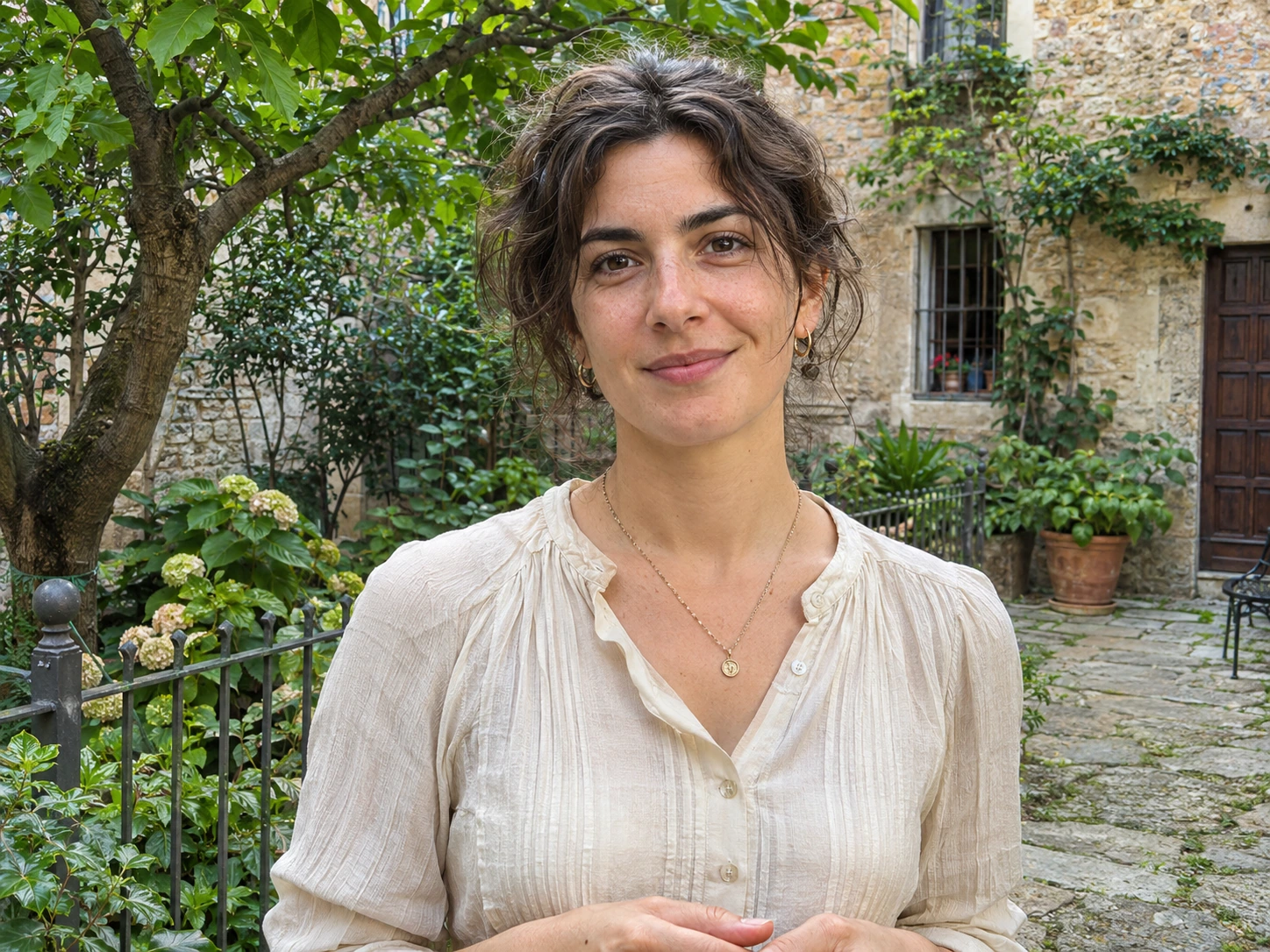
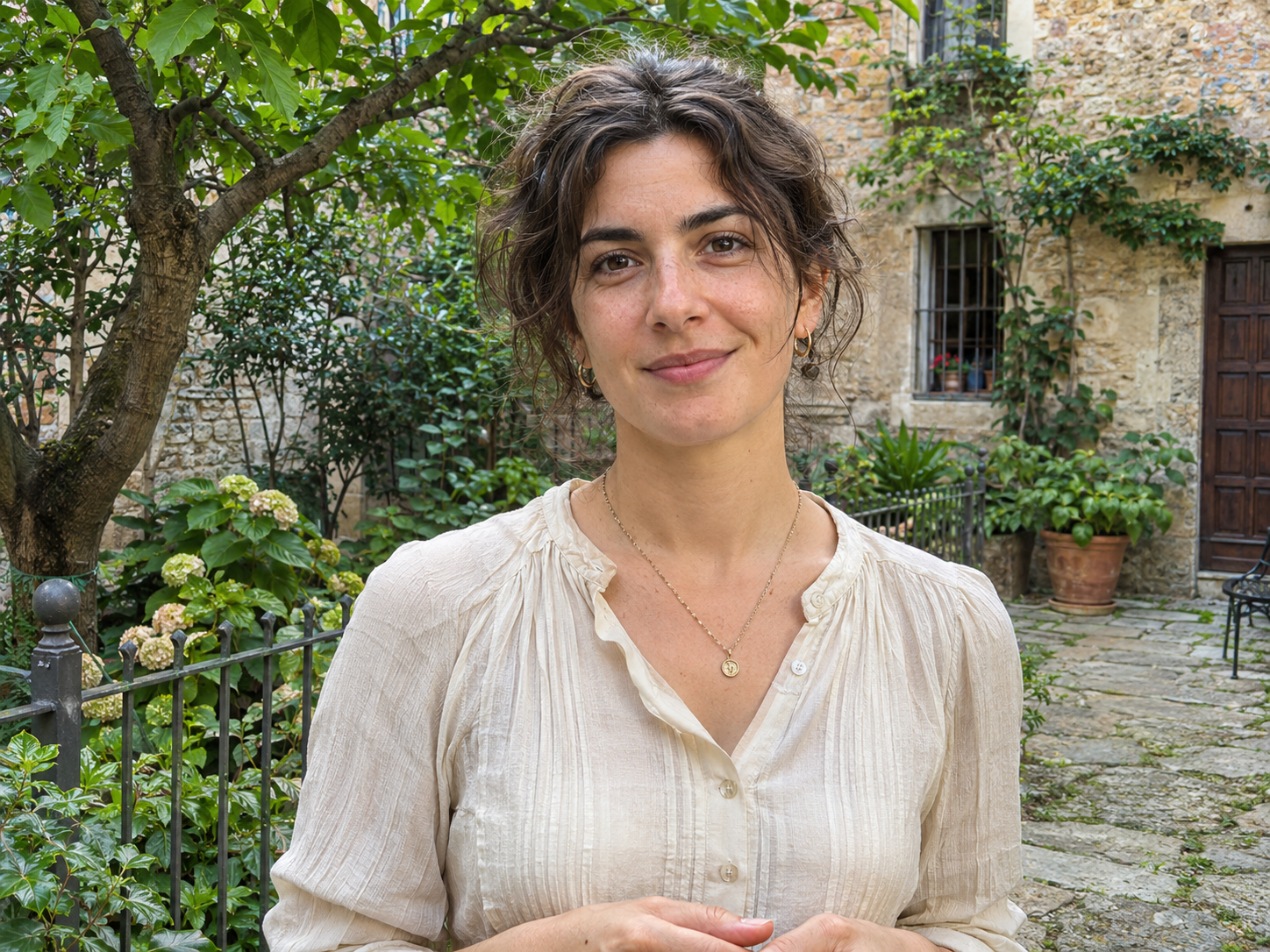
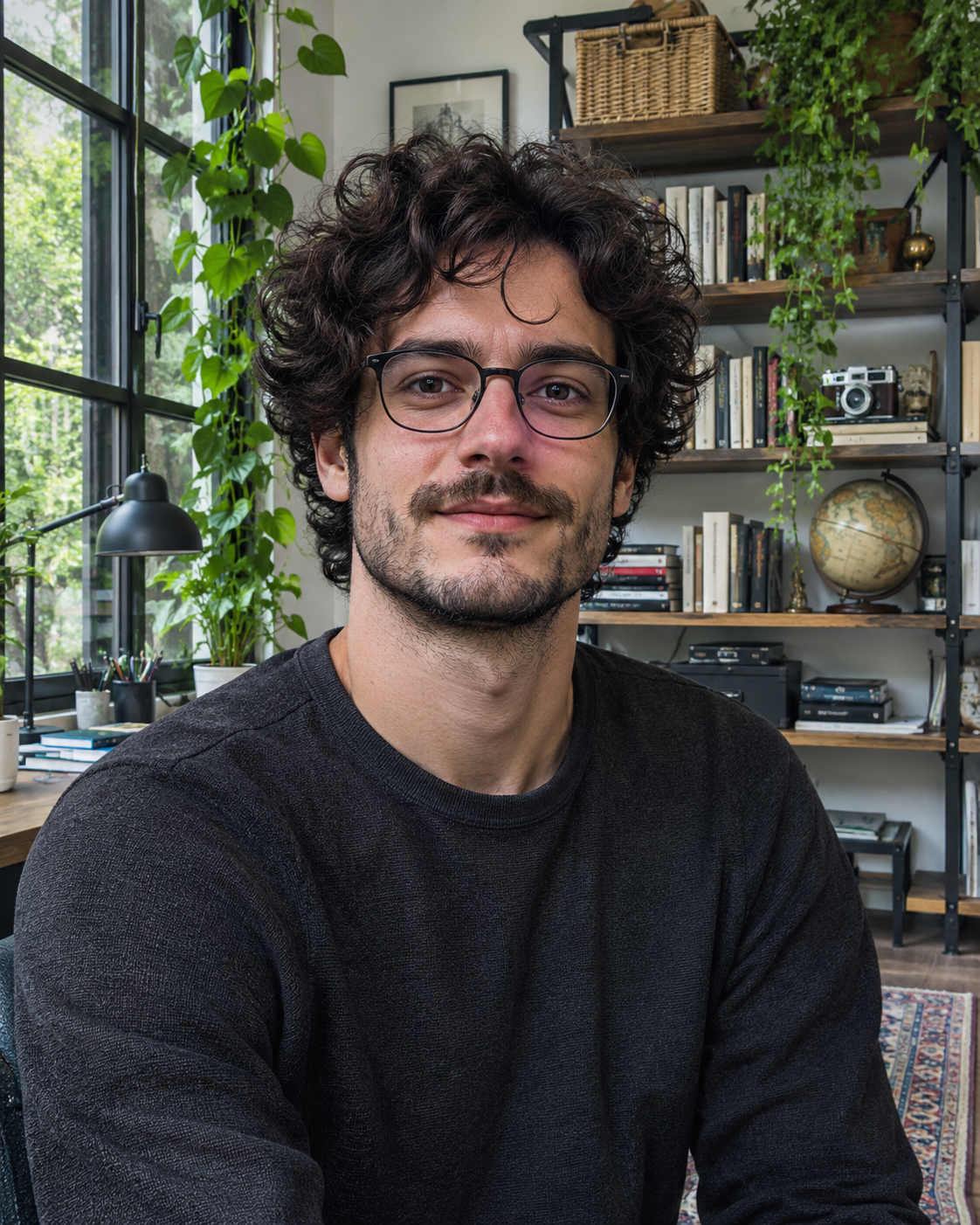
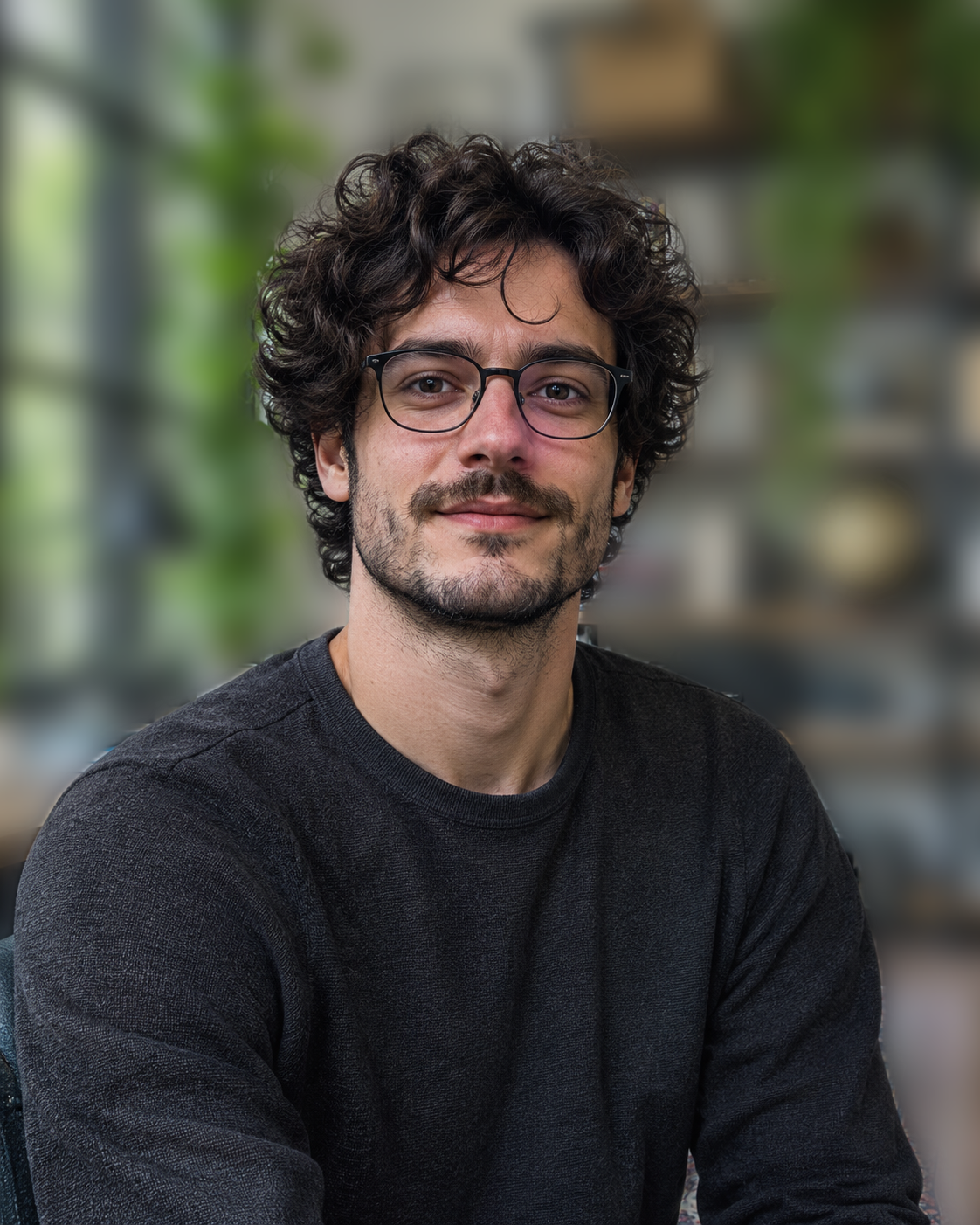
Ispeziona capelli sottili, spalle, colletto e montature degli occhiali. Un alone chiaro o colorato può diventare più evidente aumentando l’intensità. Confronta con l’originale e riduci l’effetto o correggi la selezione. Controlla anche un ritratto con sfondo complesso e poco contrasto: una sola foto semplice non rappresenta tutti i ritratti.
Originale
Risultato
Ritratto: attaccatura dei capelli, spalle e ciocche sottili.
Originale
Risultato
Ritratto complesso: occhiali e sfondo a basso contrasto.
Controlla prodotti trasparenti e riflessi
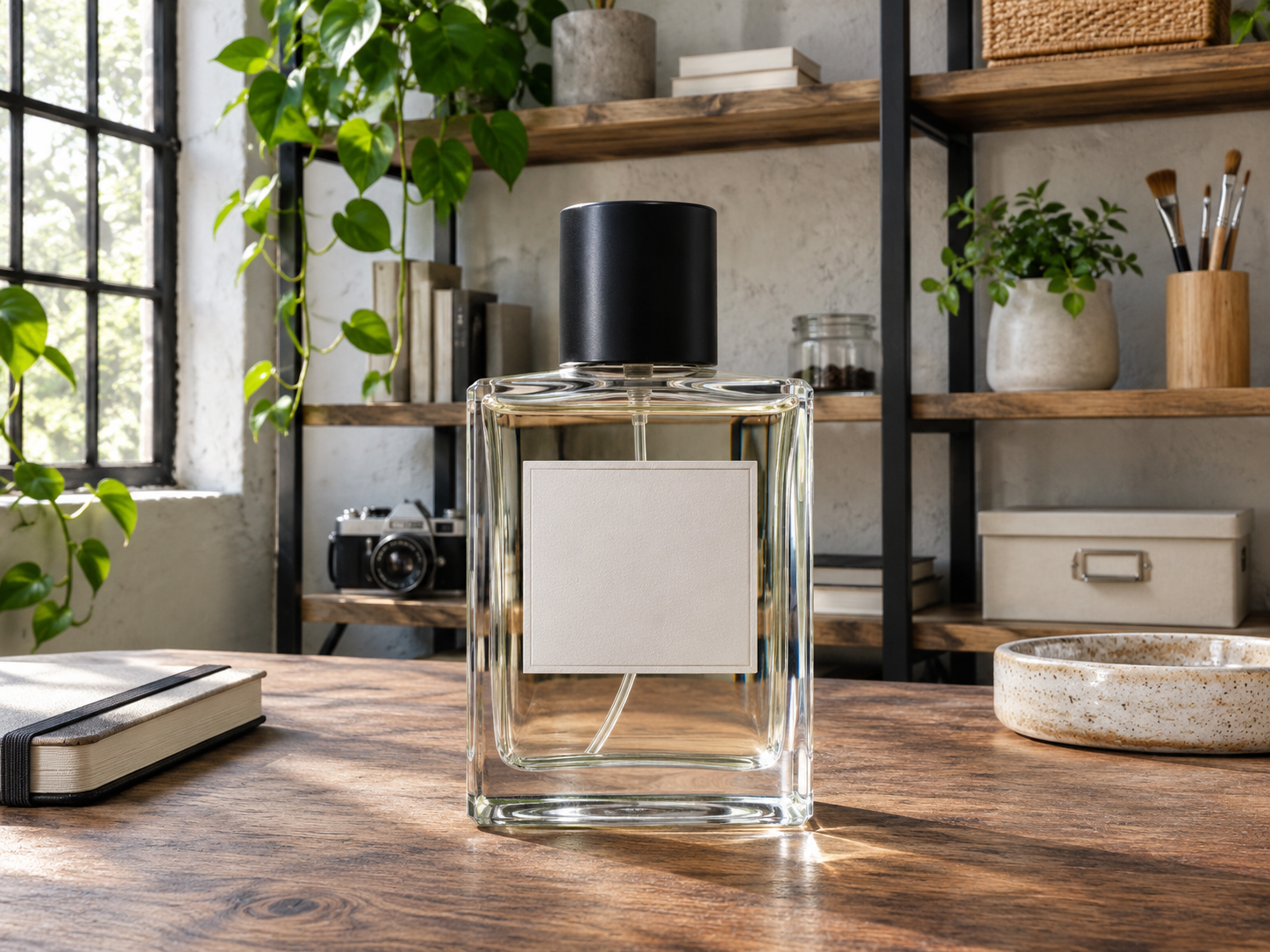
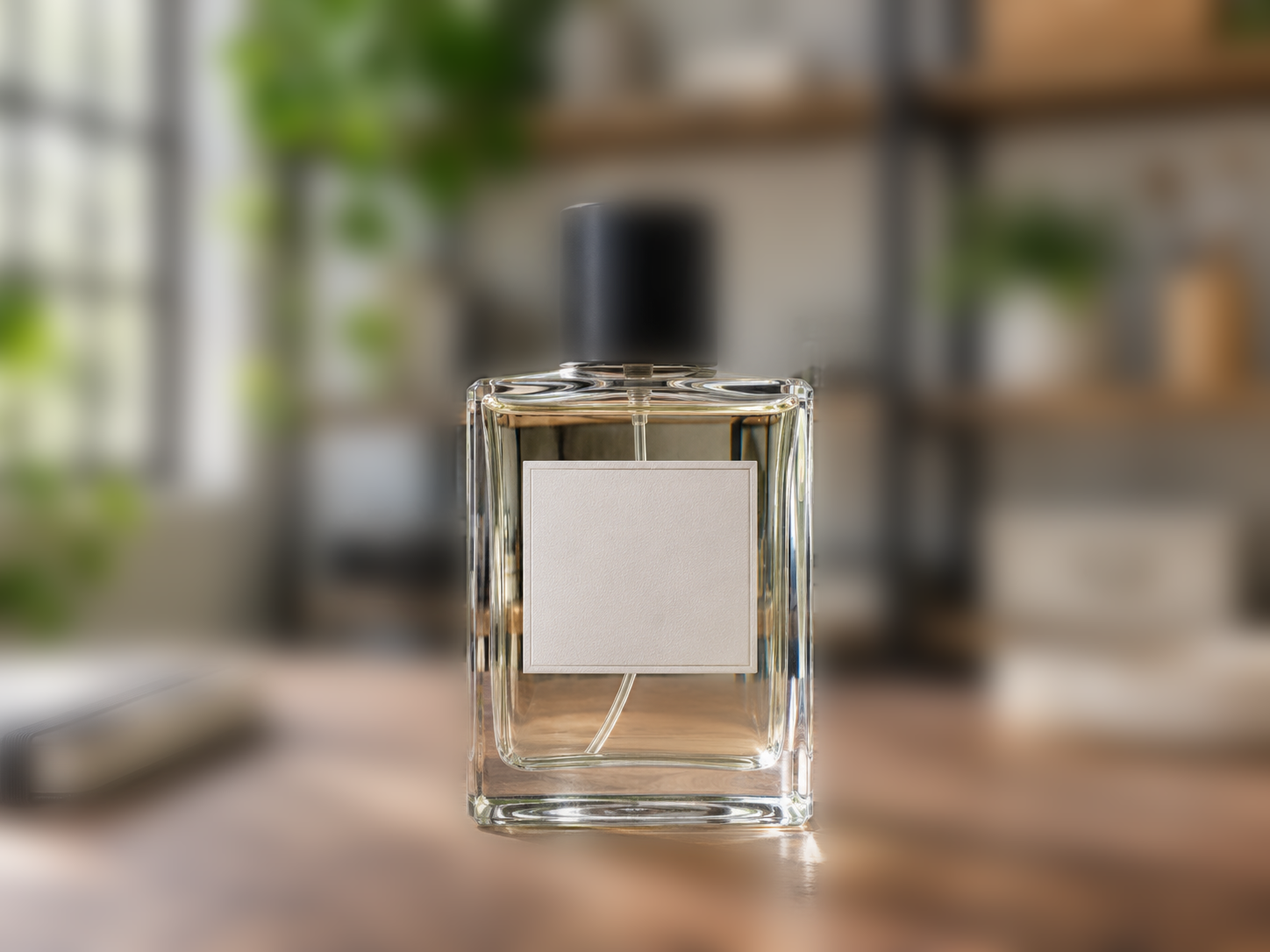
Verifica contorno, etichetta, riflessi e scena visibile attraverso una bottiglia trasparente. Un contorno nitido non dimostra che lo sfondo visto attraverso il vetro sia stato ricostruito correttamente. Esamina anche l’interno del prodotto. Preferisci un effetto più leggero se una sfocatura forte fa apparire l’oggetto staccato dalla scena o incoerente.
Originale
Risultato
Prodotto: vetro, bordi dell’etichetta e riflessi.
Ispeziona aperture e gambe sottili
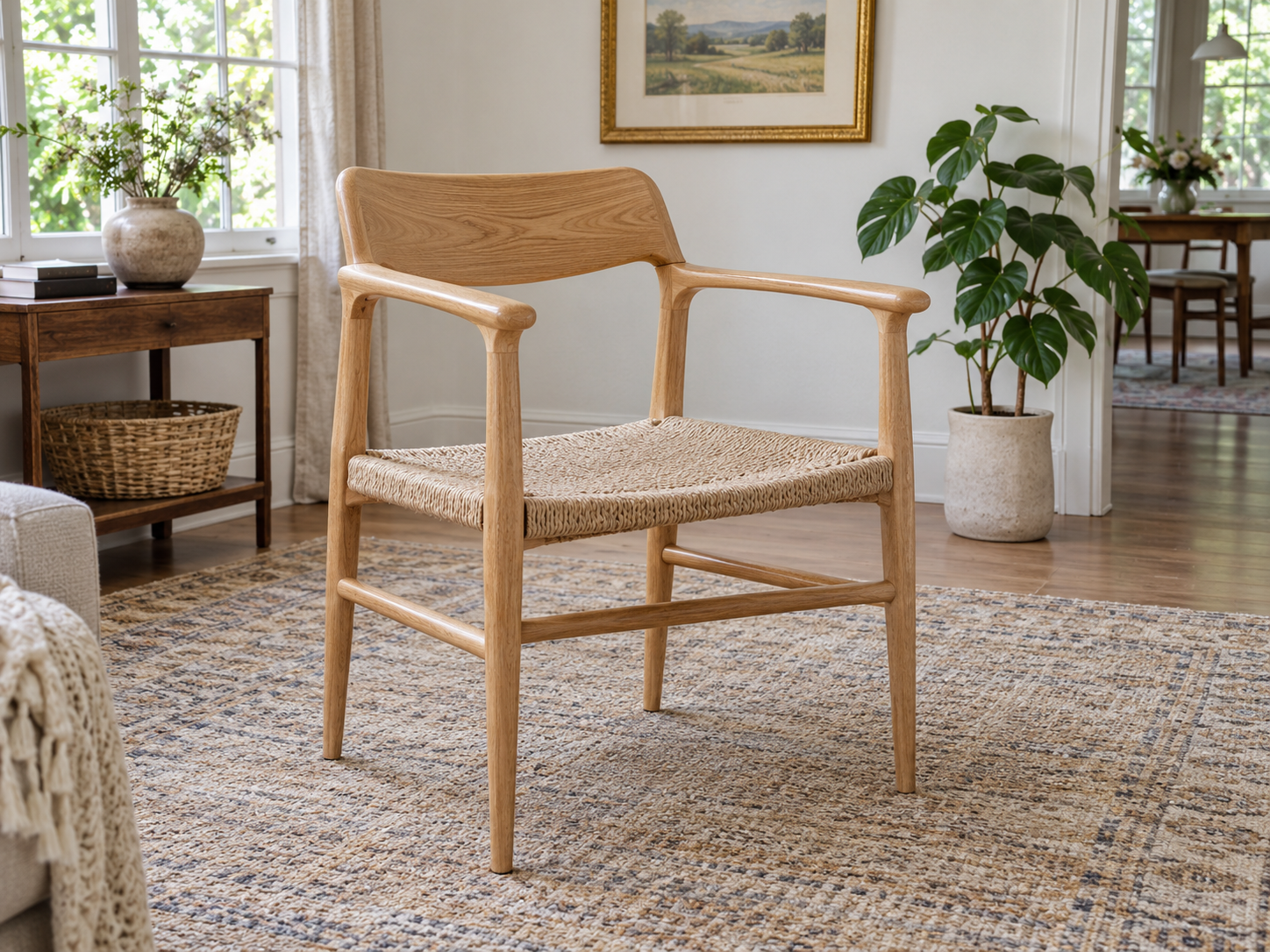
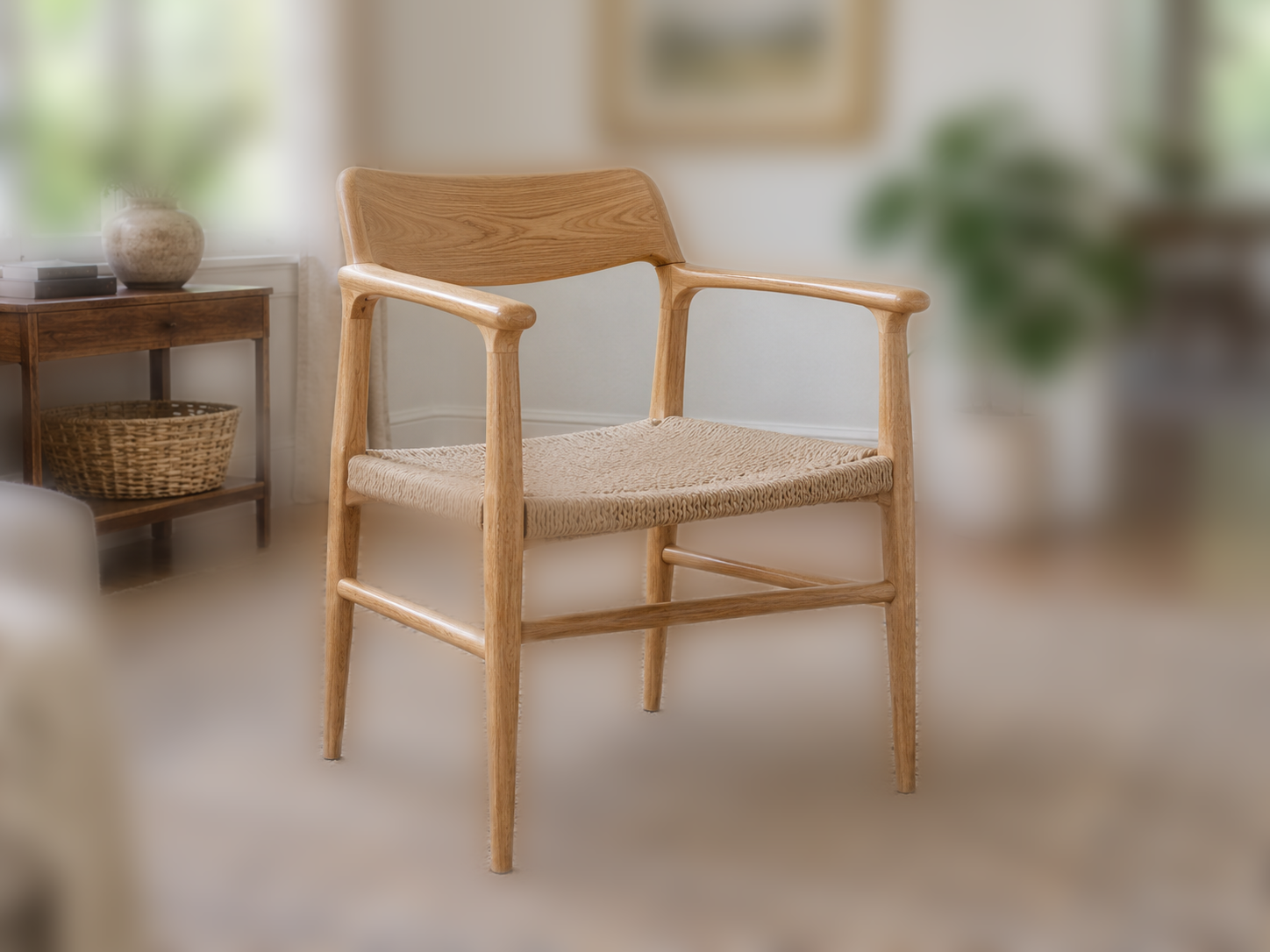
Controlla gli spazi tra le gambe di una sedia, sotto i braccioli e dentro i manici. Lo sfondo deve sfocarsi nelle aperture senza cancellare le parti sottili del soggetto. Dipingi con attenzione, confronta le correzioni e annulla se una gamba scompare. Se gli errori persistono, scegli una foto più semplice o un altro metodo di modifica.
Sfoca le fotografie di cui vuoi conservare l’ambiente originale. Questi due utilizzi richiedono controlli diversi prima della condivisione.
Metti in risalto il ritratto del tuo profilo
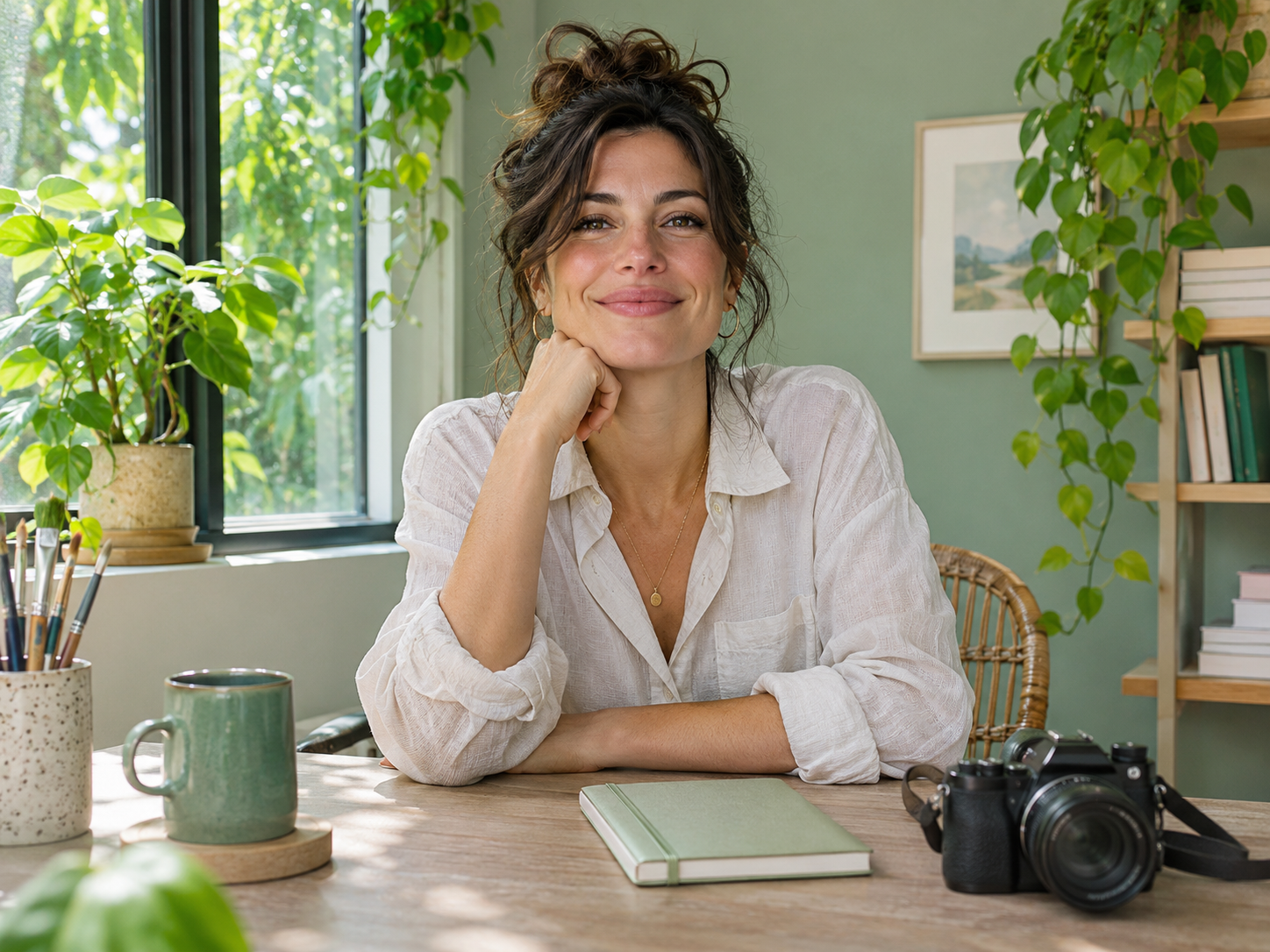
Una foto del profilo può migliorare con una stanza o un giardino meno invadenti dietro la persona. Applica una sfocatura leggera per mantenere il legame con l’ambiente. Controlla capelli, occhiali e spalle prima di scegliere un ritaglio quadrato o verticale. Lascia spazio intorno alla testa per il layout di destinazione. Verifica le dimensioni, esporta e carica il file nel servizio del profilo. Se il volto era già sfocato, questa modifica non ripristina la messa a fuoco: parti da un originale più nitido.
Riduci le distrazioni intorno a un prodotto
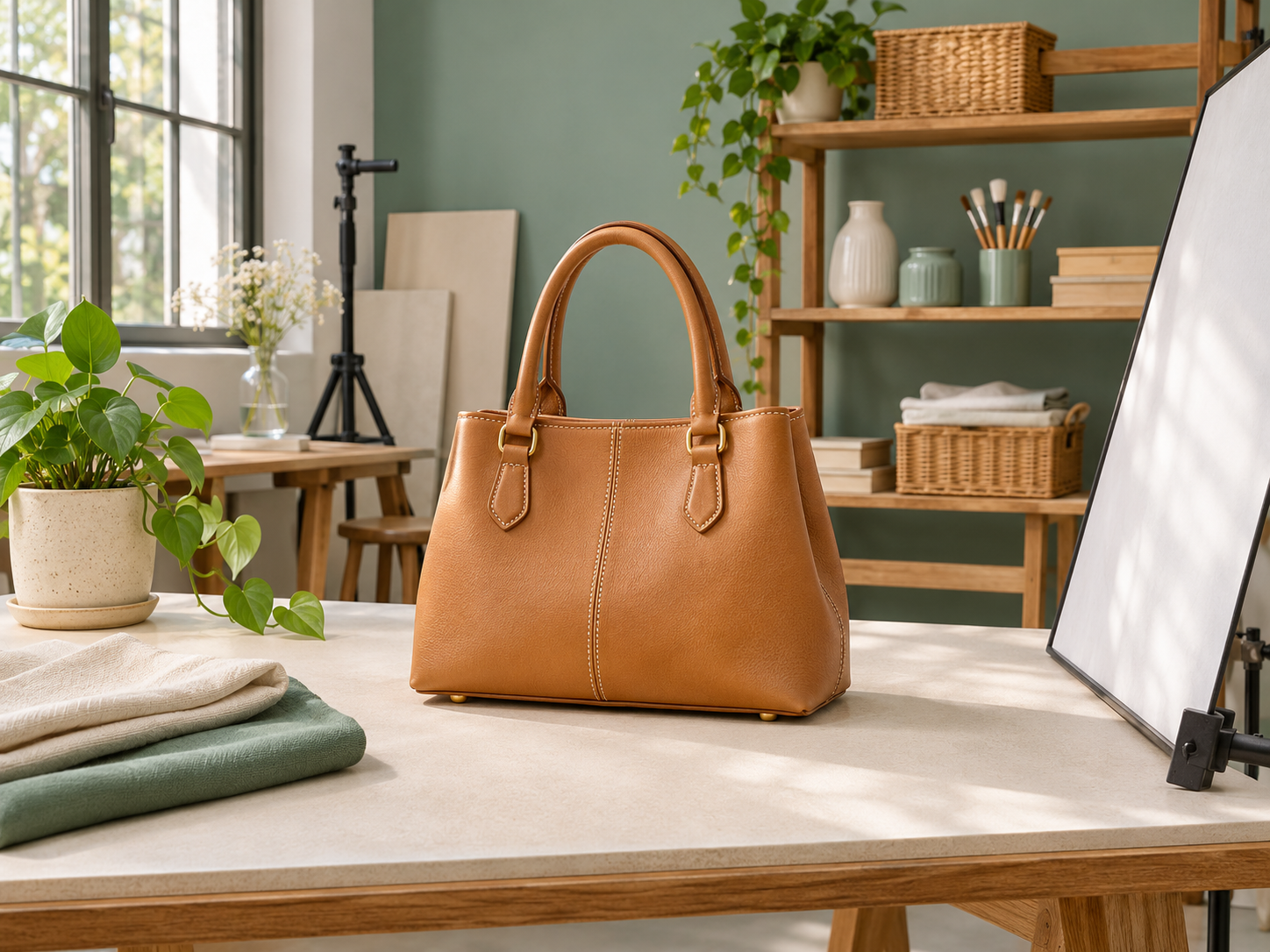
Una foto di prodotto può richiedere meno distrazioni mantenendo un negozio, uno scaffale o un banco di lavoro. Applica un effetto moderato e controlla confezioni, manici ed etichette con uno zoom utile. Lo strumento non corregge riflessi, non ricostruisce materiali trasparenti e non garantisce l’accettazione da parte di un marketplace. Mantieni un’illuminazione credibile tra oggetto e scena. Se il catalogo richiede uno sfondo bianco uniforme, usa Sfondo bianco. Salva in un formato accettato dalla destinazione e controlla nuovamente il file prima di pubblicarlo.
Le scene generate con IA illustrano utilizzi, non risultati di modifica.
Prima di modificare, controlla cosa include la gratuità e cosa consente il tuo file. L’elaborazione locale segue questi limiti.
Modifica gratis e senza account
Sfocatura locale, ritocchi alla selezione e download sono gratuiti, senza account o crediti di generazione. Sono inclusi i tre formati di esportazione. Altre funzioni online hanno regole separate; consulta Prezzi per la rimozione dello sfondo. Restano validi i limiti del dispositivo e del browser.
Limiti dei file e dimensioni del download
Ogni file deve rispettare tutti i limiti indicati. Le dimensioni originali si conservano soltanto con una fonte compatibile e senza ritaglio. JPG e WebP usano una codifica dell’immagine: le stesse dimensioni non significano un file identico, qualità senza perdita o conservazione dei metadati della fotocamera.
Limiti dei file e delle esportazioni
Ingresso
Dimensioni di uscita
Ingresso
Un JPG/JPEG, PNG o WebP statico
Peso massimo del file
15 MiB
Numero massimo di pixel
12 megapixel
Lunghezza massima del lato
6000 px per lato; i tre limiti valgono contemporaneamente
Foto richiesta
Foto completa e opaca; niente ritagli trasparenti o animazioni
Formati di download
PNG, JPG, WebP
Dimensioni di uscita
Dimensioni originali senza ritaglio; dopo il ritaglio vale la misura mostrata
Elaborazione locale e requisiti del browser
I pixel della foto vengono elaborati nel browser. Il primo utilizzo può scaricare risorse che il browser potrebbe conservare nella cache. La modifica usa la memoria del dispositivo; i file esportati restano dove li salvi. L’elaborazione locale non significa che l’intero sito non effettui richieste di rete. Leggi Informativa sulla privacy.
Per scegliere uno strumento, confronta controlli e download. La nostra modifica è locale; le osservazioni sui concorrenti riguardano prove specifiche come ospite.
Confronta controlli e correzione manuale
La correzione manuale aiuta sui bordi difficili. La tabella distingue i pennelli dalla selezione automatica assistita da punti. Un controllo assente dal pannello rapido può esistere in un’altra parte del prodotto del fornitore.
Controlli nei flussi confrontati
Controllo
Sfocatura dello sfondo
Pixelcut
Magic Studio
Cutout.pro
Intensità
0–35 e tre preimpostazioni
0–60
0–30
Cinque preimpostazioni
Correzione della selezione
Pennelli Mantieni nitido / Sfoca area
Non mostrata nel pannello rapido provato
Punti automatici e pennello manuale
Nessuna selezione manuale nello strumento provato
Confronta download gratuiti e risoluzione
Il 15 novembre 2026 sono state provate due fotografie PNG da 1448×1086 per concorrente. Pixelcut e Magic Studio le hanno scaricate entrambe alle dimensioni originali. I PNG gratuiti di Cutout.pro erano 577×433; la versione completa indicava 1 credito. Scale d’intensità diverse non provano effetti equivalenti e non consentono una classifica di precisione.
Download PNG gratuiti e condizioni
Strumento
Ingresso o limite
Download gratuito
Condizione
Sfocatura dello sfondo
15 MiB / 12 MP / 6000 px per lato
Dimensioni della fonte compatibile
Senza ritaglio; valgono i limiti di file e browser
La nostra riga descrive il flusso locale e i suoi limiti. Le righe dei concorrenti riportano le prove datate. Le politiche possono cambiare: controlla le pagine collegate prima di affidarti a un piano gratuito.
Scegli lo strumento per lo sfondo adatto
La sfocatura mantiene la scena esistente. Scegli un’altra attività se devi eliminarla o sostituirla.Usa Rimozione dello sfondo dalle immagini per ottenere un ritaglio, Sfondo bianco per uno sfondo bianco uniforme o Cambio dello sfondo delle foto per una scena diversa. Questa pagina distingue la sfocatura dalla sostituzione dello sfondo.
Carica una fotografia completa già scattata, regola la sfocatura, verifica la selezione e scarica. I passaggi sono in come sfocare uno sfondo. Lo strumento non recupera la profondità originale della fotocamera e non rende nitido un soggetto già fuori fuoco.
Posso sfocare lo sfondo online dal telefono?
Usa un browser mobile con le funzioni necessarie e memoria sufficiente. Non occorre installare un’app. Se preparazione o elaborazione falliscono, riprova, usa una foto compatibile più piccola o un altro dispositivo. La compatibilità non è universale.
Come mantengo nitido il soggetto principale?
Parti da un soggetto nitido nell’originale e controlla la selezione. Mantieni nitido conserva le zone escluse; Sfoca area corregge lo sfondo incluso per errore. Se il soggetto era già sfocato, modificare lo sfondo non ne recupera i dettagli.
Quanta sfocatura dovrei applicare?
Inizia con un’intensità moderata e confronta con l’originale. La sfocatura deve ridurre le distrazioni senza creare aloni evidenti. Controlla capelli, etichette e aperture prima di aumentare. Un effetto più forte non è sempre migliore, soprattutto vicino al vetro o ai dettagli fini.
Come correggo la selezione o mantengo nitide più persone?
Usa il pennello e controlla ogni persona o oggetto che vuoi mantenere nitido. Mantieni nitido riporta le zone originali in primo piano; Sfoca area sposta quelle indesiderate nello sfondo ammorbidito. Annulla gli errori. Più persone possono richiedere correzioni manuali della selezione automatica.
È gratis e cosa posso scaricare?
Modifiche locali e download PNG, JPG o WebP sono gratuiti, senza account né filigrana. Le dimensioni originali richiedono una fonte compatibile e senza ritaglio. Ritagliare cambia le dimensioni finali. La generazione online segue le regole di Prezzi per la rimozione dello sfondo.
Questo strumento carica o conserva le mie foto?
I pixel della foto vengono elaborati nella memoria del browser, senza caricarli per l’elaborazione. Le risorse possono essere scaricate e memorizzate nella cache. Le esportazioni salvate restano sul dispositivo. Questo non significa che l’intero sito sia offline o che il browser non lasci tracce; consulta Informativa sulla privacy.