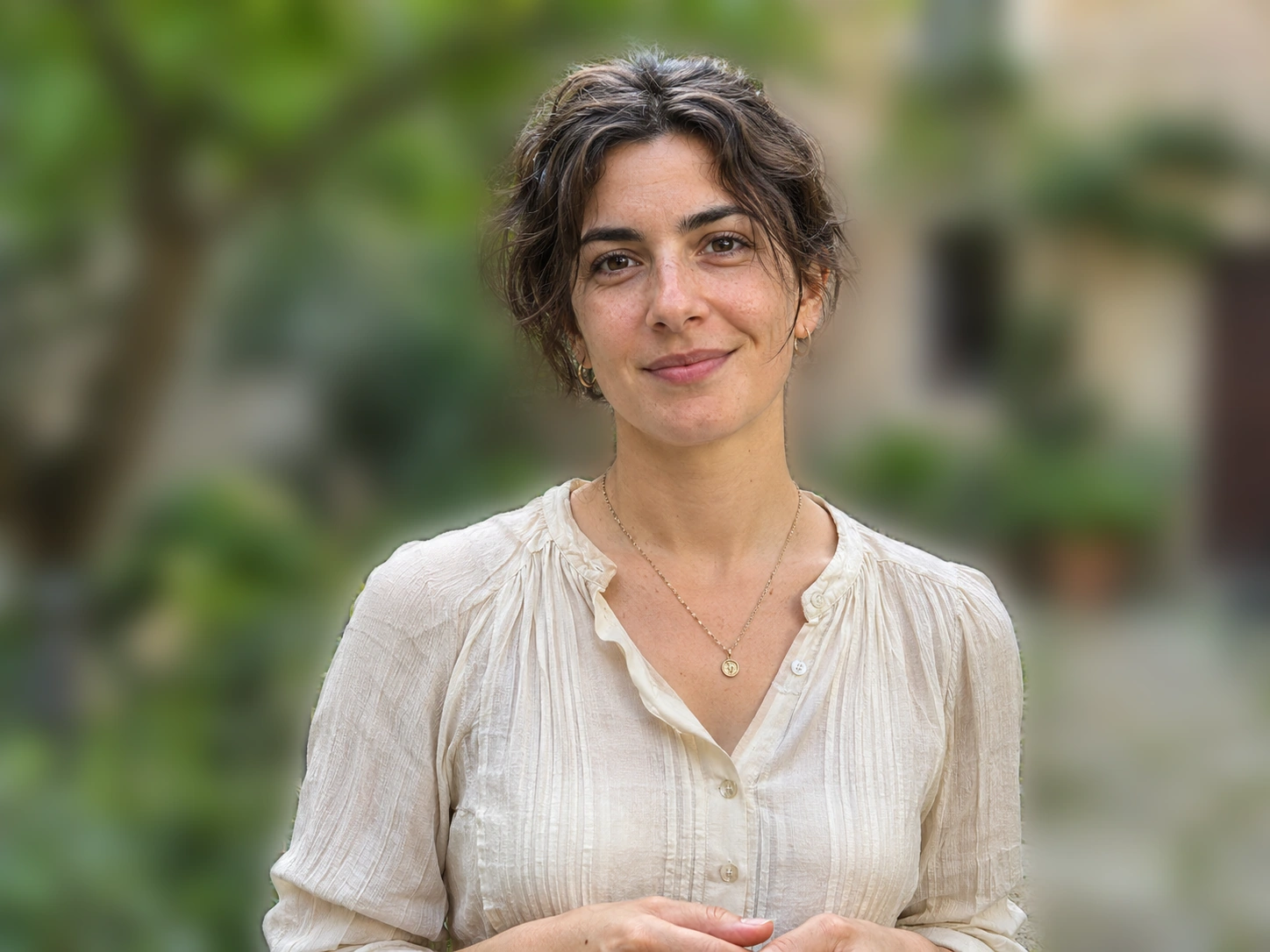
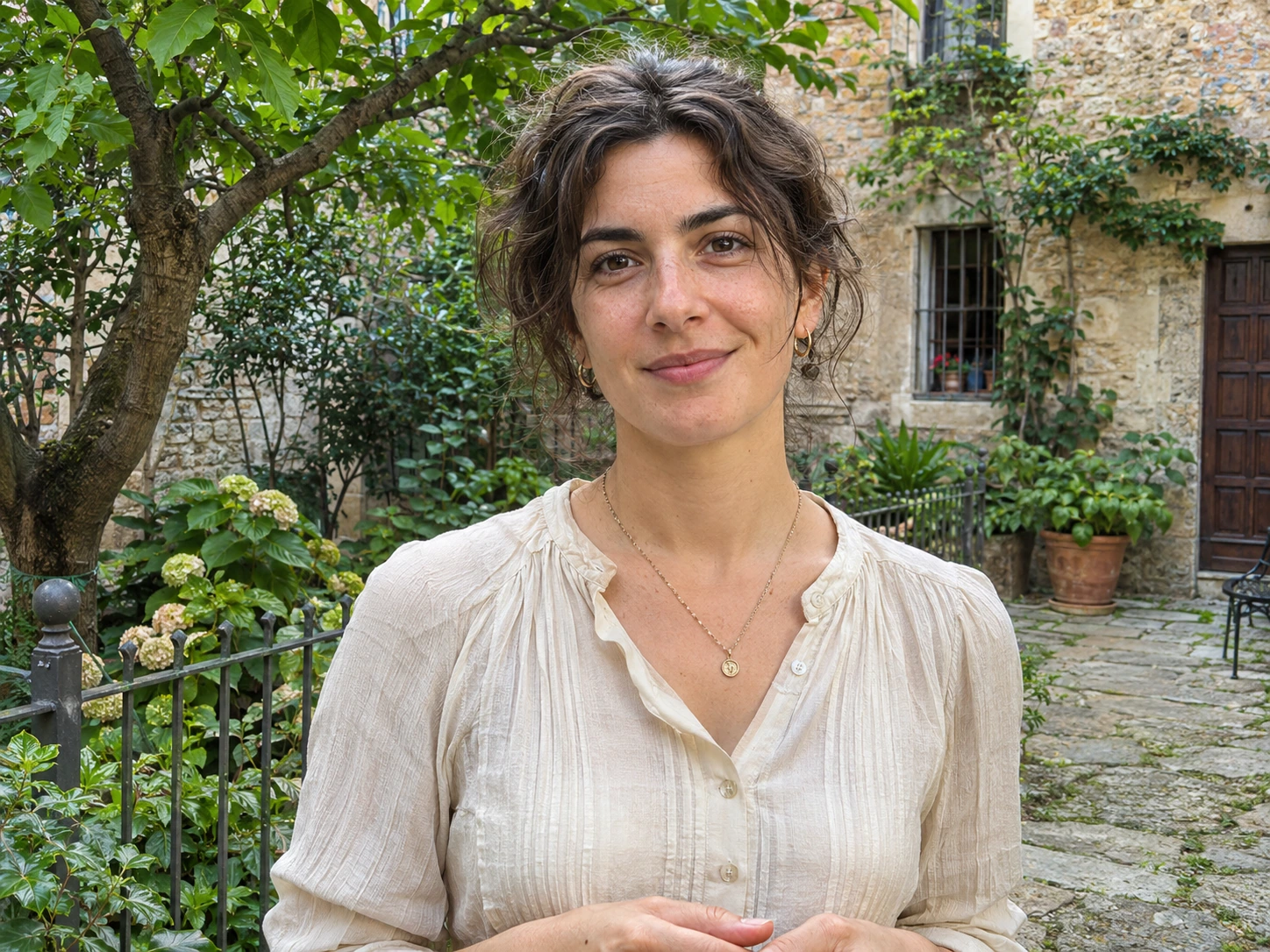
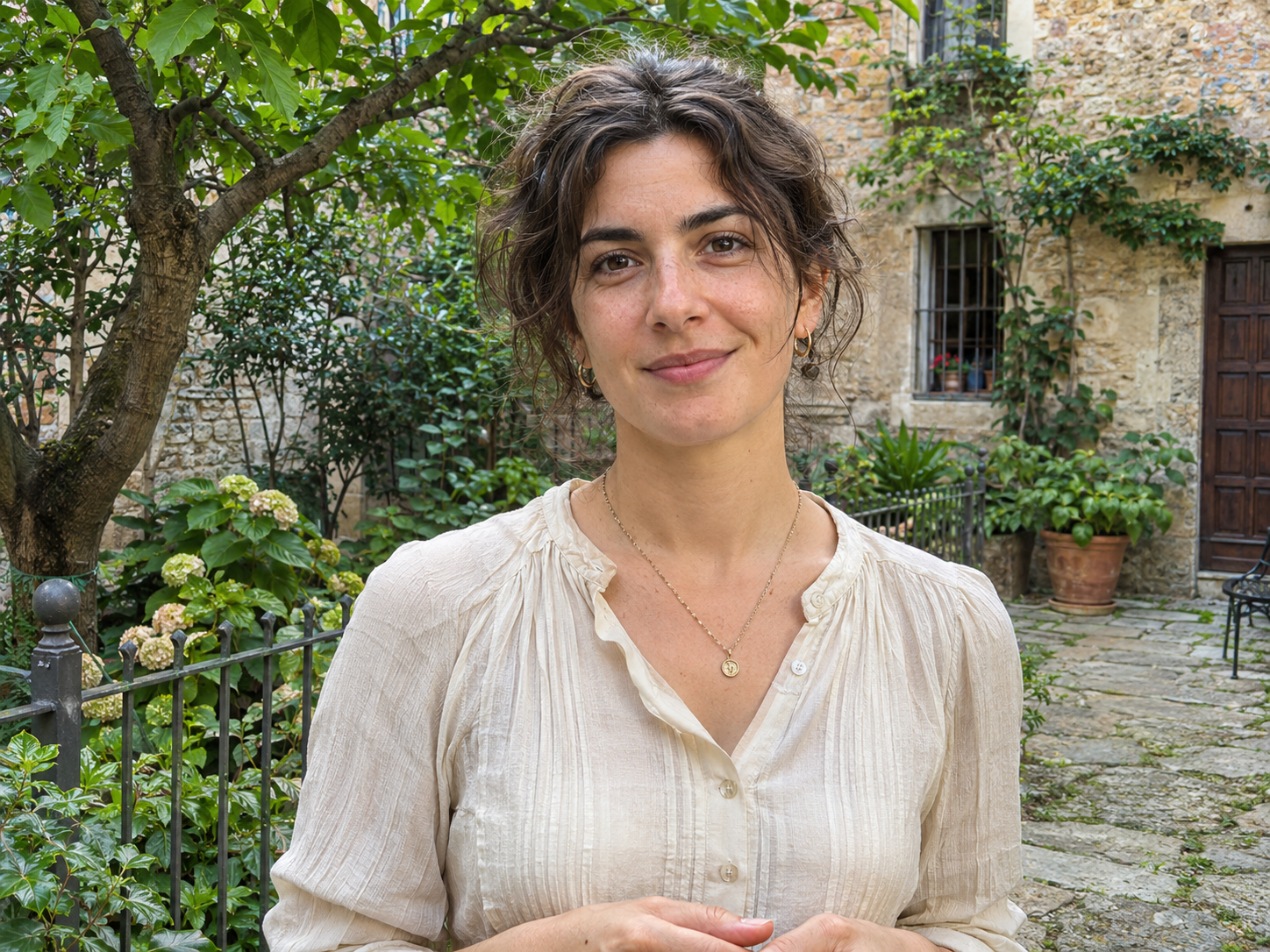
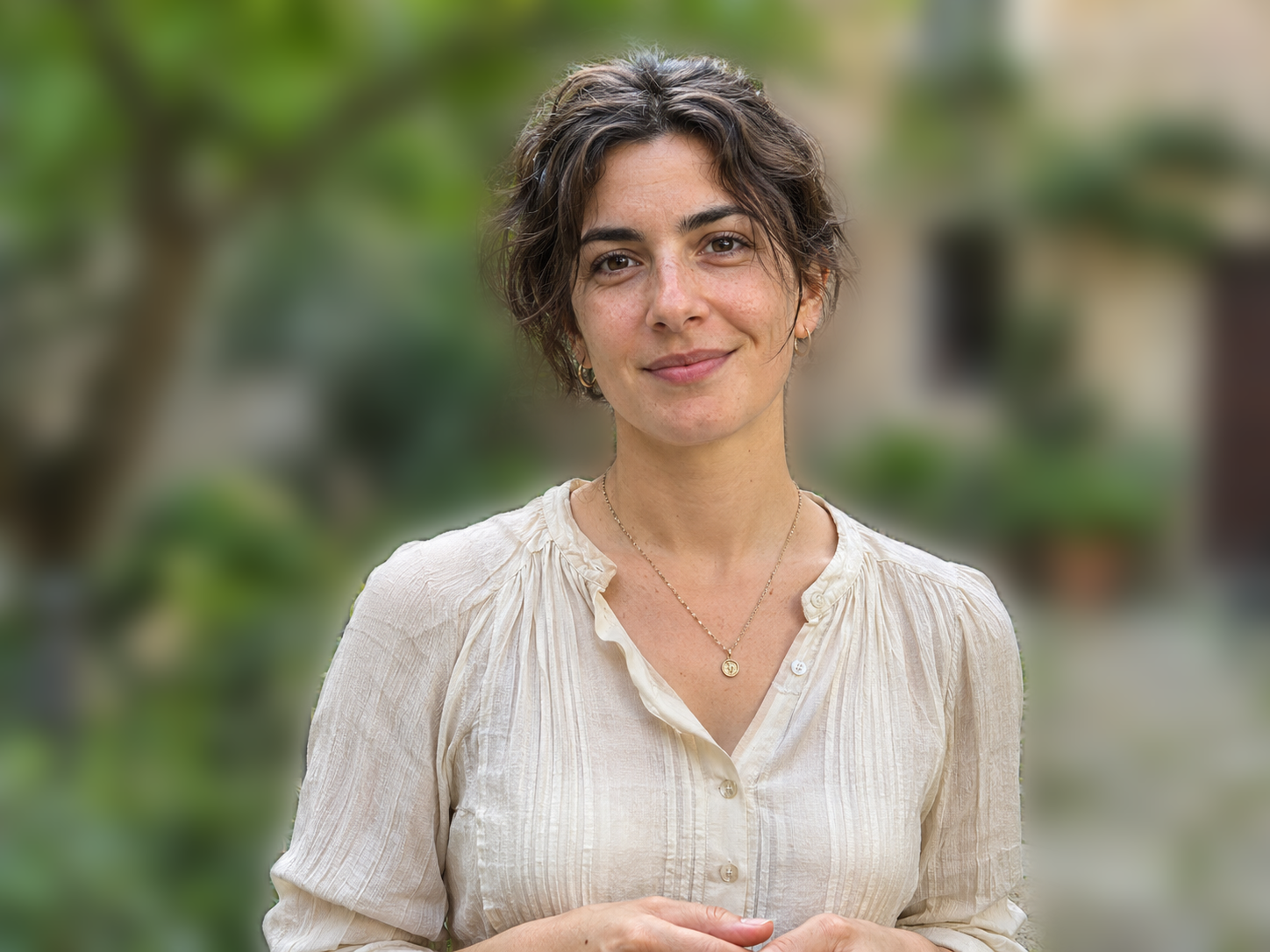
O editor do AI BG Remover desfoca o cenário original de uma foto estática e mantém nítido o elemento principal selecionado. Comece com um JPG, PNG ou WebP completo, ajuste o desfoque e corrija a seleção com o pincel antes de baixar. A edição local e a exportação são grátis, sem cadastro, marca-d’água ou créditos de geração.
Aprenda a desfocar um fundo sem montar camadas separadas. O processo começa com sua fotografia e termina com um arquivo que você pode salvar.
Envie uma foto completa
Envie uma fotografia completa, com um cenário atrás de um elemento principal fácil de distinguir. Um recorte transparente não contém o fundo original para desfocar. Confira o tamanho do arquivo e as dimensões antes de começar; escolha outra foto se algum limite for ultrapassado.
Ajuste o desfoque e a seleção
Aguarde a seleção do elemento principal e ajuste o desfoque. Confira quais áreas continuam nítidas. Use Manter nítido para recuperar detalhes não selecionados e Desfocar área para o fundo incluído por engano. Desfaça o traço se a borda piorar.
Confira e baixe sua foto
Alterne entre Original e Resultado antes de baixar. Escolha PNG, JPG ou WebP e confira as dimensões de saída. Uma imagem compatível e sem recorte mantém suas dimensões em pixels. Recortar reduz essas dimensões; exportar não acrescenta detalhes a uma fotografia de baixa resolução.
Os controles separam três decisões: a intensidade do desfoque, as áreas que continuam nítidas e o recorte da imagem final.
Escolha a intensidade do desfoque
Escolha a intensidade na escala de 0 a 35 ou comece com Leve, Médio ou Intenso. São pontos de partida, não valores de abertura de câmera. O valor 0 mostra a aparência original. Aumente o desfoque aos poucos e confira o contorno; o efeito mais forte nem sempre é o melhor.
Mantenha ou desfoque áreas com o pincel
Manter nítido recupera detalhes da foto original na área selecionada; Desfocar área inclui essa área no fundo suavizado. Um pincel pequeno ajuda perto de óculos e espaços estreitos. O tamanho do pincel e Desfazer/Refazer permitem revisar a borda. O pincel muda a seleção, não o objeto fotografado, e não reconstrói detalhes ausentes.
Compare o original e recorte o resultado
Use Original/Resultado para identificar mudanças nas bordas e depois recorte a imagem combinada. Elemento principal e fundo permanecem juntos, sem reposicionar uma camada sobre outra. Confira as dimensões após o recorte. Ampliar a prévia facilita a inspeção, mas não aumenta a resolução do arquivo exportado.
Desfoque o fundo quando quiser reduzir distrações sem trocar o cenário. Compare com o original, principalmente ao redor de cabelos, vidro e espaços pequenos. O desfoque não recupera detalhes que já estavam fora de foco nem garante que informações privadas fiquem ilegíveis. Precisa das instruções? Veja como desfocar um fundo.
Inspecione cabelos e bordas dos ombros
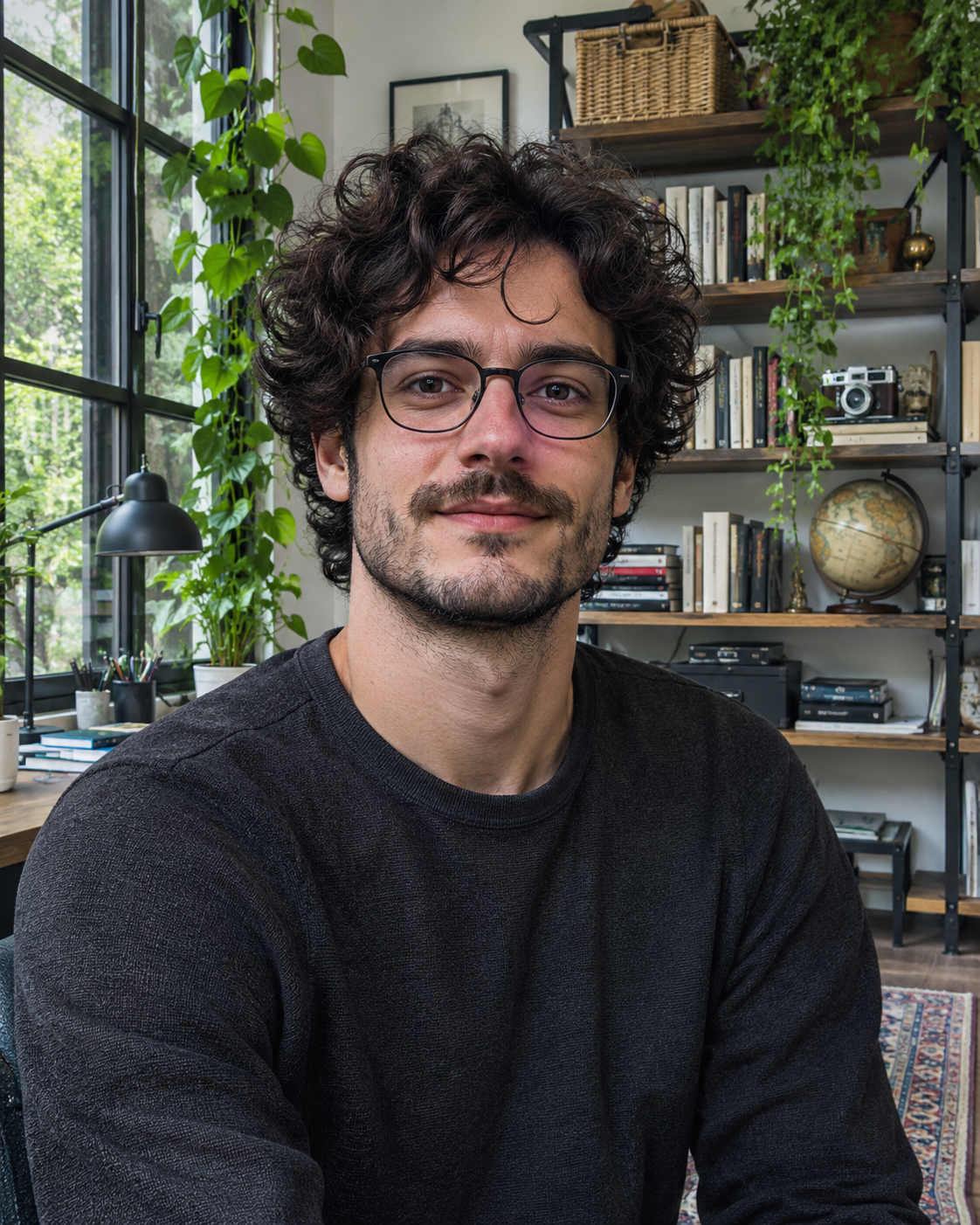
Observe fios soltos, ombros, gola e armações de óculos. Um contorno claro ou colorido pode ficar mais evidente com intensidades altas. Compare com a foto original e reduza o efeito ou corrija a seleção. Confira também um retrato com fundo movimentado e pouco contraste: uma foto simples não representa todos os retratos.
Original
Resultado
Retrato: linha do cabelo, ombros e fios finos.
Original
Resultado
Retrato complexo: óculos e fundo com pouco contraste.
Confira produtos transparentes e reflexos
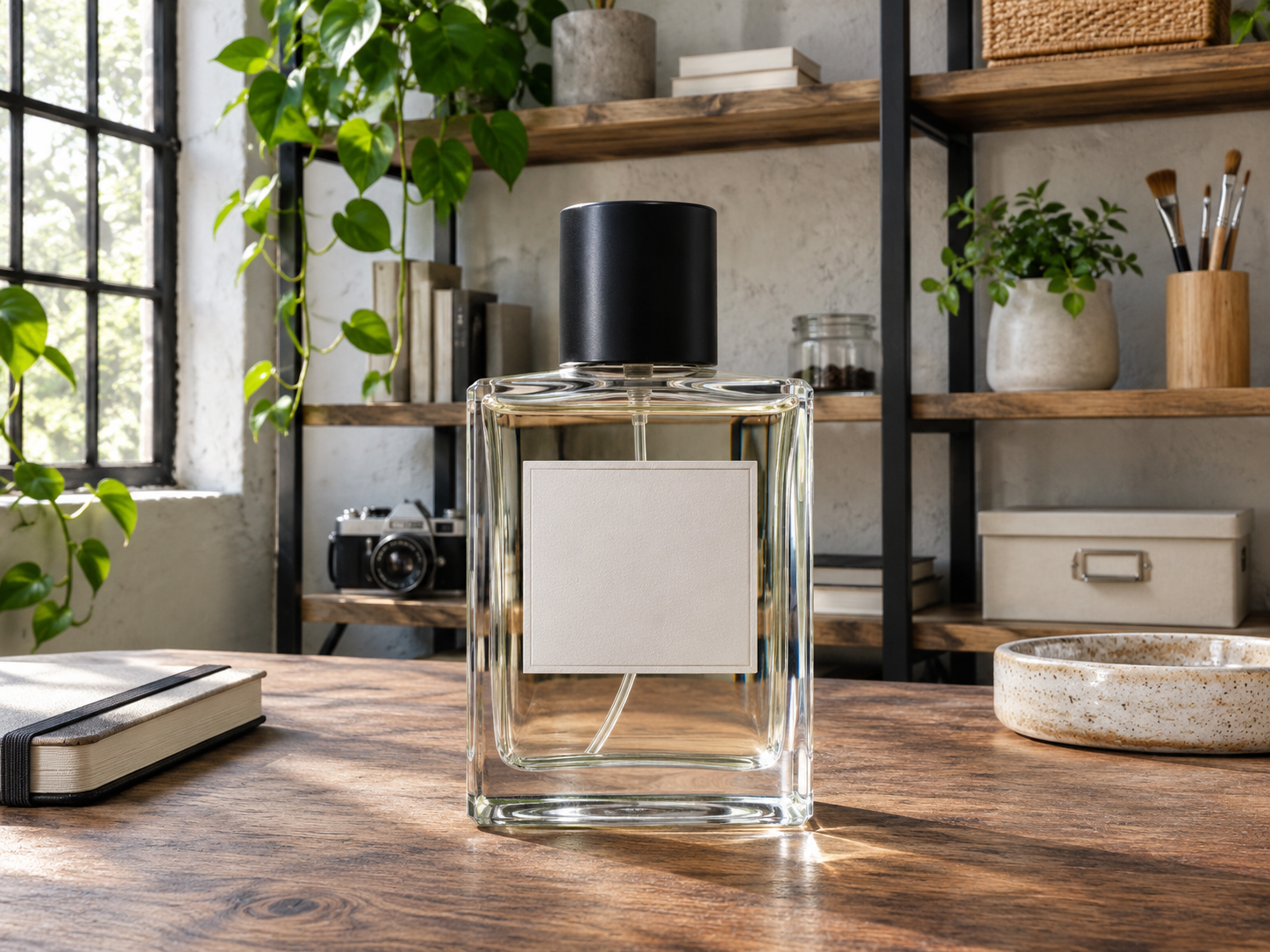
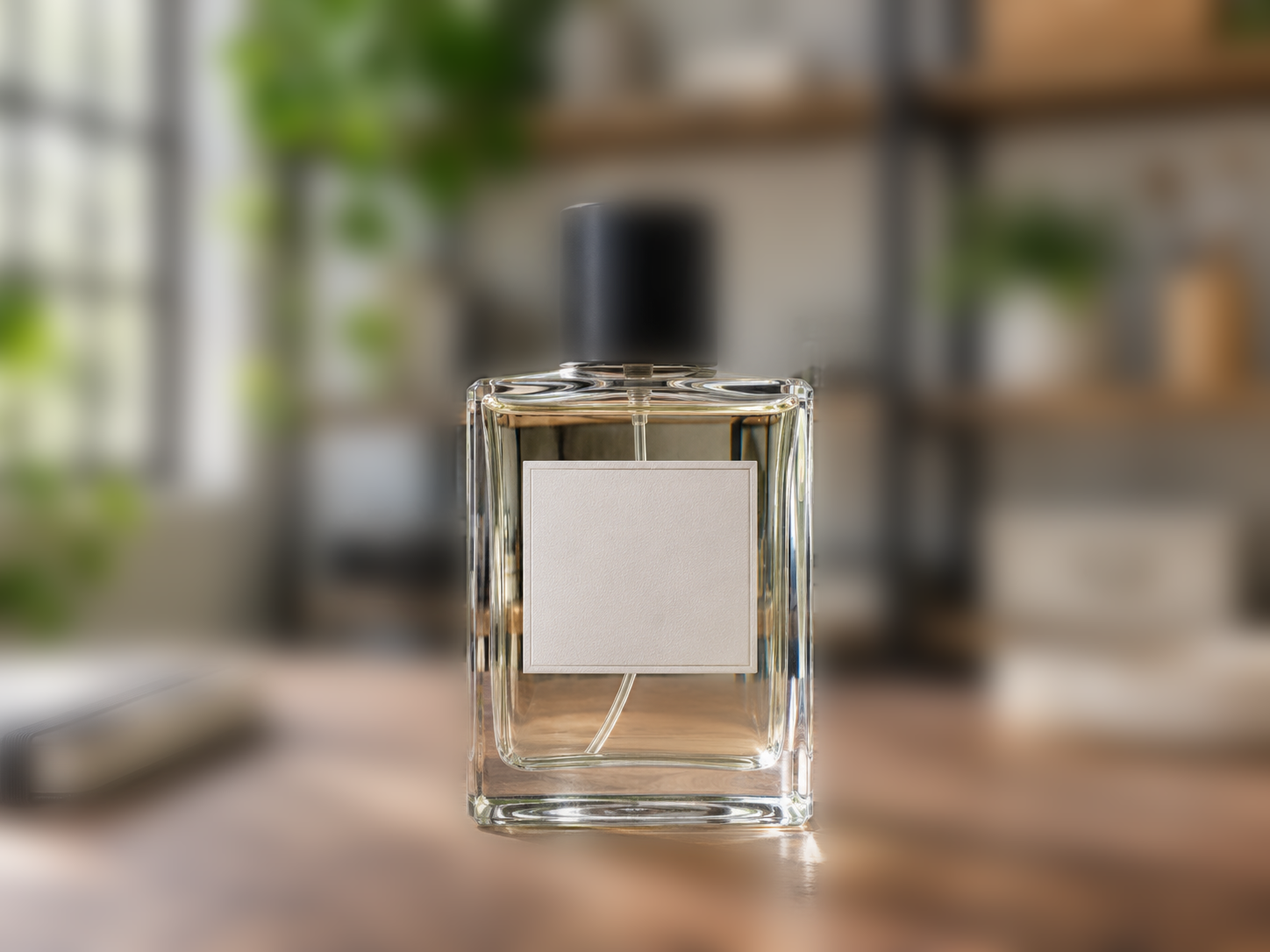
Inspecione o contorno de um frasco transparente, o rótulo, os reflexos e o cenário visível através do vidro. Uma borda nítida não prova que o fundo visto por transparência foi reconstruído corretamente. Confira também o interior do produto. Prefira um efeito mais leve se o desfoque intenso deixar o objeto deslocado ou incoerente com a cena.
Original
Resultado
Produto: vidro, bordas do rótulo e reflexos.
Inspecione aberturas e pernas finas
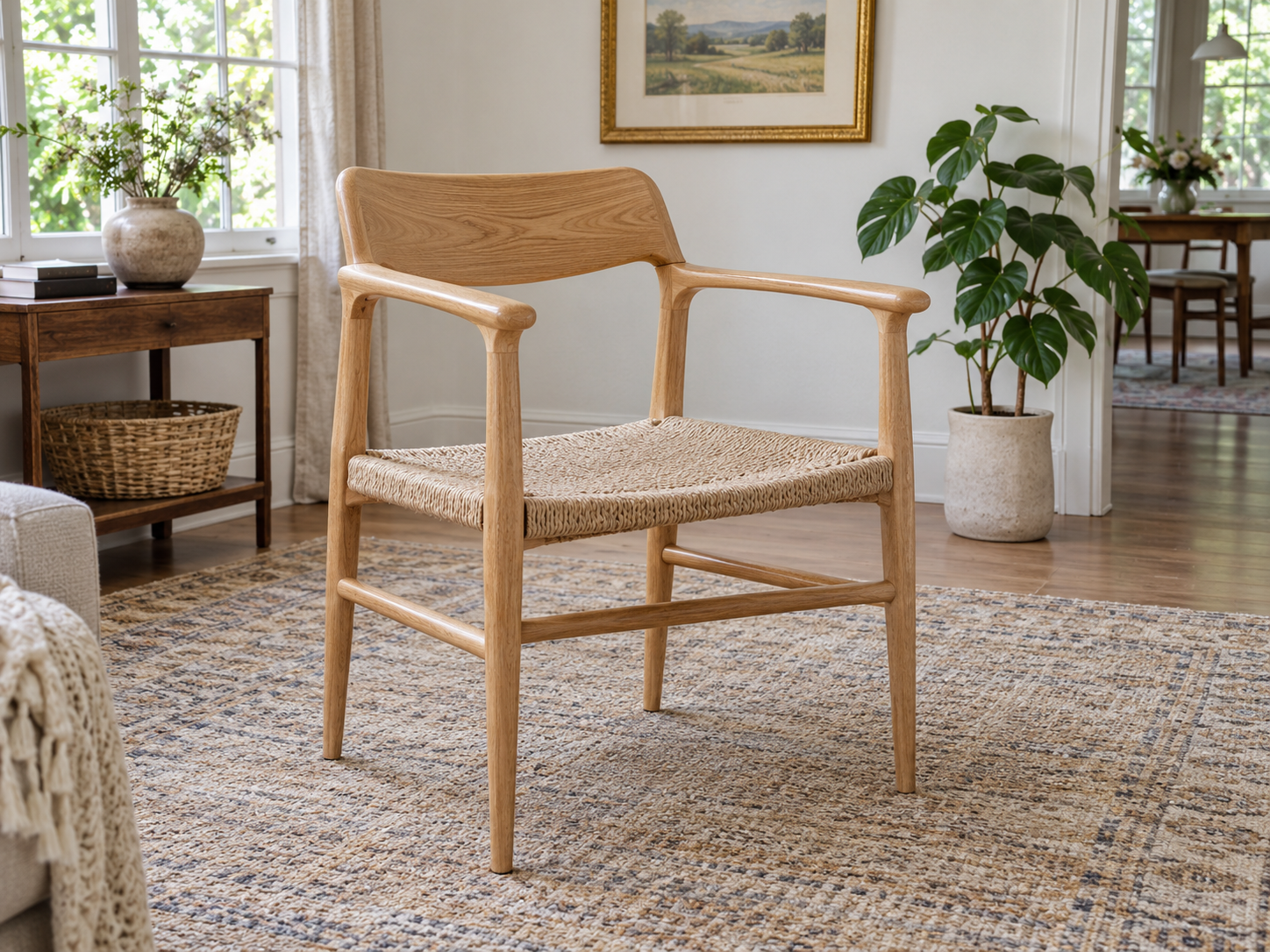
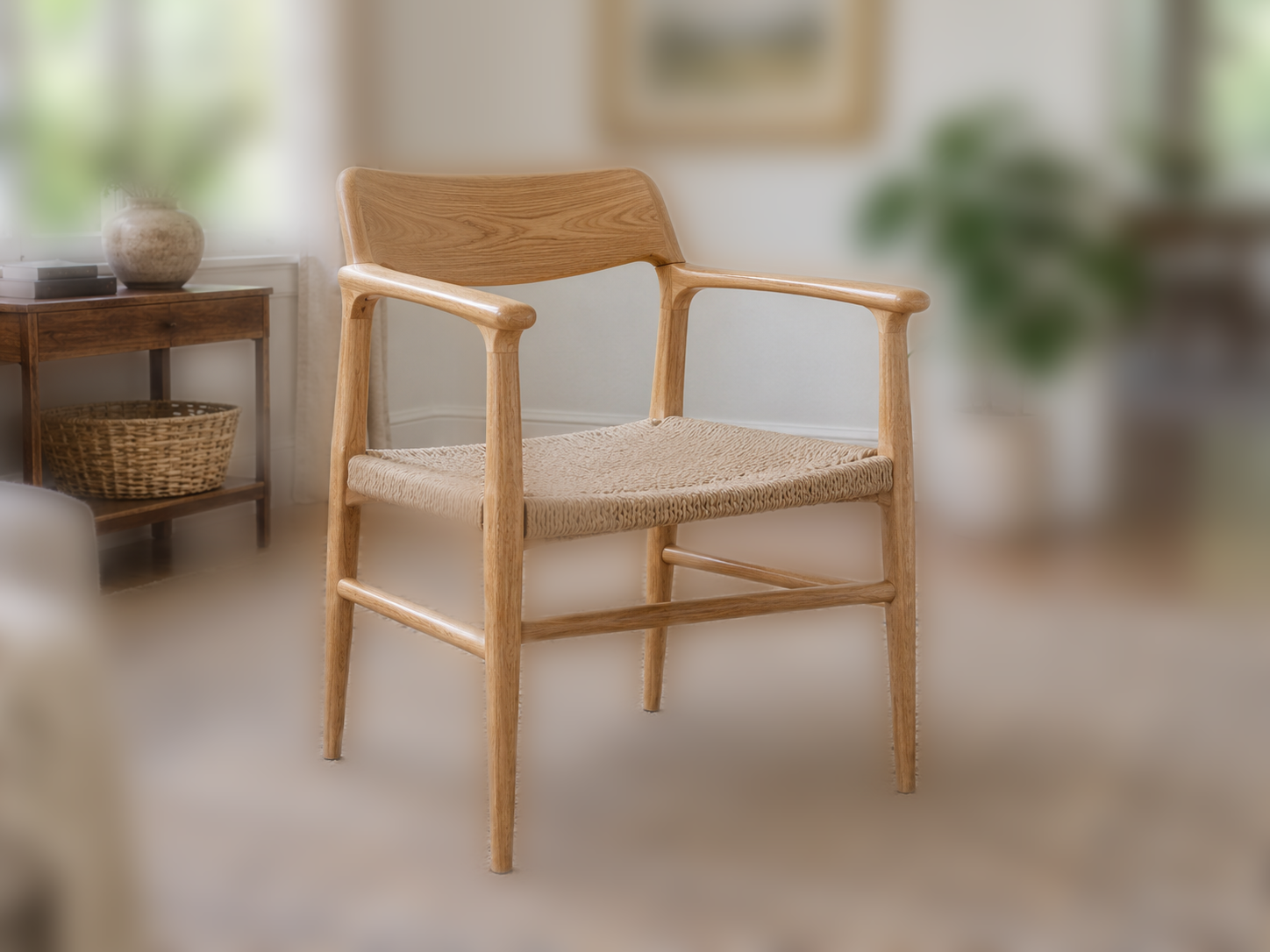
Confira os espaços entre pernas de cadeiras, sob os braços e dentro de alças. O fundo deve ficar desfocado nas aberturas sem apagar partes finas do elemento principal. Pinte com cuidado, compare as correções e desfaça se uma perna desaparecer. Se os espaços continuarem errados, use uma foto mais simples ou outro método de edição.
Desfoque fotografias que devam manter seu cenário original. Estes dois usos exigem verificações diferentes antes de compartilhar.
Destaque o retrato do seu perfil
Uma foto de perfil pode se beneficiar de um quarto ou jardim menos chamativo atrás da pessoa. Use um desfoque leve para manter a conexão com o ambiente. Confira cabelos, óculos e ombros antes de escolher um recorte quadrado ou vertical. Deixe espaço ao redor da cabeça para o layout de destino. Verifique as dimensões, exporte e depois envie o arquivo ao serviço de perfil. Se o rosto já estava desfocado, esta edição não devolve o foco; comece com um original mais nítido.
Reduza distrações ao redor de um produto
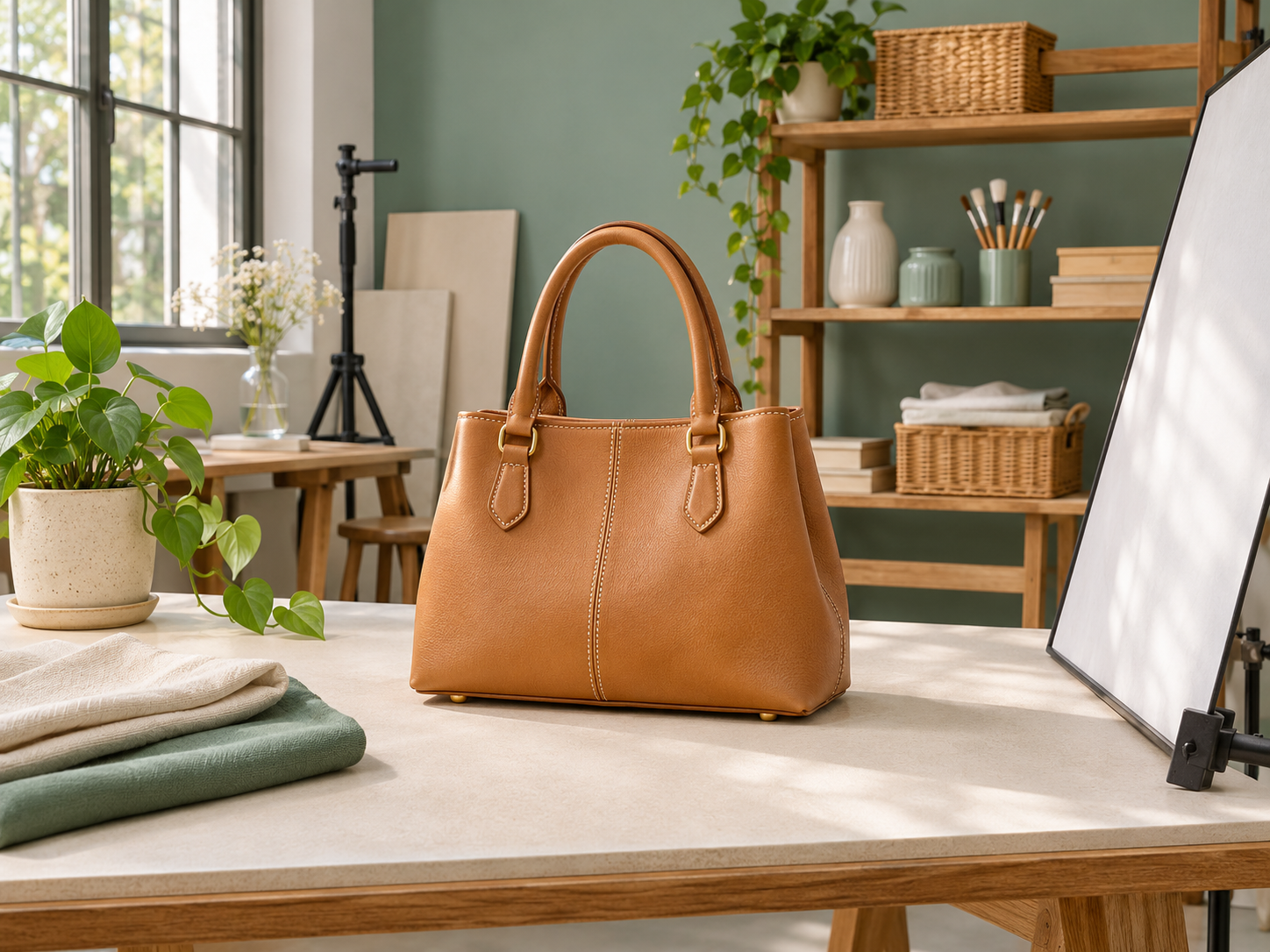
Uma foto de produto pode precisar de menos distrações sem perder a loja, a prateleira ou a bancada. Aplique um desfoque moderado e confira embalagens, alças e rótulos com uma ampliação útil. A ferramenta não corrige reflexos, não reconstrói materiais transparentes nem garante a aceitação por um marketplace. Preserve uma relação de iluminação coerente entre produto e cenário. Se o catálogo exigir fundo branco liso, use Fundo branco. Salve no formato aceito pelo destino e inspecione o arquivo novamente antes de publicar.
Cenas geradas por IA ilustram usos, não resultados de edição.
Antes de editar, confira o que está incluído na opção grátis e o que seu arquivo permite. A edição local segue estes limites.
Edite grátis e sem conta
Desfocar o fundo, corrigir a seleção e baixar é grátis, não exige conta e não usa créditos de geração. Os três formatos de exportação estão incluídos. Outros recursos online seguem regras próprias; consulte Preços do removedor de fundo. Os limites do aparelho e do navegador continuam valendo.
Limites de entrada e dimensões do download
Todos os limites de entrada se aplicam ao mesmo arquivo. As dimensões originais só são mantidas com uma foto compatível e sem recorte. JPG e WebP usam codificação de imagem: dimensões iguais não significam arquivo idêntico, qualidade sem perdas ou preservação dos metadados da câmera.
Limites de entrada e exportação
Entrada
Dimensões de saída
Entrada
Um JPG/JPEG, PNG ou WebP estático
Tamanho máximo do arquivo
15 MiB
Quantidade máxima de pixels
12 megapixels
Comprimento máximo de lado
6000 px por lado; os três limites se aplicam juntos
Requisito da foto
Foto completa e opaca; sem recorte transparente ou animação
Formatos de download
PNG, JPG, WebP
Dimensões de saída
Dimensões originais sem recorte; depois de recortar, vale o tamanho exibido
Processamento local e requisitos do navegador
Os pixels da foto são processados no navegador. O primeiro uso pode baixar recursos que o navegador poderá manter em cache. A edição usa a memória do aparelho, e os arquivos baixados ficam onde você os salvar. Processamento local não significa que o site inteiro deixe de fazer solicitações de rede. Leia Política de privacidade.
Ao escolher uma ferramenta, compare controles e downloads. Nossa edição é local; os dados dos concorrentes vêm de testes específicos como visitante.
Compare controles e correção manual
A correção manual ajuda em bordas difíceis. A tabela diferencia pincéis de seleção automática assistida por pontos. Um controle ausente no painel rápido pode existir em outra parte do produto do fornecedor.
Controles nos fluxos comparados
Controle
Desfocar fundo
Pixelcut
Magic Studio
Cutout.pro
Intensidade
0–35 e três predefinições
0–60
0–30
Cinco predefinições
Correção da seleção
Pincéis Manter nítido / Desfocar área
Não exibida no painel rápido testado
Pontos automáticos e pincel manual
Sem seleção manual na ferramenta testada
Compare downloads grátis e resolução
Em 15 de novembro de 2026, foram testadas duas fotos PNG de 1448×1086 por concorrente. Pixelcut e Magic Studio baixaram ambas nas dimensões originais. Os PNGs grátis do Cutout.pro tinham 577×433; o tamanho completo indicava 1 crédito. Escalas diferentes não permitem presumir desfoque equivalente nem classificar a precisão.
Downloads PNG grátis e condições
Ferramenta
Entrada ou limite
Download grátis
Condição
Desfocar fundo
15 MiB / 12 MP / 6000 px por lado
Dimensões de origem compatíveis
Sem recorte; valem os limites do arquivo e do navegador
Nossa linha descreve o fluxo local e seus limites. As linhas dos concorrentes registram os testes datados. As políticas podem mudar; consulte as páginas dos fornecedores antes de depender de um plano grátis.
Escolha a ferramenta de fundo adequada
O desfoque mantém o cenário existente. Escolha outra tarefa se precisar removê-lo ou substituí-lo.Use Removedor de fundo de imagem para obter um recorte, Fundo branco para fundo branco liso ou Trocar fundo de foto para outro cenário. Aqui, desfocar e substituir o ambiente são tarefas separadas.
Envie uma fotografia completa já tirada, ajuste o desfoque, confira a seleção e baixe. Veja os passos em como desfocar um fundo. A ferramenta não recupera a profundidade original da câmera nem deixa nítido um elemento principal que já estava fora de foco.
Posso desfocar o fundo online pelo celular?
Use um navegador móvel com os recursos necessários e memória suficiente. Não é preciso instalar um aplicativo. Se a preparação ou o processamento falhar, tente novamente, use uma foto compatível menor ou outro aparelho. A compatibilidade não é universal.
Como manter o elemento principal nítido?
Comece com um elemento principal nítido na foto original e confira a seleção. Manter nítido recupera áreas omitidas; Desfocar área corrige partes do fundo incluídas por engano. Se o elemento principal já estava sem foco, alterar o fundo não recupera seus detalhes.
Quanto desfoque devo aplicar?
Comece com intensidade moderada e compare com o original. O efeito deve reduzir distrações sem criar uma borda evidente ao redor do elemento principal. Confira cabelos, rótulos e aberturas antes de aumentar. Um efeito mais intenso não é sempre melhor, especialmente perto de vidro e detalhes finos.
Como corrigir a seleção ou manter várias pessoas nítidas?
Use o pincel de seleção e confira cada pessoa ou objeto que deve permanecer nítido. Manter nítido devolve áreas originais ao primeiro plano; Desfocar área inclui áreas indesejadas no fundo suavizado. Desfaça erros. Com várias pessoas, a seleção automática pode precisar de correção manual.
É grátis e o que posso baixar?
Edições locais e downloads PNG, JPG ou WebP são grátis, sem conta nem marca-d’água. As dimensões originais exigem uma foto compatível e sem recorte. Recortar muda o tamanho final. Recursos de geração online seguem as regras de Preços do removedor de fundo.
Esta ferramenta envia ou armazena minhas fotos?
Os pixels da foto são processados na memória do navegador, sem enviá-los para processamento. Recursos de processamento podem ser baixados e mantidos em cache. As exportações salvas ficam no seu aparelho. Isso não significa que o site inteiro funcione offline ou que o navegador nunca retenha vestígios; veja Política de privacidade.