
Sobre AI BG Remover
Conheça nosso editor de fundos: seus recursos, o tratamento das fotos, quem publica os guias e onde pedir ajuda.
AI BG Remover é um editor no navegador para remover fundos, retocar bordas e colocar uma foto sobre outro fundo. Você pode concluir uma edição comum e baixar sem entrar na conta nem informar um cartão. Aqui explicamos para que servem as ferramentas, o que acontece com sua foto e o que conferir antes de usar o resultado.
Como seu navegador processa a edição
O editor grátis da página inicial baixa um modelo de processamento na primeira vez. Esse modelo cria o recorte no navegador. Apagar e Restaurar, recortar, trocar cores e baixar também acontecem ali. As configurações do navegador e o espaço disponível determinam se os arquivos do modelo ficam em cache para a próxima visita.
Esse fluxo da página inicial mantém no dispositivo o original e qualquer fundo que você adicionar. As ferramentas separadas Remover fundo de imagem e Foto com fundo branco enviam a foto escolhida para processamento com IA. Cada ferramenta explica seu método antes do envio da imagem.
O trabalho usa os recursos do seu dispositivo. Uma imagem grande pode demorar mais, especialmente em um celular com vários aplicativos abertos. Se os controles ficarem lentos, feche abas que não usa ou trabalhe com uma cópia menor. Guarde o original para poder recomeçar sem perder a imagem de origem.
Três usos de um recorte no dia a dia
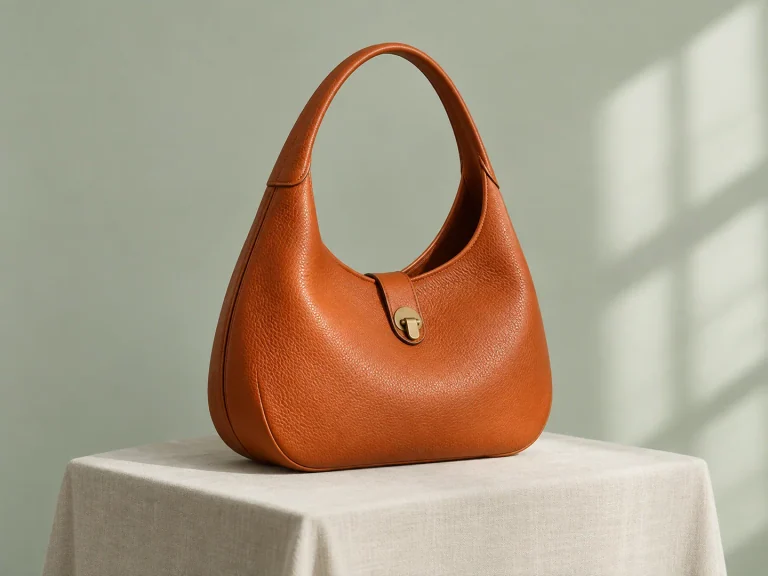
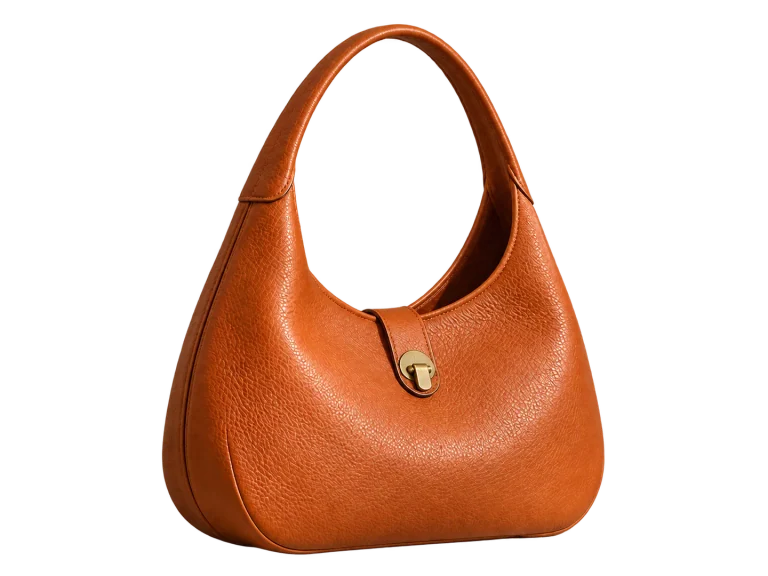
Quem vende itens usados costuma fotografá-los sobre mesas cheias de coisas. Remover o fundo permite colocá-los sobre um cenário neutro para o comprador observar o estado e os detalhes. Um fundo escuro de prévia ajuda a identificar pixels soltos ou halos claros em bordas refletivas antes de salvar.
Equipes e clubes costumam precisar de retratos uniformes para seus diretórios sem contratar um estúdio. Fotos tiradas perto de uma janela iluminada podem ser recortadas e colocadas sobre fundos neutros suaves. Ampliar o cabelo e os ombros permite retocar as bordas para manter um aspecto natural.
Palestrantes, professores e estudantes costumam precisar de recortes para slides e projetos. Exportar em PNG ou WebP transparente evita retângulos brancos sobre modelos coloridos e permite integrar melhor as ilustrações em slides e gráficos.
Um processo que você pode repetir
No editor grátis da página inicial, comece com uma foto nítida em que o assunto principal se destaque do fundo. Selecione, espere o primeiro recorte e confira o assunto inteiro antes de fazer pequenos ajustes.
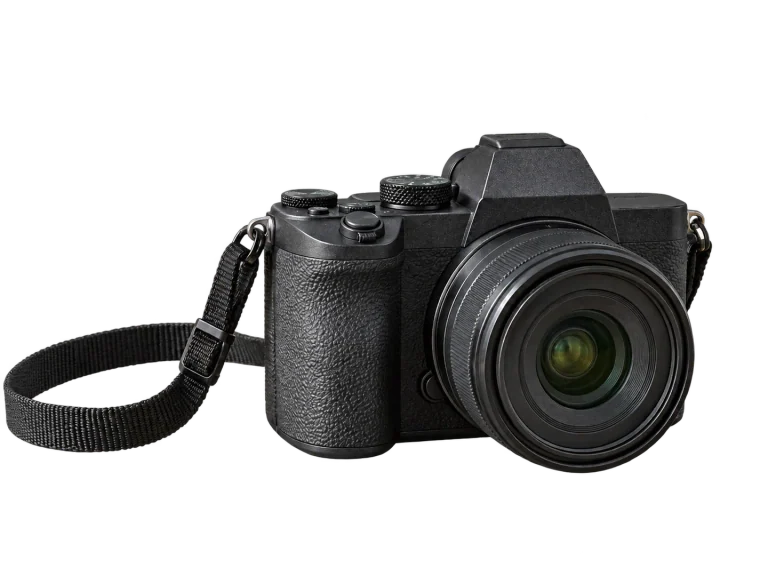
Quando aparecer o contorno inicial, teste diferentes cores de fundo. Fundos escuros revelam halos claros; os claros destacam sombras que sobraram. O editor não corrige sombras automaticamente nem modifica o assunto principal, por isso é importante conferir a imagem.
Para bordas delicadas, como fios soltos, use Apagar e Restaurar. Ajuste o tamanho do pincel para limpar áreas amplas ou recuperar fios finos. Use Desfazer e Refazer para revisar os ajustes até o contorno ficar bom.
- Passo 1: Escolha uma foto nítida e bem iluminada, com bom contraste entre o assunto principal e o fundo.
- Passo 2: Deixe o navegador criar o primeiro recorte e confira o assunto inteiro.
- Passo 3: Troque as cores da prévia para conferir bordas e identificar pixels restantes.
- Passo 4: Ajuste as bordas com Apagar e Restaurar, mudando o tamanho do pincel quando precisar.
- Passo 5: Escolha transparência, uma cor sólida ou uma foto de fundo e baixe o arquivo.
Limites de arquivos e assuntos difíceis
O editor grátis da página inicial aceita um JPG, PNG ou WebP por vez, de até 15 MiB, 12 megapixels e 6.000 pixels no lado maior. As outras ferramentas mostram seus próprios limites ao lado do botão de envio. São limites das ferramentas, não dos formatos de imagem.
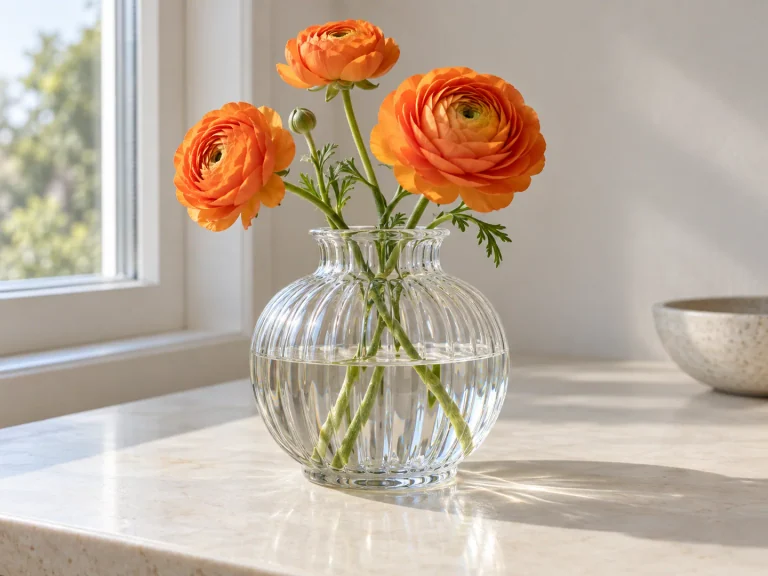
As imagens precisam respeitar os três limites ao mesmo tempo. Uma foto de 4.000 × 3.000 tem 12 megapixels e cabe se o arquivo não ultrapassar 15 MiB. Uma de 6.000 × 4.000 soma 24 megapixels e excede o limite. Respeitá-los não garante que o recorte automático fique completo sem retoques com pincel.
Os contornos automáticos funcionam melhor com objetos sólidos e bordas definidas. Fios soltos, vidros transparentes e bordas com pouco contraste costumam precisar de pincéis manuais. A velocidade depende do processador e da memória disponível; fechar outras abas ajuda o editor a responder melhor.
Transparente, branco ou outra cor?
Escolha o formato conforme o lugar onde usará a imagem. PNG preserva a transparência e serve para colocar recortes em slides ou combiná-los com outro design. WebP também aceita transparência e pode produzir arquivos menores, conforme a imagem e as configurações. Confira se o destino aceita o formato escolhido.
Arquivos JPG padrão não armazenam transparência e são totalmente opacos. Antes de baixar em JPG, escolha no editor uma cor de fundo sólida, como branco ou cinza neutro. Escolher antes evita preenchimentos inesperados e deixa a imagem pronta para usar.
O branco é um bom ponto de partida para uma foto simples de produto, mas cada loja, plataforma ou publicação define seus requisitos. Confira antes de preparar uma coleção inteira. Para objetos claros, examine primeiro o recorte sobre um fundo escuro para enxergar melhor as bordas perdidas e volte ao branco para baixar.
Fotos e fundos opcionais com IA
Na página inicial, remover o fundo, ajustar com pincéis, trocar cores e baixar acontece no navegador. Essas operações são grátis e não enviam sua foto. Escolher uma ferramenta de IA inicia um processo diferente.
Edição grátis na página inicial
- Selecione uma fotoDo seu dispositivo
- Edite no navegadorRemova, retoque e componha
- Baixe o resultadoSalve o arquivo no dispositivo
Processamento de imagens e fundos com IA
- Foto ou descriçãoImagem escolhida para editar com IA; texto para um novo fundo
- Servidor e serviço de IAEnvio a um provedor de IA pelo nosso servidor
- Recupere um fundoOs resultados e as solicitações são armazenados
O Google é nossa única opção de login. A autenticação recebe dados básicos do perfil: identificador público, nome, e-mail, status de verificação e avatar. Nunca acessamos senhas, mensagens do Gmail nem arquivos do Google Drive. As sessões duram até 30 dias e são renovadas com a atividade; sair encerra a sessão imediatamente.
Remover fundo de imagem e Foto com fundo branco enviam a imagem escolhida a um provedor de IA pelo nosso servidor. A geração de fundos envia sua descrição e configurações; uma solicitação de fundo só com texto não precisa da foto original. Guardamos resultados e registros para recuperação e consulta do custo em créditos. A Política de Privacidade detalha o que se aplica a cada recurso.
Respeitamos as escolhas de privacidade e atendemos consultas sobre dados de contas e visitas. Para revisar ou gerenciar informações de uma conta, podemos pedir a confirmação de titularidade. A Política de Privacidade explica como gerenciamos solicitações, cookies e registros de conta.
O que você pode usar grátis
O editor da página inicial permite remover o fundo, usar Apagar e Restaurar, recortar, escolher uma cor sólida ou um fundo próprio e baixar grátis. Essas edições locais não exigem conta nem cartão.
O processamento de imagens e os fundos gerados com IA usam créditos: Model V1 custa 3 por imagem e funciona sem login; Model V2 custa 5 e exige Google. A cota diária é de 10 créditos. Entrar mantém o mesmo saldo diário; não adiciona uma segunda cota.
A página de preços mostra assinaturas mensais e anuais e pacotes de créditos avulsos. Entre com o Google para comprar na janela de pagamento do Stripe, dentro do site. Os créditos são adicionados após a confirmação do pagamento. Em Cobrança e planos, você pode consultar pagamentos e cancelar futuras renovações.
Quem mantém os guias
O site e seus guias são mantidos sob o nome AI BG Remover. Eles explicam os controles disponíveis, os limites de uso e escolhas como salvar um arquivo transparente ou usar um fundo sólido. O objetivo é ajudar você a concluir uma tarefa específica de edição.
Nossas orientações sobre formatos se baseiam na MDN Web Docs. Diferenciamos as características gerais de um formato dos limites de envio do editor. Por exemplo, JPG ser opaco é uma propriedade do formato; o limite de 15 MiB pertence a esta ferramenta.
As ilustrações e os exemplos preparados mostram processos ou detalhes que merecem atenção. Não são resultados de clientes nem testes de precisão medida. Exibir um cenário também não significa que este editor gerou cada uma de suas partes. Use sua própria foto para avaliar se o resultado serve para o trabalho.
Se uma etapa não estiver clara ou o resultado parecer errado, a página de contato explica o que incluir na mensagem. A URL da página, a ação realizada e o erro exato são um bom começo. Nossos critérios editoriais explicam como corrigimos instruções e registramos revisões de conteúdo.