
О AI BG Remover
Что умеет наш редактор фона в браузере, как он обрабатывает фото, кто отвечает за руководства и куда обращаться за помощью.
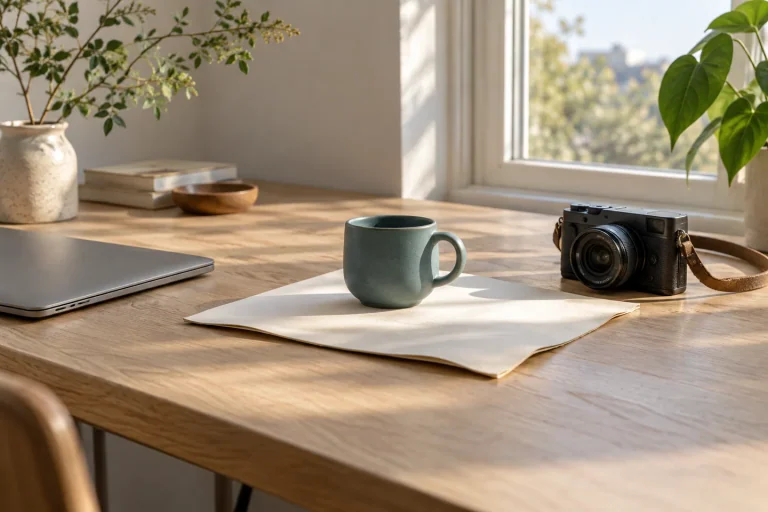
AI BG Remover — редактор в браузере для удаления фона, правки краёв и размещения фото на другом фоне. Обычное редактирование и скачивание доступны без входа в аккаунт и банковской карты. Ниже рассказываем, для каких задач подходят инструменты, что происходит с вашим фото и что проверить перед использованием результата.
Как браузер обрабатывает фото
При первом использовании бесплатный редактор на главной странице загружает модель обработки. Она вырезает объект прямо в браузере. Там же работают кисти «Стереть» и «Восстановить», кадрирование, цвета фона и скачивание. Сохранится ли модель в кеше для следующего визита, зависит от настроек браузера и свободного места.
При работе на главной странице оригинал и добавленный вами фон остаются на устройстве. Отдельные инструменты «Удаление фона изображения» и «Фото на белом фоне» отправляют выбранное фото на обработку ИИ. Способ обработки указан в каждом инструменте до отправки изображения.
Для работы используются ресурсы устройства. Большое изображение может обрабатываться дольше, особенно на телефоне с несколькими открытыми приложениями. Если редактор замедлился, закройте лишние вкладки или используйте уменьшенную копию. Сохраните оригинал, чтобы при необходимости начать заново без потери исходного снимка.
Три повседневные задачи для вырезанного объекта
Продавцы часто снимают подержанные вещи на столах, где много лишних предметов. Удалив фон, можно разместить товар на нейтральной подложке, чтобы покупатель сосредоточился на состоянии и деталях. Тёмный фон предпросмотра помогает заметить лишние пиксели и светлые ореолы возле отражающих краёв до сохранения.
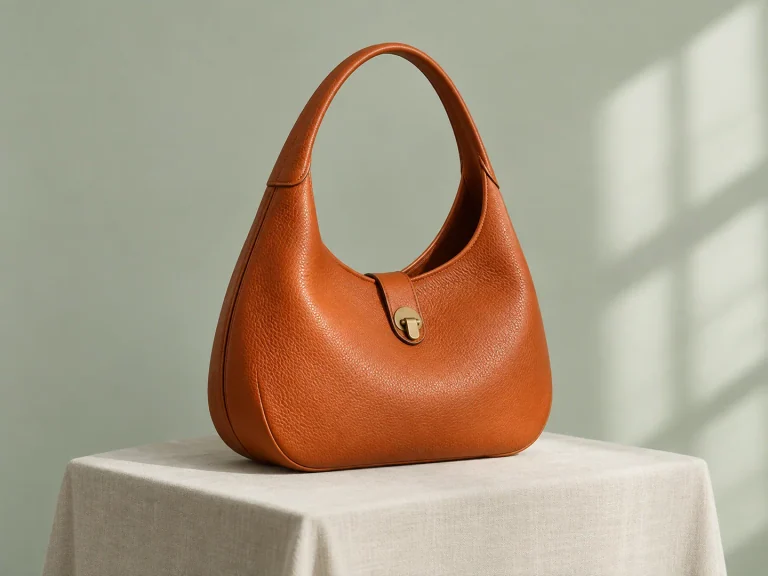
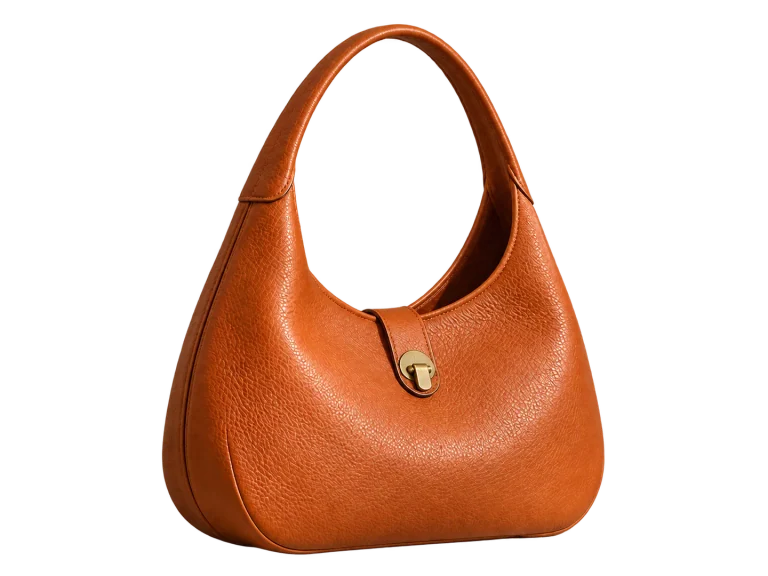
Командам и клубам нужны одинаково оформленные портреты для списков участников, но съёмка в студии нужна не всегда. Фото у светлого окна можно перенести на спокойный нейтральный фон. Увеличьте края волос и плеч и аккуратно поправьте их, чтобы портреты выглядели естественно.
Докладчикам, преподавателям и студентам часто нужны вырезанные изображения для уроков и презентаций. Прозрачный PNG или WebP позволяет обойтись без белого прямоугольника на цветном шаблоне. Так объект проще разместить рядом со схемами и другими элементами слайда.
Порядок работы для каждого фото
В бесплатном редакторе на главной начните с резкого снимка, где объект хорошо отличается от фона. Выберите фото, дождитесь первого результата и осмотрите объект целиком, прежде чем вносить небольшие правки.
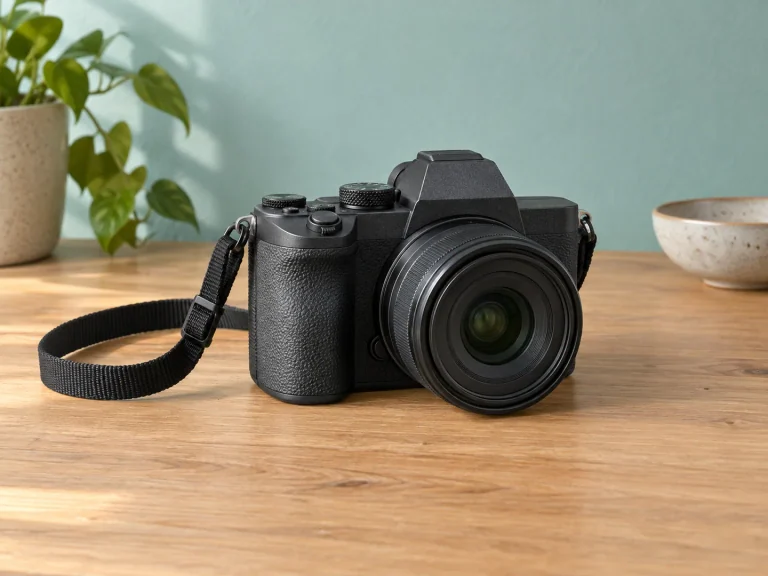
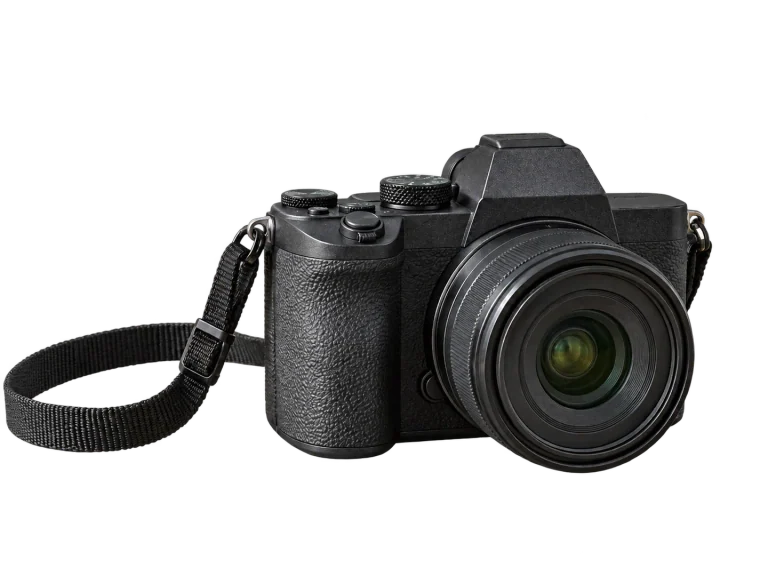
После появления первого контура попробуйте разные цвета фона предпросмотра. На тёмном видна светлая кайма, на светлом — оставшиеся тени. Редактор не исправляет тени автоматически и не меняет сам объект, поэтому результат важно осмотреть.
Для тонких краёв, например отдельных волосков, используйте кисти «Стереть» и «Восстановить». Меняйте размер кисти для больших участков и тонких прядей. Отменяйте и повторяйте действия, пока контур не будет выглядеть аккуратно.
- Шаг 1: Выберите резкое, хорошо освещённое фото с заметным контрастом между объектом и фоном.
- Шаг 2: Дождитесь вырезания объекта в браузере и осмотрите его целиком.
- Шаг 3: Меняйте цвет фона предпросмотра, чтобы проверить края и найти лишние пиксели.
- Шаг 4: Поправьте края кистями «Стереть» и «Восстановить», меняя размер кисти по необходимости.
- Шаг 5: Выберите прозрачность, однотонный или загруженный фон и скачайте файл.
Ограничения файлов и сложные объекты
Бесплатный редактор на главной принимает по одному JPG, PNG или WebP размером до 15 MiB, до 12 мегапикселей и не более 6 000 пикселей по длинной стороне. В других инструментах лимиты указаны рядом с загрузкой. Это ограничения инструментов, а не самих форматов изображений.
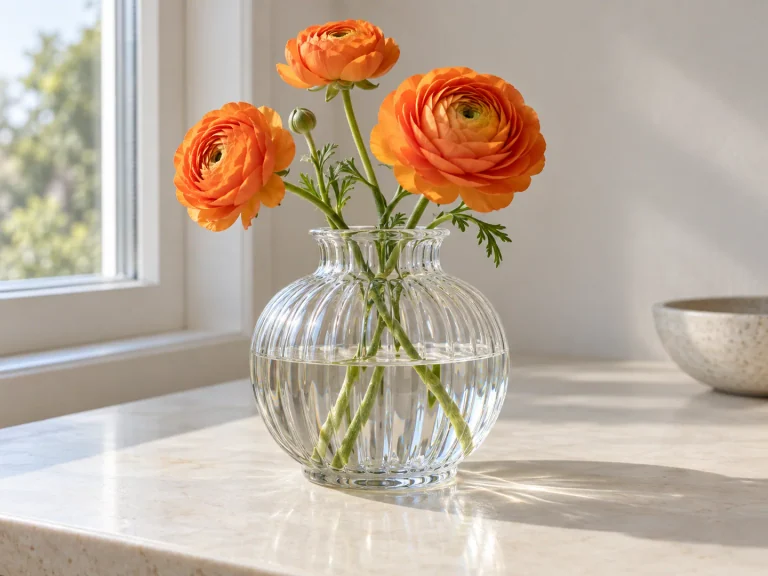
Нужно соблюдать все три лимита одновременно. Например, фото 4 000 × 3 000 содержит 12 мегапикселей и подходит, если весит не больше 15 MiB. Изображение 6 000 × 4 000 содержит 24 мегапикселя и превышает лимит в 12 мегапикселей. Даже подходящему по размерам фото после автоматического вырезания могут понадобиться правки кистью.
Автоматическое выделение лучше работает с непрозрачными объектами с чётким контуром. Выбившиеся волосы, прозрачное стекло и малоконтрастные края обычно требуют ручной доработки. Скорость зависит от процессора и доступной памяти; закройте лишние вкладки, чтобы редактор работал отзывчивее.
Прозрачный, белый или цветной фон?
Выбирайте формат под место, где будете использовать изображение. PNG сохраняет прозрачность и подходит для слайдов или объединения с другим дизайном. WebP тоже поддерживает прозрачность и может дать меньший файл в зависимости от изображения и настроек экспорта. Убедитесь, что нужная программа или площадка принимает выбранный формат.
Обычный JPG не хранит прозрачность и всегда непрозрачен. Перед скачиванием JPG выберите в редакторе нужный цвет, например белый или нейтральный серый. Так результат получит ожидаемый фон и будет готов к использованию.
Белый фон — удобная отправная точка для простого фото товара, но у магазина, маркетплейса или издателя могут быть свои требования. Проверьте их до подготовки всей серии. Светлый объект сначала осмотрите на тёмном фоне: так легче заметить пропавшие края. Затем верните белый фон для скачивания.
Фото и дополнительная генерация фонов ИИ
На главной странице обычное удаление фона, правки кистью, смена цвета и скачивание выполняются в браузере. Они бесплатны и не отправляют ваше фото на сервер. Инструменты ИИ работают иначе.
Бесплатный редактор на главной
- Выберите фотоС вашего устройства
- Обработайте в браузереУдалите фон, уточните края, соберите композицию
- Скачайте результатСохраните файл на устройство
Обработка фото и фоны ИИ
- Фото или описаниеВыбранное фото для обработки ИИ; текст для нового фона
- Сервер и сервис ИИОтправка поставщику ИИ через наш сервер
- Получите фонРезультаты и запросы сохраняются
Войти в аккаунт можно только через Google. При входе мы получаем основные данные профиля: публичный идентификатор, имя, email, статус подтверждения и аватар. Пароли, письма Gmail и файлы Google Drive нам недоступны. Сеанс длится до 30 дней и обновляется при активности; выход завершает его сразу.
«Удаление фона изображения» и «Фото на белом фоне» передают выбранное изображение через наш сервер поставщику ИИ. Генерация фона ИИ отправляет описание и настройки; текстовый запрос на фон не требует исходного фото. Мы храним результаты и записи запросов, чтобы можно было получить изображение и проверить списание кредитов. Подробности для каждой функции приведены в политике конфиденциальности.
Мы рассматриваем обращения о конфиденциальности, касающиеся аккаунтов и записей посещений. Для проверки или изменения данных аккаунта мы можем попросить подтвердить, что он принадлежит вам. В политике конфиденциальности описана работа с запросами сайта, файлами cookie и записями аккаунтов.
Что доступно бесплатно
Редактор на главной позволяет бесплатно удалить фон, использовать «Стереть» и «Восстановить», кадрировать, выбрать цвет или свой фон и скачать результат. Для этих локальных правок не нужны аккаунт и банковская карта.
Обработка изображений ИИ и генерация фонов расходуют кредиты: Model V1 стоит 3 кредита за изображение и работает без входа; Model V2 стоит 5 и требует входа через Google. Дневной лимит — 10 кредитов. При входе сохраняется тот же остаток, второй дневной лимит не начисляется.
На странице цен представлены месячные и годовые подписки, а также разовые пакеты кредитов. Для покупки войдите через Google и оплатите заказ во встроенном окне Stripe. Кредиты начисляются после подтверждения оплаты. В разделе платежей и тарифов можно посмотреть историю и отменить будущие продления подписки.
Кто отвечает за руководства
Сайт и руководства публикуются под именем AI BG Remover. В них описаны доступные здесь кнопки, ограничения и варианты работы: например, когда сохранить прозрачный файл, а когда выбрать однотонный фон. Каждый материал помогает выполнить конкретную задачу.
В рекомендациях по форматам мы опираемся на MDN Web Docs. Общие свойства форматов отделены от лимитов загрузки редактора. Например, непрозрачность JPG — свойство формата, а ограничение 15 MiB относится к нашему инструменту.
Иллюстрации и подготовленные примеры показывают порядок работы или детали, которые стоит проверить. Это не результаты клиентов и не измерения точности. Показанная сцена также не означает, что редактор создал все её элементы. Проверяйте результат на собственном фото и с учётом своей задачи.
Если шаг непонятен или результат выглядит неверно, на странице контактов указано, что включить в обращение. Для начала полезны адрес страницы, выполненное действие и точный текст ошибки. Редакционные правила описывают исправление инструкций и фиксацию изменений материалов.