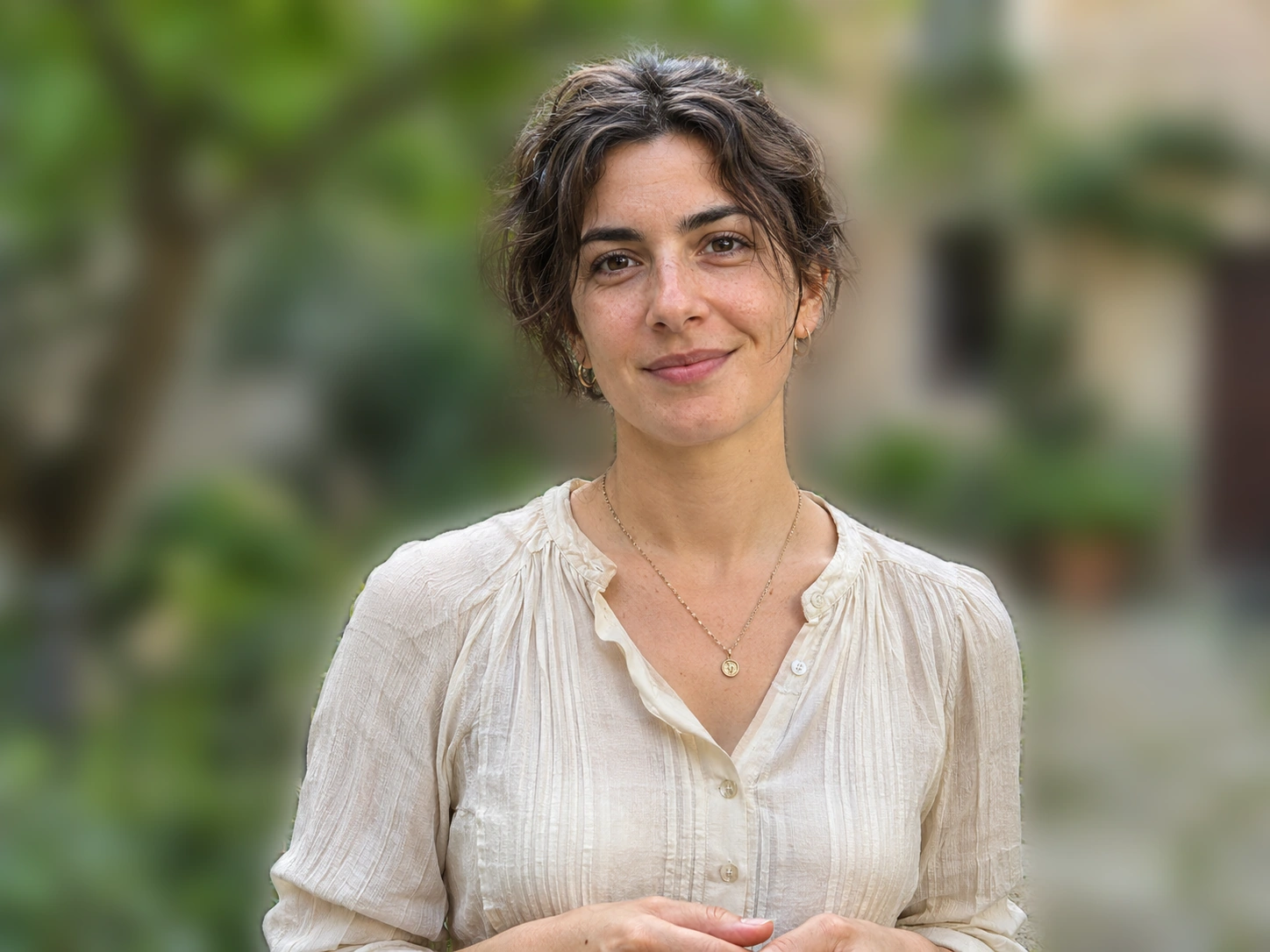
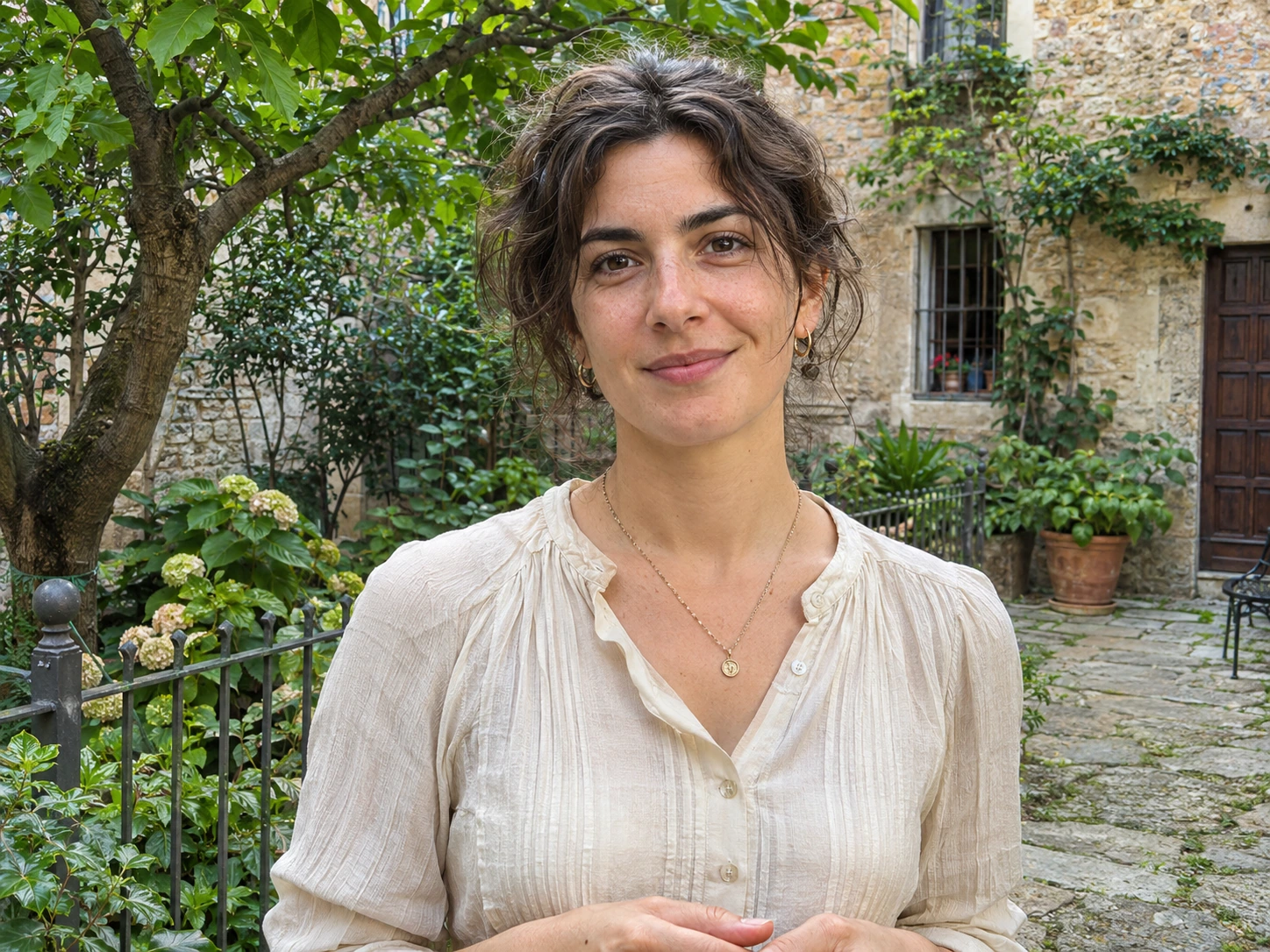
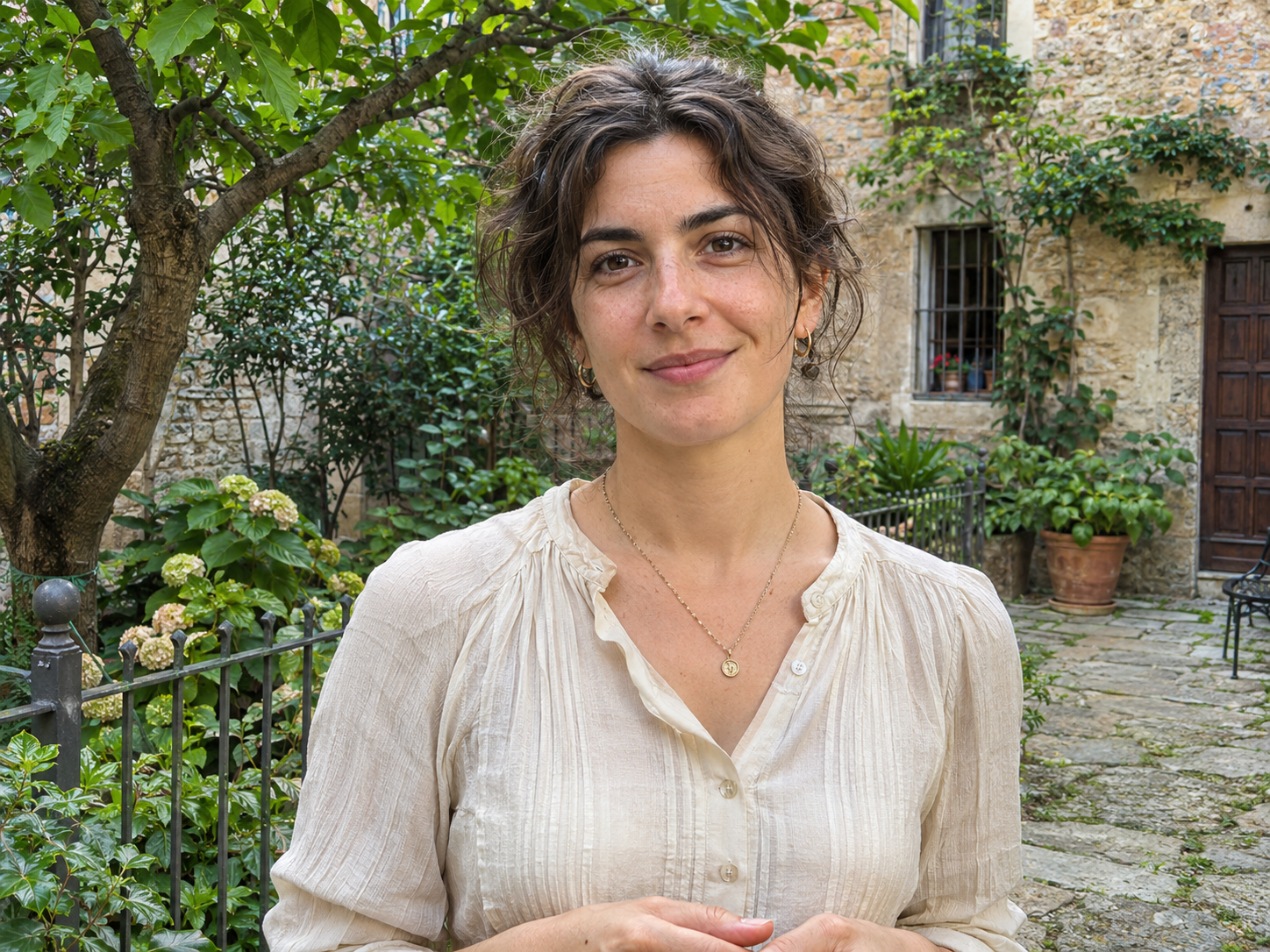
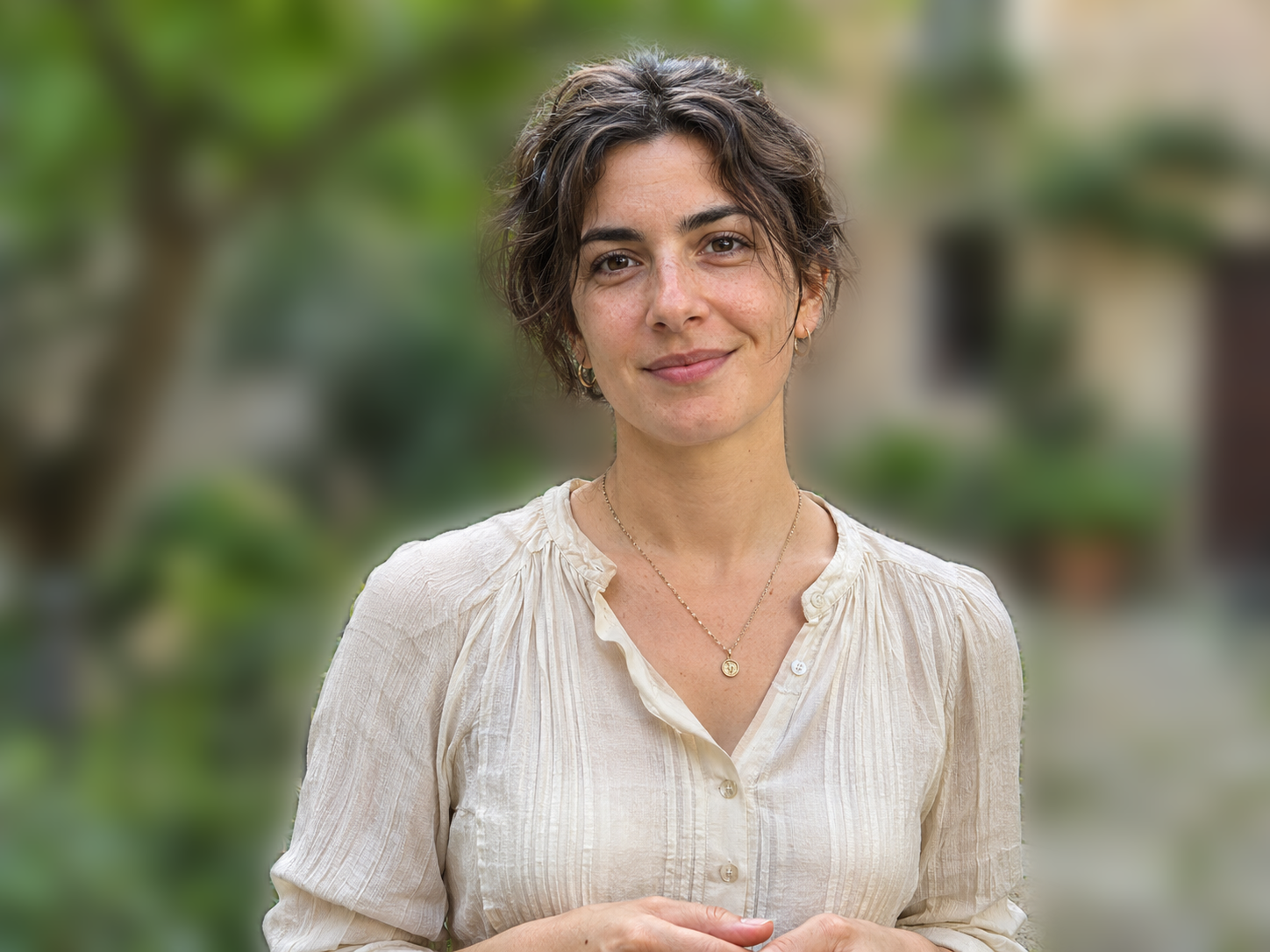
Editor AI BG Remover memburamkan latar asli foto diam sambil menjaga subjek yang dipilih tetap jelas. Mulai dengan JPG, PNG, atau WebP utuh, atur keburaman, lalu perbaiki seleksi dengan kuas sebelum mengunduh. Penyuntingan lokal dan ekspor gratis, tanpa akun, tanda air, atau kredit pembuatan gambar.
Pelajari cara memburamkan latar tanpa menyusun lapisan terpisah. Proses dimulai dari foto Anda dan berakhir dengan berkas yang dapat disimpan.
Unggah Foto Utuh
Unggah satu foto utuh dengan latar yang terlihat di belakang subjek yang mudah dibedakan. Potongan transparan tidak memiliki latar asli untuk diburamkan. Periksa ukuran berkas dan dimensinya sebelum mulai; pilih foto lain jika salah satu batas terlampaui.
Atur Keburaman dan Perbaiki Seleksi
Tunggu sampai subjek dipilih, lalu atur keburaman. Periksa bagian yang tetap jelas. Gunakan Pertahankan Ketajaman untuk bagian subjek yang terlewat dan Buramkan Area untuk latar yang ikut terpilih. Batalkan sapuan jika tepinya justru memburuk.
Periksa dan Unduh Foto
Beralih antara Asli dan Hasil sebelum mengunduh. Pilih PNG, JPG, atau WebP dan periksa dimensi keluaran. Foto yang didukung dan tidak dipotong mempertahankan dimensi piksel sumber. Pemotongan menguranginya; ekspor tidak menambah detail pada foto beresolusi rendah.
Kontrol memisahkan tiga keputusan: seberapa buram latarnya, area yang tetap jelas, dan bagian gambar akhir yang dipertahankan.
Pilih Tingkat Keburaman
Pilih tingkat pada skala 0–35 atau mulai dengan Ringan, Sedang, atau Kuat. Ini titik awal, bukan pengaturan bukaan kamera. Nilai 0 menampilkan tampilan asli. Tambahkan keburaman secara bertahap dan periksa tepi subjek; efek paling kuat belum tentu paling baik.
Pertahankan atau Buramkan Area dengan Kuas
Pertahankan Ketajaman mengembalikan detail sumber di area terpilih; Buramkan Area memasukkannya ke latar yang diburamkan. Kuas kecil berguna di dekat kacamata dan celah sempit. Ukuran Kuas serta Urungkan/Ulangi membantu memperbaiki tepi. Kuas mengubah seleksi, bukan objek yang difoto, dan tidak membangun kembali detail yang hilang.
Bandingkan Foto Asli dan Potong Hasil
Gunakan Asli/Hasil untuk melihat perubahan tepi, lalu potong gambar gabungan jika perlu. Subjek dan latar tetap bersama tanpa memindahkan subjek di atas lapisan lain. Periksa lagi dimensi setelah memotong. Memperbesar pratinjau membantu pemeriksaan, tetapi tidak meningkatkan resolusi hasil ekspor.
Buramkan latar saat ingin mengurangi gangguan tanpa mengganti suasana foto. Bandingkan hasil dengan foto asli, terutama di sekitar rambut, kaca, dan celah kecil. Efek ini tidak memulihkan detail yang sejak awal tidak fokus atau menjamin informasi pribadi menjadi tak terbaca. Perlu panduan? Lihat cara memburamkan latar belakang.
Periksa Rambut dan Tepi Bahu
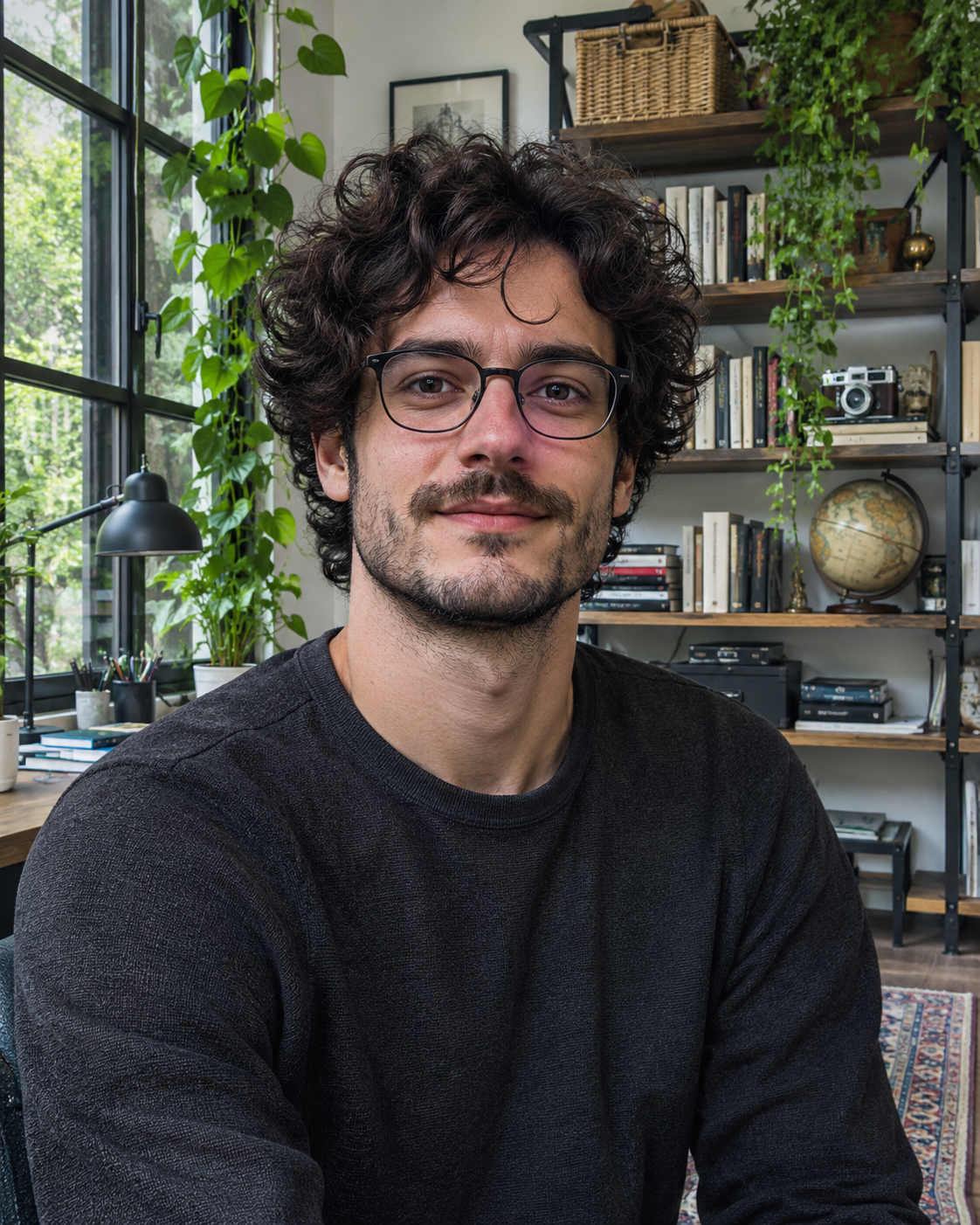
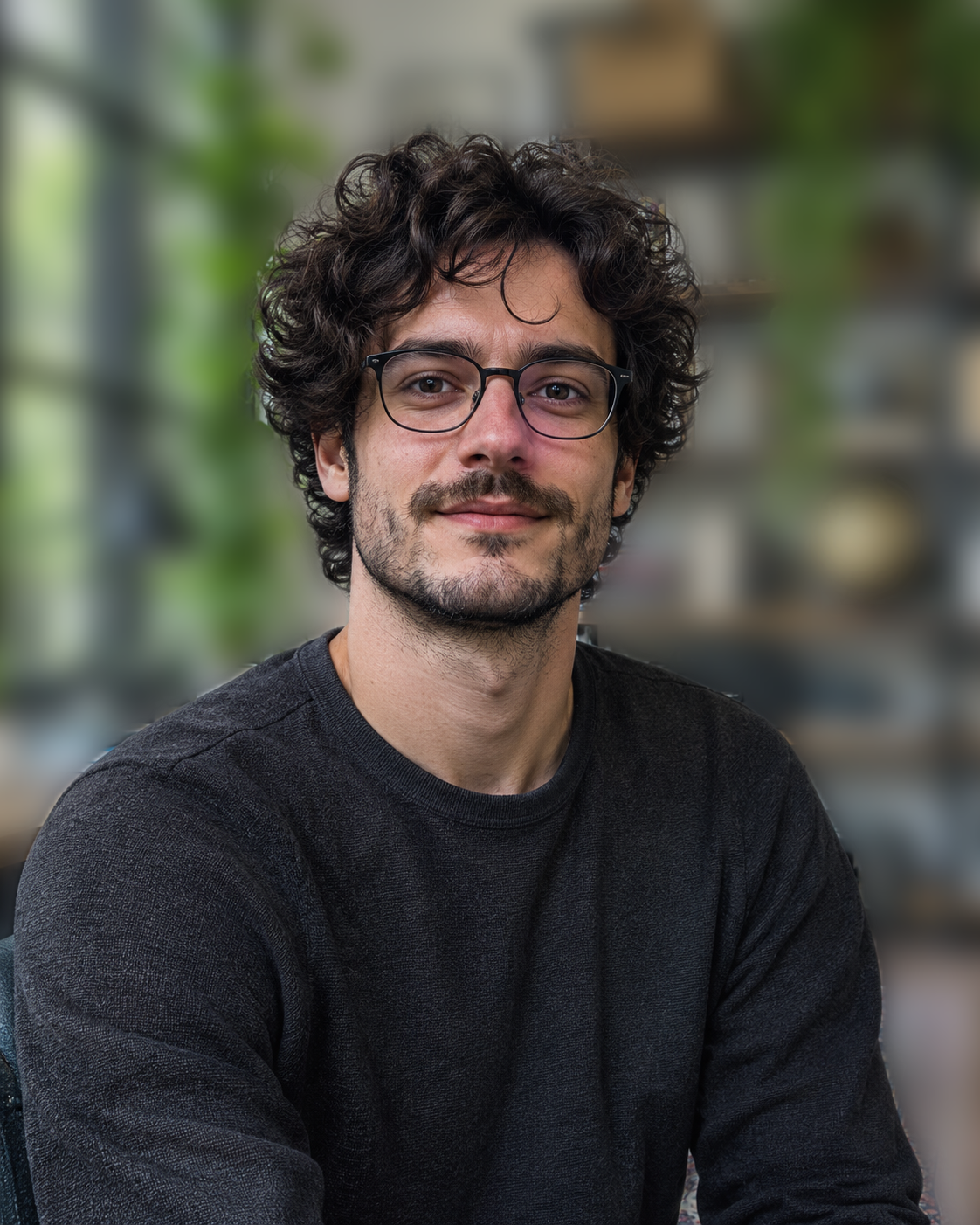
Periksa helai rambut, bahu, kerah, dan bingkai kacamata. Garis terang atau berwarna dapat terlihat lebih jelas pada efek yang kuat. Bandingkan dengan foto sumber, lalu kurangi tingkat atau perbaiki seleksi. Periksa juga potret dengan latar ramai dan kontras rendah; satu foto yang mudah tidak mewakili semua potret.
Asli
Hasil
Pemeriksaan potret: garis rambut, bahu, dan helai halus.
Asli
Hasil
Potret rumit: kacamata dan latar berkontras rendah.
Periksa Produk Transparan dan Pantulan
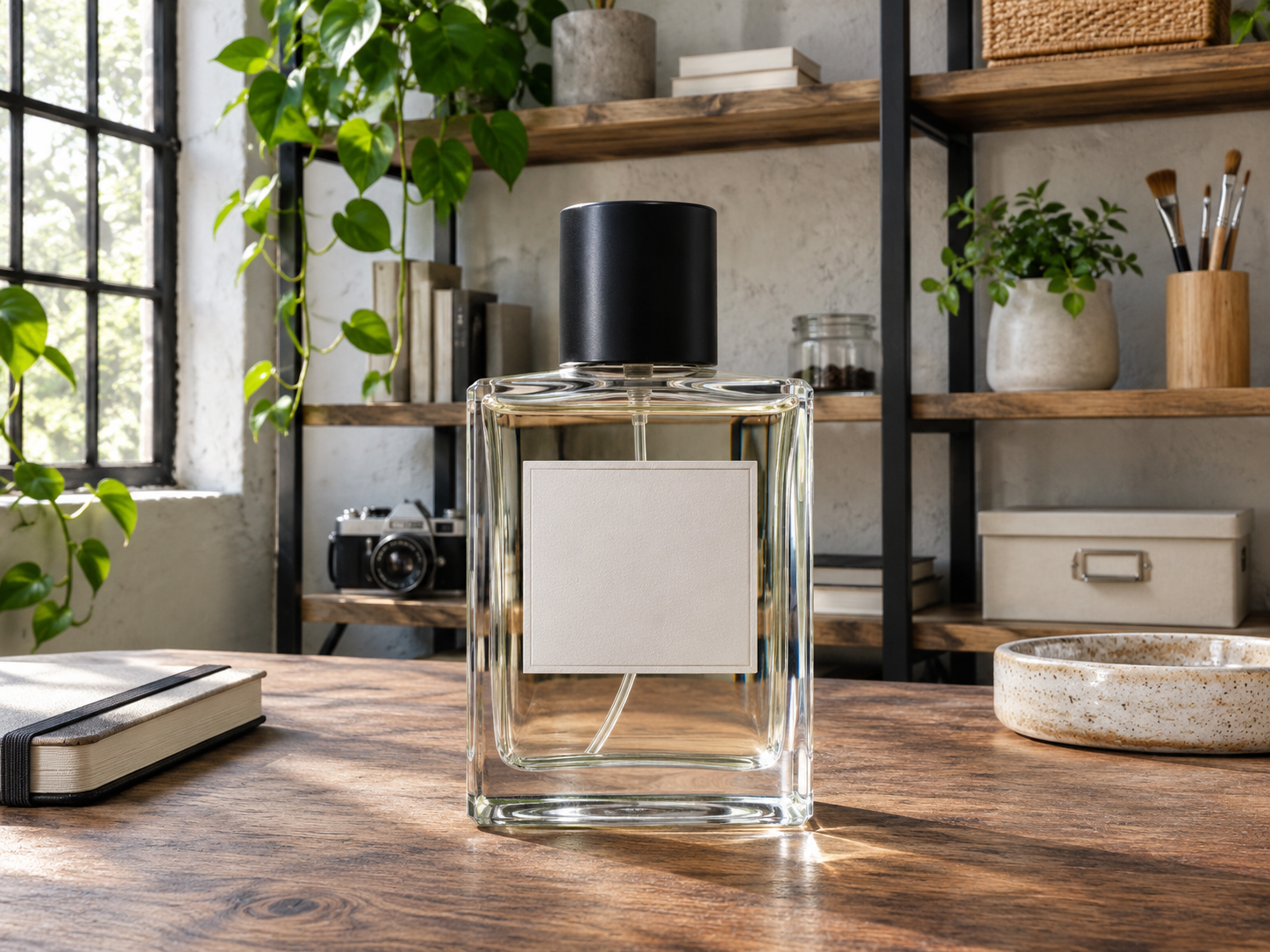
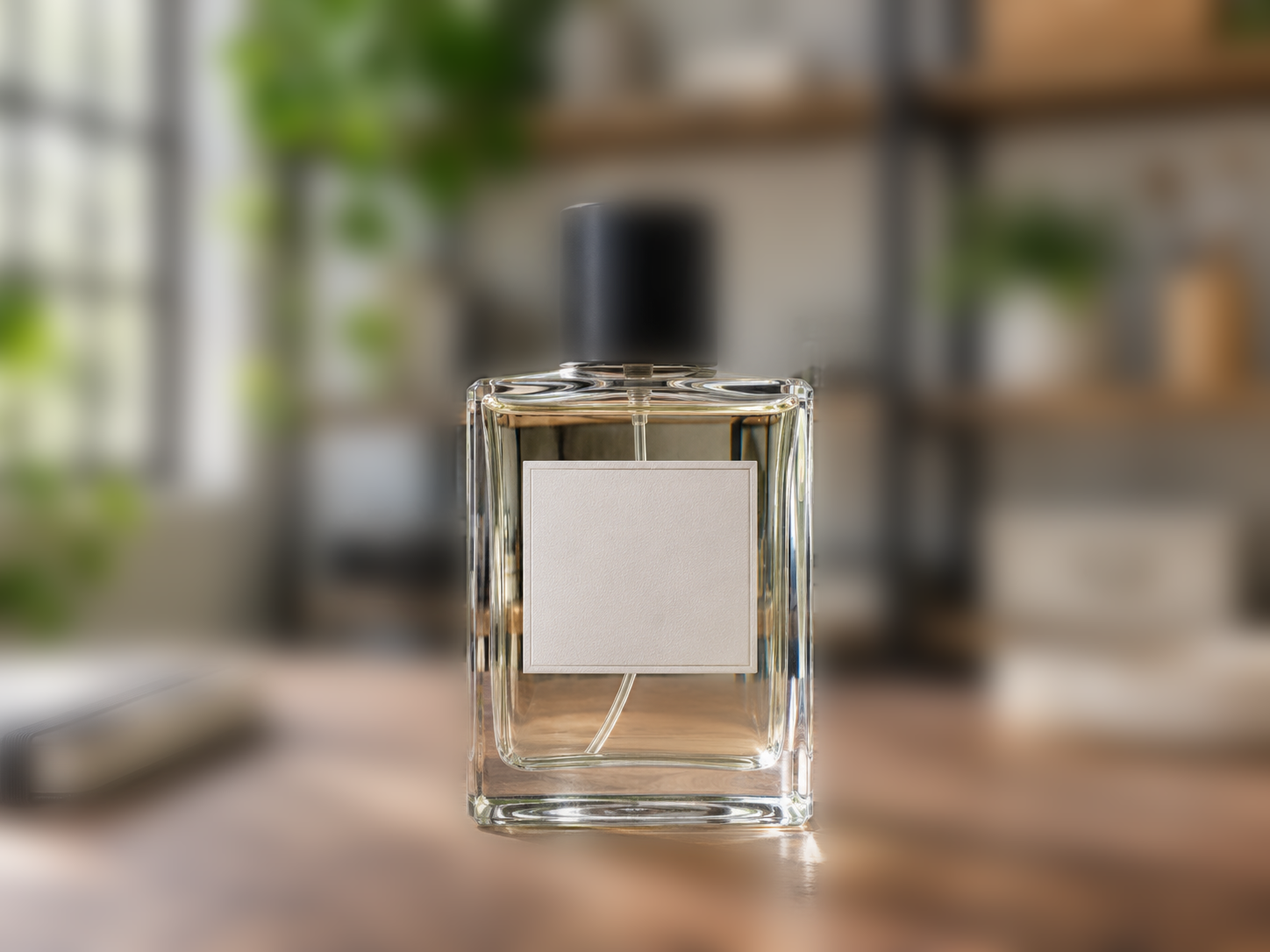
Periksa tepi botol transparan, label, pantulan, dan pemandangan yang terlihat melalui kaca. Tepi yang jelas tidak membuktikan bahwa latar yang terlihat melalui objek telah dibangun ulang dengan benar. Periksa bagian dalam produk juga. Gunakan efek lebih ringan jika keburaman kuat membuat objek tampak terlepas atau tidak selaras dengan adegan.
Asli
Hasil
Pemeriksaan produk: kaca, tepi label, dan pantulan.
Periksa Celah dan Kaki Tipis
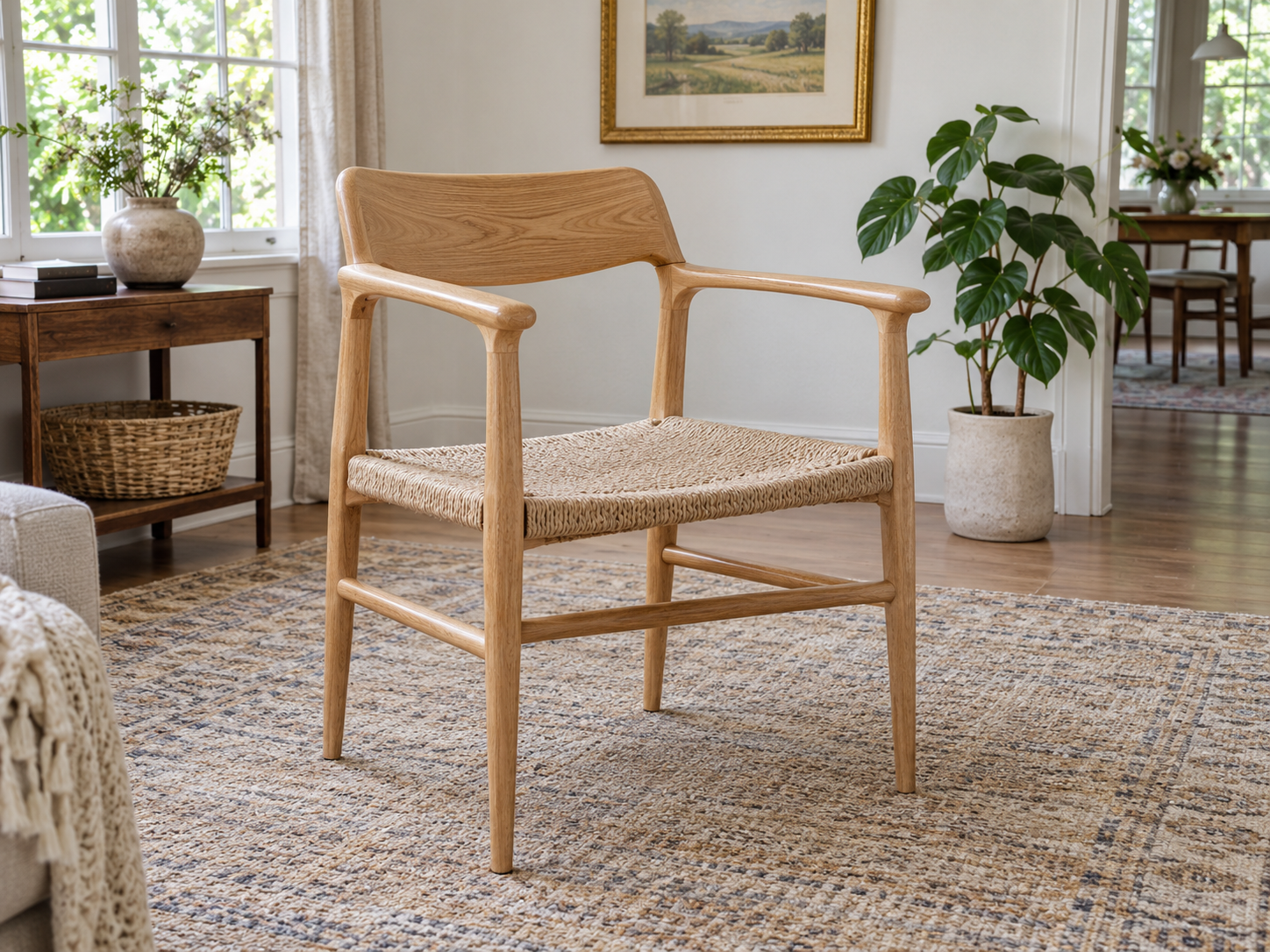
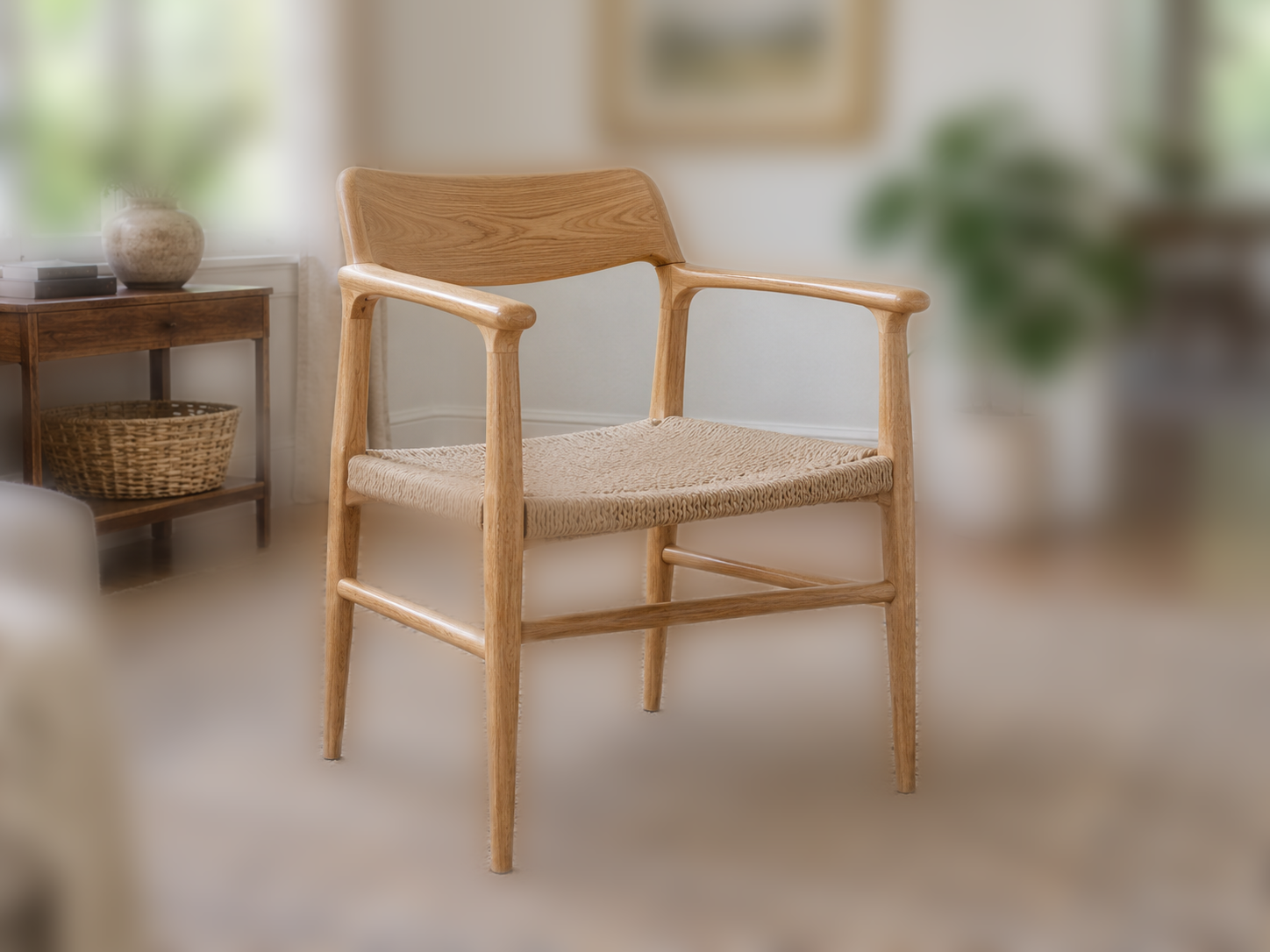
Periksa celah di antara kaki kursi, di bawah sandaran tangan, dan di dalam pegangan. Latar di lubang seharusnya ikut buram sementara bagian tipis subjek tetap terlihat. Sapukan kuas dengan hati-hati, bandingkan koreksi, dan urungkan jika kaki kursi menghilang. Jika celah masih keliru, pilih foto lebih sederhana atau cara penyuntingan lain.
Gunakan keburaman untuk foto yang perlu mempertahankan suasana aslinya. Dua kebutuhan ini memerlukan pemeriksaan berbeda sebelum dibagikan.
Tonjolkan Potret untuk Profil
Foto profil sering lebih nyaman dilihat jika ruangan atau taman di belakang orang tidak terlalu mengganggu. Gunakan efek ringan agar suasana tetap terasa terhubung dengan potret. Periksa rambut, kacamata, dan bahu sebelum memilih potongan persegi atau vertikal. Sisakan ruang di sekitar kepala untuk tata letak tujuan. Pastikan dimensinya sesuai, ekspor, lalu unggah berkas ke layanan profil. Jika wajah sejak awal tidak fokus, penyuntingan ini tidak memulihkan fokus; mulailah dengan foto sumber yang lebih jelas.
Kurangi Gangguan di Sekitar Produk
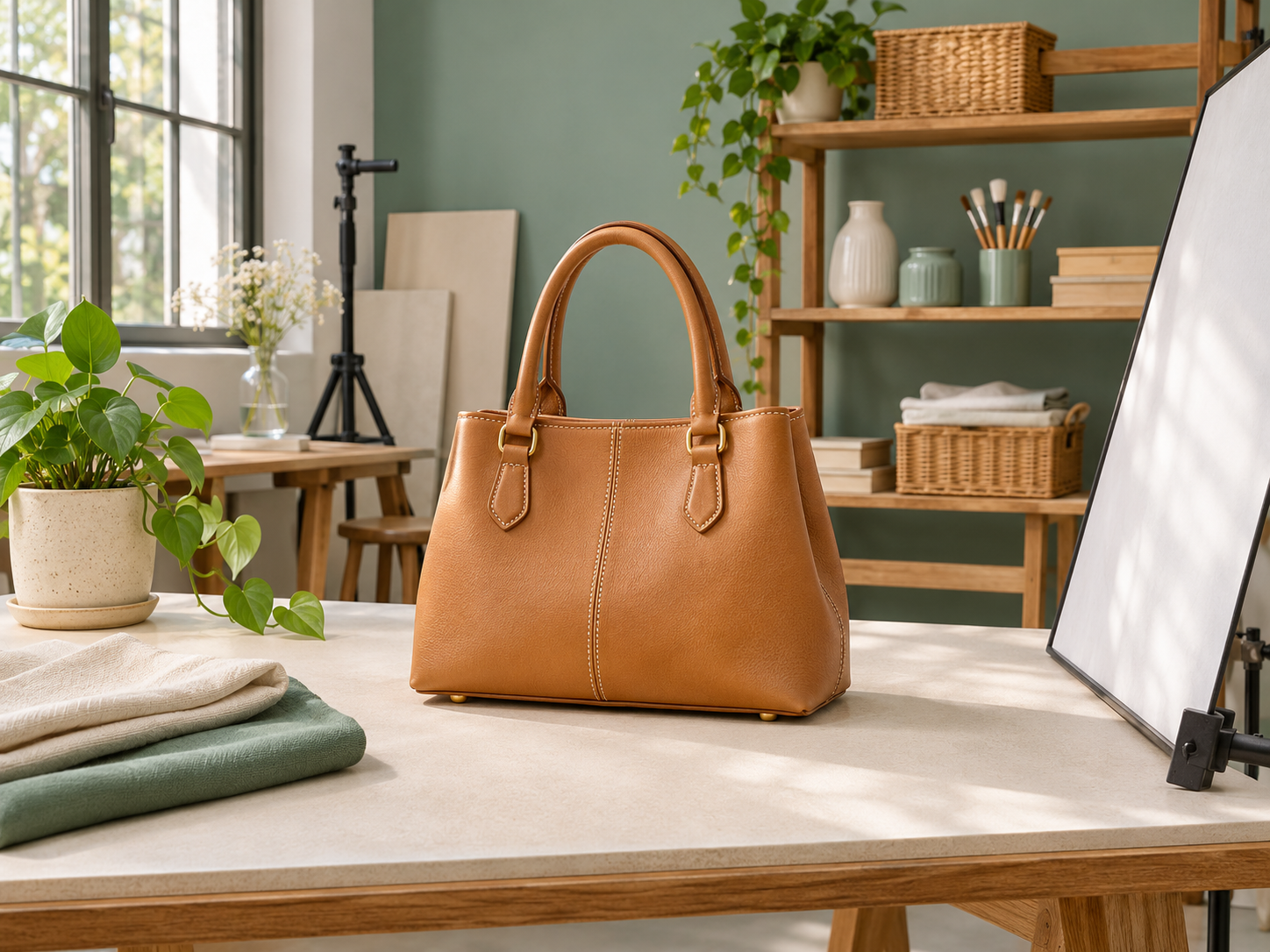
Foto produk mungkin memerlukan lebih sedikit gangguan sambil mempertahankan toko, rak, atau meja kerja. Gunakan efek sedang, lalu periksa tepi kemasan, pegangan, dan label dengan pembesaran yang sesuai. Alat ini tidak memperbaiki pantulan, membangun ulang bahan transparan, atau menjamin foto diterima marketplace. Jaga hubungan pencahayaan produk dan latar tetap masuk akal. Jika katalog mengharuskan latar putih polos, gunakan Latar Belakang Putih. Simpan dalam format yang diterima tujuan, lalu periksa kembali berkas sebelum dipublikasikan.
Adegan buatan AI menggambarkan penggunaan, bukan hasil penyuntingan.
Sebelum menyunting, periksa cakupan layanan gratis dan kemampuan foto sumber. Pemrosesan lokal mengikuti batas berikut.
Sunting Gratis Tanpa Akun
Penyuntingan latar lokal, perbaikan seleksi, dan unduhan gratis, tanpa akun maupun kredit pembuatan gambar. Ketiga format ekspor sudah termasuk. Fitur online lain memiliki aturan terpisah; lihat Harga Penghapus Latar Belakang. Batas perangkat dan peramban tetap berlaku.
Batas Masukan dan Ukuran Unduhan
Setiap berkas harus memenuhi seluruh batas masukan. Dimensi asli hanya dipertahankan untuk foto yang didukung dan tidak dipotong. JPG dan WebP menggunakan pengodean gambar; dimensi yang sama bukan berarti berkas identik, kualitas tanpa kehilangan, atau metadata kamera tetap tersimpan.
Batas berkas dan ekspor
Masukan
Dimensi keluaran
Masukan
Satu JPG/JPEG, PNG, atau WebP statis
Ukuran berkas maksimum
15 MiB
Jumlah piksel maksimum
12 megapiksel
Panjang sisi maksimum
6000 px per sisi; ketiga batas berlaku bersamaan
Syarat foto sumber
Foto lengkap dan tidak transparan; bukan potongan transparan atau animasi
Format unduhan
PNG, JPG, WebP
Dimensi keluaran
Dimensi sumber tanpa pemotongan; setelah dipotong berlaku ukuran yang ditampilkan
Pemrosesan Lokal dan Kebutuhan Peramban
Piksel foto diproses di peramban Anda. Penggunaan pertama dapat mengunduh sumber daya yang mungkin disimpan dalam cache. Penyuntingan memakai memori perangkat; hasil unduhan tetap di lokasi Anda menyimpannya. Pemrosesan lokal bukan berarti seluruh situs tidak membuat permintaan jaringan. Baca Kebijakan Privasi.
Saat memilih alat, bandingkan kontrol dan hasil unduhannya. Penyuntingan kami berlangsung lokal; pengamatan pesaing berasal dari pengujian tertentu sebagai tamu.
Bandingkan Kontrol dan Perbaikan Manual
Perbaikan manual membantu pada tepi yang sulit. Tabel membedakan kuas dari seleksi otomatis berbantuan titik. Kontrol yang tidak terlihat pada panel cepat mungkin tersedia di bagian lain produk penyedia tersebut.
Kontrol dalam alur yang dibandingkan
Kontrol
Buramkan Latar Belakang
Pixelcut
Magic Studio
Cutout.pro
Tingkat keburaman
0–35 dan tiga prasetel
0–60
0–30
Lima prasetel
Perbaikan seleksi
Kuas Pertahankan Ketajaman / Buramkan Area
Tidak terlihat pada panel cepat yang diuji
Titik otomatis dan kuas manual
Tanpa seleksi manual pada alat yang diuji
Bandingkan Unduhan Gratis dan Resolusi
Pada 15 November 2026, dua foto PNG 1448×1086 diuji pada setiap pesaing. Pixelcut dan Magic Studio mengunduh keduanya dengan dimensi sumber. PNG gratis Cutout.pro berukuran 577×433; ukuran penuh diberi label 1 kredit. Skala berbeda tidak membuktikan efek setara atau peringkat akurasi.
Ekspor PNG gratis dan ketentuannya
Alat
Masukan atau batas
Unduhan gratis
Ketentuan
Buramkan Latar Belakang
15 MiB / 12 MP / 6000 px per sisi
Dimensi sumber yang didukung
Tanpa pemotongan; batas berkas dan peramban berlaku
Baris kami menjelaskan alur lokal beserta batasnya; baris pesaing mencatat pengujian bertanggal di atas. Kebijakan dapat berubah. Periksa halaman penyedia yang ditautkan sebelum mengandalkan paket gratis.
Pilih Alat Latar Belakang yang Sesuai
Keburaman mempertahankan adegan yang sudah ada. Pilih tugas lain jika ingin menghapus atau menggantinya.Gunakan Penghapus Latar Belakang Gambar untuk potongan tanpa latar, Latar Belakang Putih untuk latar putih polos, atau Pengganti Latar Belakang Foto untuk adegan berbeda. Halaman ini memisahkan pemburaman dari penggantian latar.
Bagaimana cara memburamkan latar foto yang sudah diambil?
Unggah foto utuh yang sudah diambil, atur keburaman, periksa seleksi, lalu unduh. Ikuti langkah pada cara memburamkan latar belakang. Alat ini tidak memulihkan informasi kedalaman asli kamera atau membuat subjek yang sejak awal tidak fokus menjadi tajam.
Bisakah saya memburamkan latar online lewat ponsel?
Gunakan peramban ponsel yang mendukung fitur pemrosesan gambar dan memiliki memori cukup. Tidak perlu memasang aplikasi. Jika persiapan atau pemrosesan gagal, coba lagi, gunakan foto didukung yang lebih kecil, atau perangkat lain. Tidak semua perangkat kompatibel.
Bagaimana menjaga subjek utama tetap jelas?
Mulai dengan subjek yang jelas pada foto asli, lalu periksa seleksi. Pertahankan Ketajaman menyertakan area yang terlewat; Buramkan Area memperbaiki latar yang ikut terpilih. Jika subjek sejak awal tidak fokus, mengubah keburaman latar tidak mengembalikan detailnya.
Seberapa buram latar yang sebaiknya dipilih?
Mulai dari tingkat sedang dan bandingkan dengan foto asli. Efek seharusnya mengurangi gangguan tanpa garis tepi mencolok. Periksa rambut, label, dan celah sebelum menaikkan tingkatnya. Efek lebih kuat tidak selalu lebih baik, terutama pada kaca atau detail halus.
Bagaimana memperbaiki seleksi atau menjaga beberapa orang tetap jelas?
Gunakan kuas seleksi dan periksa setiap orang atau objek yang ingin tetap jelas. Pertahankan Ketajaman mengembalikan area sumber ke latar depan; Buramkan Area memasukkan bagian yang tidak diinginkan ke latar buram. Urungkan kesalahan. Beberapa orang mungkin memerlukan koreksi manual karena seleksi otomatis dapat melewatkannya.
Apakah gratis dan apa yang bisa saya unduh?
Penyuntingan lokal dan unduhan PNG, JPG, atau WebP gratis, tanpa akun atau tanda air. Dimensi piksel asli memerlukan foto yang didukung dan tanpa pemotongan. Memotong mengubah ukuran keluaran. Fitur pembuatan gambar online mengikuti aturan Harga Penghapus Latar Belakang.
Apakah alat ini mengunggah atau menyimpan foto saya?
Piksel foto diproses dalam memori peramban, bukan diunggah untuk diproses. Sumber daya pemrosesan dapat diunduh dan disimpan dalam cache. Ekspor yang disimpan tetap di perangkat Anda. Ini bukan berarti seluruh situs bekerja offline atau peramban tidak pernah meninggalkan jejak; lihat Kebijakan Privasi.