
Normes éditoriales et de test
Comment nous vérifions les instructions, citons les sources de nos conseils sur les formats, expliquons les exemples générés par IA et corrigeons nos guides de détourage.
Ces normes guident la rédaction et la mise à jour des tutoriels photo de AI BG Remover. Nous expliquons simplement les étapes dans le navigateur, les formats d’exportation et les retouches manuelles pour vous aider à terminer vos projets. Les articles présentent honnêtement les limites des outils, afin de choisir des réglages adaptés et de garder des attentes réalistes.
Ce que couvrent nos guides
Les tutoriels montrent comment réaliser des retouches précises dans le navigateur : isoler une personne ou un produit, retirer un décor, ajouter une couleur unie et enregistrer pour un site, une présentation ou une annonce. Chaque guide indique les commandes à utiliser et ce qui doit apparaître à l’écran.
Les guides sont publiés sous le nom AI BG Remover. Les instructions produit décrivent l’éditeur disponible ici. Les conseils généraux, comme le fonctionnement des formats transparents, sont associés à une référence consultable. Nous séparons ces informations pour qu’une limite de fonctionnalité ne soit pas prise pour une règle de tous les fichiers image.
Si vous trouvez une faute, une étape dépassée ou une instruction floue, écrivez à suport@aibgremoverfree.com avec l’adresse de la page et la phrase concernée. Si vous avez essayé, décrivez ce qui est apparu à la place. Nous pourrons vérifier précisément ce passage dans l’outil et les autres instructions.
Fonctionnement des outils et limites des fichiers
L’éditeur de l’accueil réalise dans le navigateur le détourage de base, les retouches au pinceau, les couleurs, le recadrage et les téléchargements. Il télécharge un modèle à la première utilisation et peut le garder en cache. Détourage d’image et Photo sur fond blanc sont des outils IA distincts qui importent la photo choisie. Les instructions doivent nommer l’outil décrit pour identifier le parcours concerné.
- 15 MiBTaille maximale du fichier
- 12 mégapixelsLargeur × hauteur
- 6 000 pixelsLongueur maximale du grand côté
L’éditeur traite une image JPG, PNG ou WebP à la fois. Les limites concernent les fichiers entrants : 15 MiB, 12 mégapixels et 6 000 pixels sur le côté le plus long. Une image de 4 000 par 3 000 pixels atteint 12 mégapixels et convient si elle ne dépasse pas 15 MiB. Une image de 6 000 par 4 000 atteint 24 mégapixels et dépasse la limite.
Le traitement photo IA envoie la photo et les réglages au prestataire IA via notre serveur. La génération de fond textuelle envoie description et réglages sans l’original. Résultats générés et tâches sont conservés pour leur récupération et le suivi des crédits. Model V1 coûte 3 crédits par image ; Model V2 coûte 5 crédits et exige Google. Le quota de 10 crédits par jour est partagé entre visiteurs et comptes connectés. Nous ne décrivons pas le traitement IA comme illimité ou entièrement local.
Les sources de nos conseils sur les formats
Nos conseils s’appuient sur MDN Web Docs, qui décrit les propriétés des formats courants et leur prise en charge par les navigateurs. Le lien source permet de comprendre pourquoi un format convient à une tâche. Cette référence explique le comportement des fichiers ; les commandes et limites de notre éditeur expliquent comment accomplir la tâche ici.
Le JPG standard ne prend pas en charge la transparence. Puisqu’il crée une image opaque, choisissez une couleur de fond unie dans l’éditeur avant d’enregistrer, au lieu d’attendre que les zones transparentes le restent.
Si le résultat doit être placé sur une autre création, PNG ou WebP peuvent conserver sa transparence. WebP peut réduire le poids selon la photo et les réglages. Nous ne présentons pas cette possibilité générale comme une garantie pour chaque fichier. La destination compte aussi : le format n’est utile que si l’application ou le service suivant l’accepte.
Rédiger des étapes faciles à suivre
Une instruction doit indiquer quoi faire et quoi vérifier ensuite. « Obtenez instantanément un détourage parfait » n’explique ni comment conserver la transparence ni comment réparer un contour. Une consigne utile serait : choisissez la photo, attendez le détourage, examinez le contour et utilisez Effacer ou Restaurer aux endroits nécessaires.
Pour l’éditeur gratuit de l’accueil : choisissez un JPG, PNG ou WebP respectant les limites, attendez le détourage local, vérifiez-le sur le damier, affinez les contours, choisissez le fond et téléchargez. Les outils IA ont leur propre parcours d’import, sélection de modèle, traitement et résultat. Leurs instructions doivent aussi expliquer les crédits et les possibles changements de détails.
Les retouches ordinaires s’effectuent dans l’onglet actif et ne restent disponibles que tant que la page est ouverte. Aucun enregistrement automatique dans le cloud, récupération en arrière-plan ou brouillon n’est conservé après fermeture. Téléchargez le résultat avant de recharger la page ou d’ouvrir une autre photo.
Vérifier les contours sans promettre la perfection
Le détourage automatique rencontre des limites naturelles avec les cheveux fins, le verre clair, les tissus transparents et les contours peu contrastés. La séparation dépend beaucoup de l’éclairage d’origine et du contraste du sujet. Nous expliquons ces difficultés sans promettre un résultat impeccable sur toutes les photos.

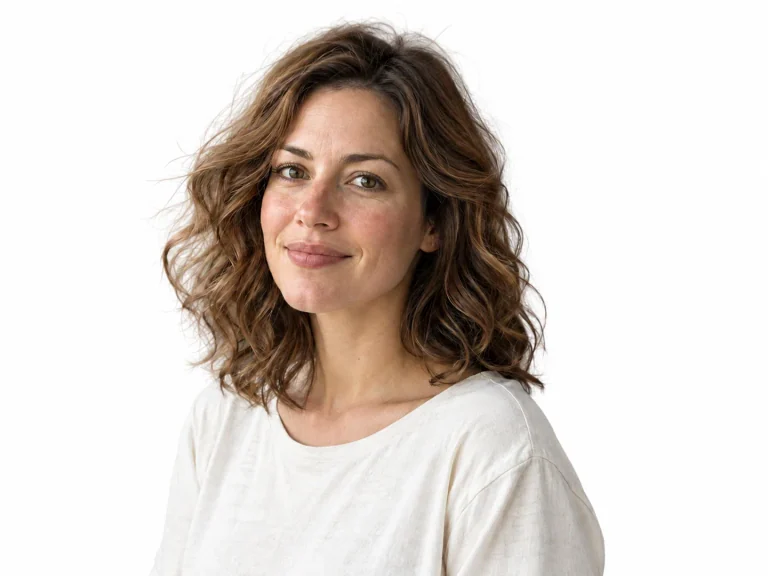
Pour vérifier les contours, remplacez le damier par une couleur unie contrastée, comme blanc pur, noir ou gris foncé. Les halos, pixels isolés et parties du sujet coupées deviennent plus visibles avant le téléchargement.
Lorsqu’un contour doit être nettoyé, utilisez les pinceaux manuels Effacer et Restaurer. Réglez la taille pour dégager de grandes zones ou zoomez pour les détails. Annuler et Rétablir permettent aussi de comparer vos ajustements pendant le travail.
- Passez l’aperçu au blanc uni ou au gris anthracite pour révéler les halos restants.
- Zoomez sur les zones délicates : mèches fines, fourrure ou vêtements semi-transparents.
- Sélectionnez Effacer et adaptez la taille du pinceau pour retirer les résidus de fond.
- Sélectionnez Restaurer pour repeindre les détails du sujet retirés par erreur.
Ce que montrent nos images d’exemple
Le site contient des comparatifs avant/après préparés et des illustrations générées par IA. Les légendes les présentent comme des exemples destinés à expliquer une tâche ou un détail à examiner. Ce ne sont ni des témoignages clients, ni des tests de tous les types d’entrée, ni une preuve que votre image aura le même contour.
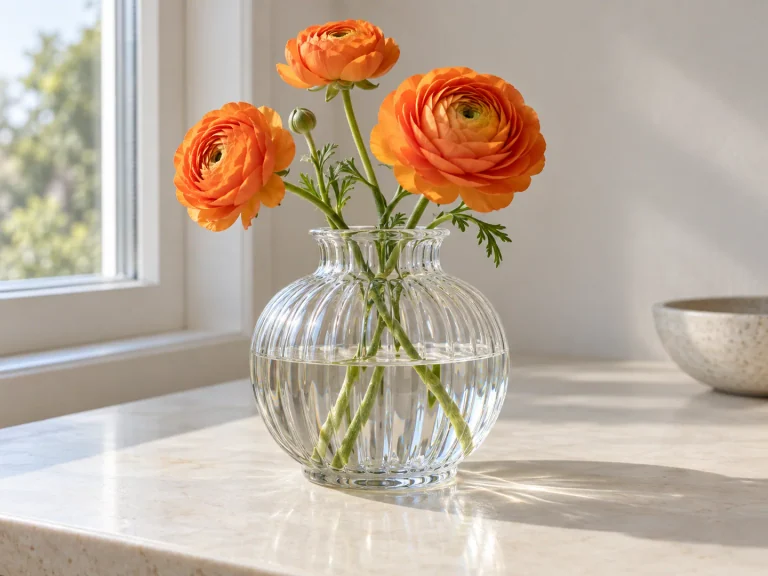
Une scène peut avoir été préparée séparément de l’éditeur. L’afficher ici ne signifie pas que l’outil a créé chaque objet, fond ou effet de lumière. Pour juger un détourage, regardez des éléments précis, comme l’ouverture intacte d’une anse ou des restes de couleur autour des cheveux, puis comparez à votre résultat.
Nous ne publions aucun chiffre de vitesse ou de précision sans test documenté et conditions précisées. Une seule belle image ne prouverait ni l’un ni l’autre. Lorsqu’un guide évoque un matériau difficile comme le verre, il indique quoi vérifier et quand une retouche supplémentaire peut être nécessaire.
Ce que nous vérifions lors d’un changement de contenu
Notre révision distingue la maintenance des guides des tests logiciels. Lors d’une mise à jour du texte, nous vérifions les liens, l’affichage mobile et la justesse des titres et descriptions par rapport à l’éditeur. Modifier un article ne signifie pas retester toutes les fonctions sous-jacentes.
Une modification de l’éditeur peut demander de vérifier limites d’import, Effacer et Restaurer, annuler et rétablir, recadrage, choix des fonds et formats ou dimensions d’export. Les vérifications dépendent du changement. Corriger un paragraphe n’est pas un nouveau test de la séparation des cheveux ou du verre.
Nous vérifions aussi la disponibilité annoncée. Les retouches gratuites dans le navigateur sont accessibles sans compte ni carte. Les abonnements et packs envisagés sont des aperçus non achetables pour l’instant. Un guide ne doit pas présenter une option future comme active ni diriger vers un achat indisponible.
Dates de révision et corrections des lecteurs
La date « Dernière mise à jour » en haut de page indique une révision du contenu. Elle n’avance pas automatiquement à chaque visite ou reconstruction du site. Lorsqu’une correction touche un autre guide ou une commande, nous vérifions les passages liés pour éviter des instructions contradictoires.
Signalez les liens cassés, intitulés inexacts ou erreurs de tutoriel à suport@aibgremoverfree.com. Inutile de joindre une photo privée. L’adresse de la page, les détails du navigateur et les étapes effectuées nous aident à vérifier et à corriger le texte.
Voici un exemple à adapter pour signaler un problème ou une correction :
- À : suport@aibgremoverfree.com
- Page : /
- Navigateur et version : [indiquez le nom, la version et le système d’exploitation]
- Action effectuée : [décrivez les étapes, par exemple ouvrir un WebP de 4 MiB et cliquer sur Effacer]
- Résultat : [décrivez ce que vous avez vu et copiez tout message d’erreur]