ロゴファイルをアップロード
静止画のJPG、PNG、またはWebPファイルを1つ選択します。白または均一な単色背景のロゴに適しています。複雑な写真背景は専用の切り抜きツールをご利用ください。ファイル上限は15 MiB、1200万画素、各辺6000 pxです。

ロゴの白い背景や単色の背景を削除。ブラウザで編集し、透過PNGを無料でダウンロードできます。


生成したサンプルロゴと、このエディターからダウンロードしたPNGです。
ロゴの背景を消す
白い背景や単色の背景に適しています。
またはここにロゴ画像をドロップ
静止画 JPG、PNG、WebP · 最大15 MiB · 1200万画素 · 各辺6000 pxまでロゴをお持ちでない場合はサンプルでお試しください
ロゴはお使いのブラウザ内で処理されます。
このロゴ背景除去ツールは、画像の境界色から単色背景を自動検出し、同系色のピクセルを透過処理します。自動処理の結果に調整が必要な場合は、プレビューを見ながら許容値やエッジを微調整できます。
処理プロセスは視覚的に確認・調整が可能です。ロゴを読み込み、推定背景色を確認し、細い文字や白抜き、文字の隙間をチェックしてから透過PNGを保存できます。
静止画のJPG、PNG、またはWebPファイルを1つ選択します。白または均一な単色背景のロゴに適しています。複雑な写真背景は専用の切り抜きツールをご利用ください。ファイル上限は15 MiB、1200万画素、各辺6000 pxです。
この無料ロゴ背景除去ツールは、画像外周のピクセルを調べて背景色を自動検出します。推定色が異なる場合はスポイトで正しく指定してください。許容値を上げると境界のフリンジを除去できますが、ロゴ細部が消えないよう注意してください。
色の自動判別で処理しきれない箇所は「消去」や「復元」ブラシで整えます。切り抜きを行わない限り、元画像の解像度を維持した透過PNGとして保存されます。低解像度の画像が高解像度化されることはありません。
単色背景の透過処理は、細部の視覚的な確認が重要です。自動処理任せにせず、ユーザー自身が直感的に仕上がりをコントロールできます。
初期の色見本は画像の外周から取得されます。新しいファイルを開くと自動で再サンプリングされます。オフホワイトや色むらがある場合は手動で選び直してください。
許容値は、推定背景色とみなす色の幅を指定します。エッジ補正は半透明ピクセルの背景色かぶりを軽減しますが、明暗両方の背景プレビューで確認することをおすすめします。
有効にすると、外周と接していない背景色の領域が保持されます。カラーバッジ内の白いマークを守るのに有効ですが、文字内の穴も残る場合があります。必要に応じて消去ブラシで調整してください。
「消去」で不要なピクセルを透過にし、「復元」で元の画像情報を呼び戻せます。存在しないディテールを生成することはありません。サイズ変更、元に戻す・やり直しに対応しています。
縮小プレビューではきれいに見えても、ダークモードのヘッダーなどで粗が目立つことがあります。保存前に必ず明るい背景と暗い背景の両方でエッジを確認してください。
セリフの先端や細いストロークを確認してください。許容値を上げすぎると明るい色の線が消える原因になります。エッジ補正は不完全なマスクピクセルを調整するため細い線に影響を与える場合があります。補正の前後に薄いディテールを確認し、消えた箇所は復元ブラシで補正してください。


色による判別では、白いデザイン要素と白い背景の穴は同じ色として扱われます。過剰な除去は両方を透過し、保護を強めると両方が残ります。プレビューを確認しながらブラシで微調整してください。




境界の半透明ピクセルには背景色とロゴ色が混ざり合っています。暗い背景に置いた際、白浮きしたフリンジが目立つことがあります。エッジ補正でなじませ、両プレビューで確認してください。
ロゴをテストする透過PNGは様々な媒体で利用できますが、配置する背景に応じた事前のチェックが欠かせません。
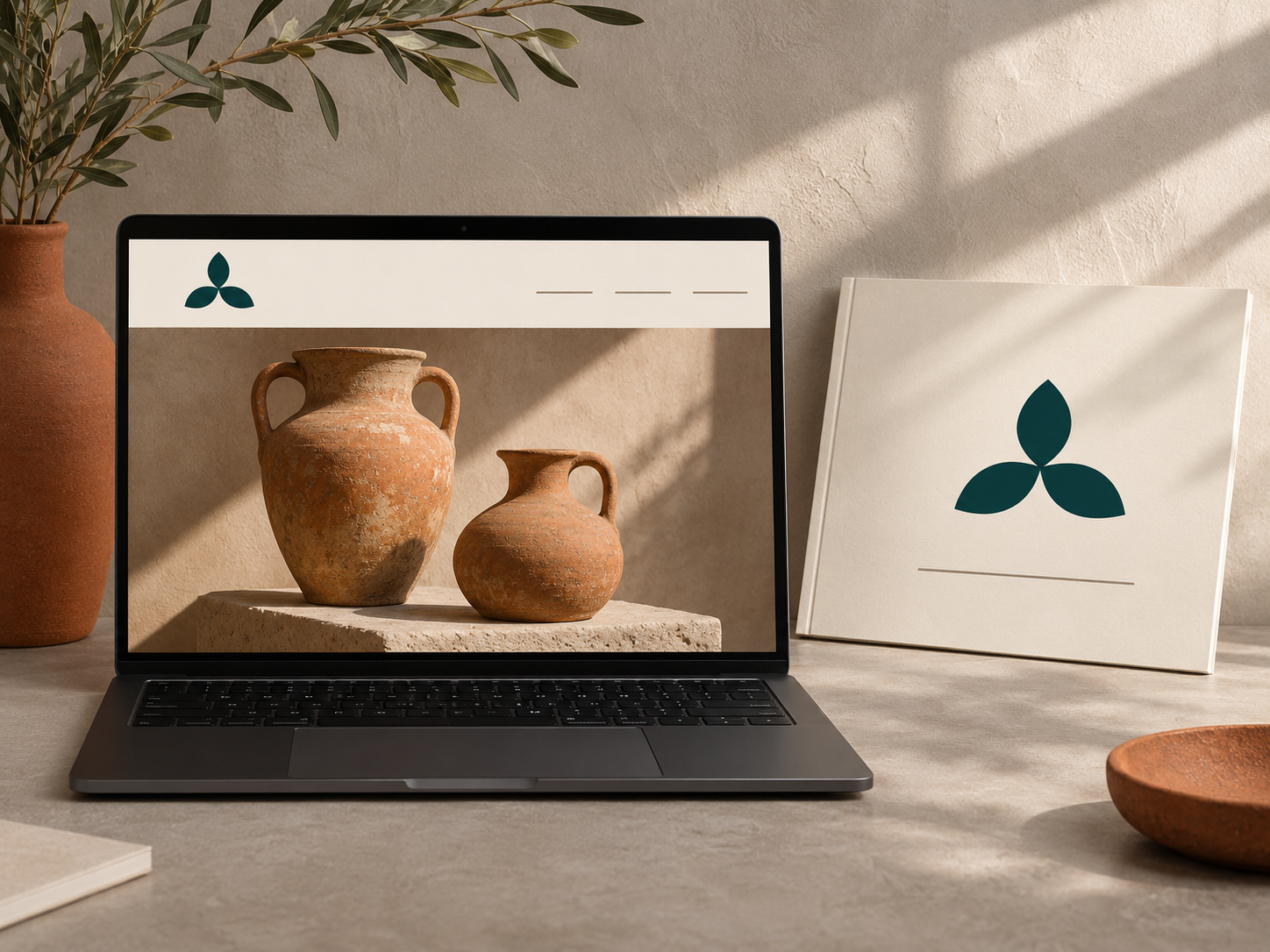
ヘッダーのロゴは、明るいページ、暗いナビゲーションバー、コントラストの強いフッターのすべてで明瞭に見える必要があります。この無料オンラインツールで背景を消した透過PNGは、公開前に各背景色の上に重ねて見やすさを確認してください。細い文字の端やカラーボタンに接するエッジをチェックします。ベクター形式が必要な場合はSVG元ファイルを保管してください。このツールはラスター画像を処理するものであり、ベクターパスを生成するものではありません。
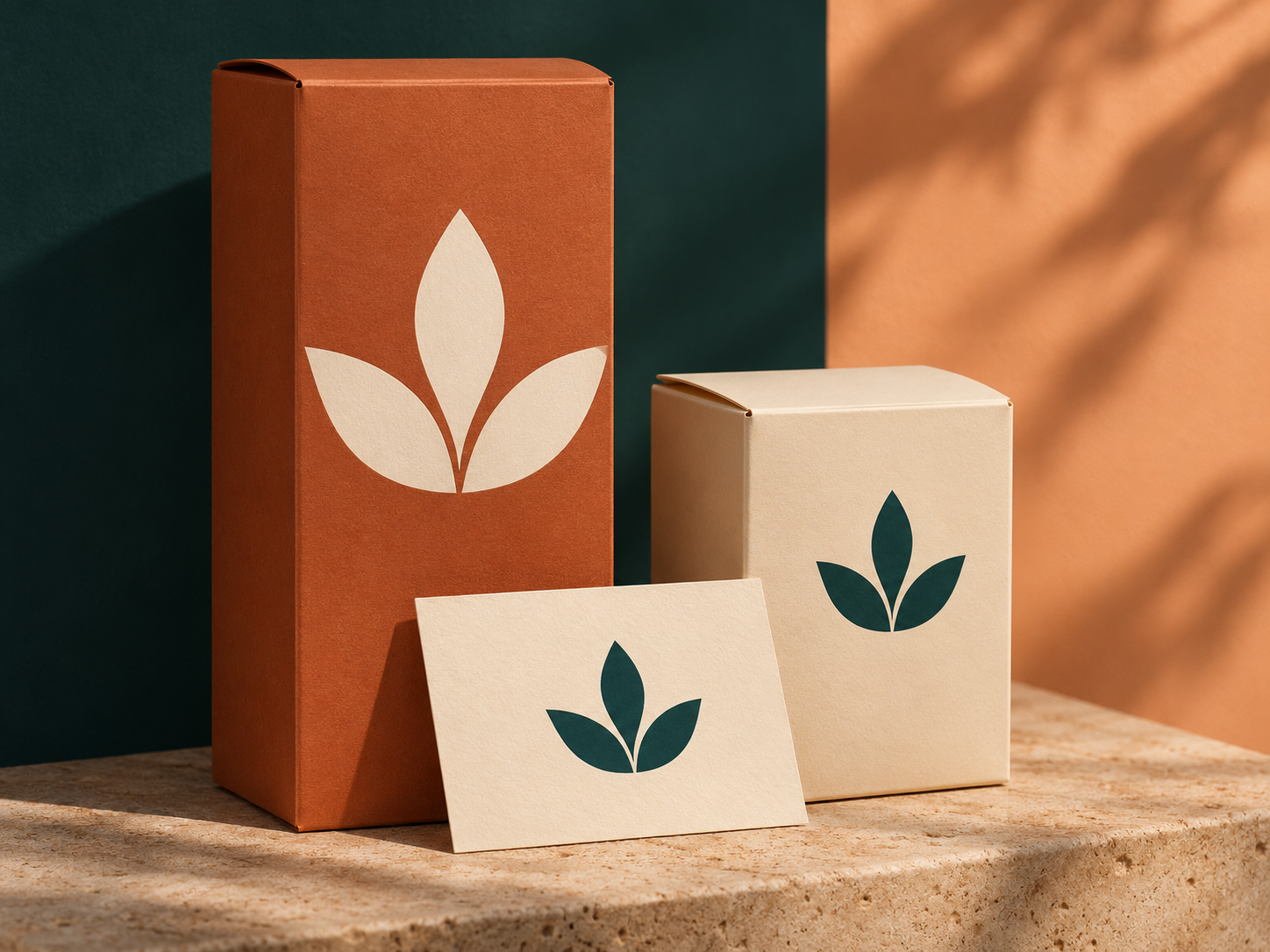
商品のモックアップや印刷物では、クラフト紙や色付きの箱の上にロゴを配置することがよくあります。実際の仕上がりサイズでエッジを確認し、不透明度が保たれているか確かめてください。この無料ロゴ背景除去ツールは元画像の寸法を維持しますが、解像度自体を高めることはできません。白背景の商品写真には 白背景作成 を、情景写真には 写真背景変更 をご利用ください。印刷前に必ず輪郭の滑らかさを確認してください。
背景が透明なロゴの活用イメージです。
透過ロゴを作成するブラウザ上での色除去処理と透過PNGの保存は完全無料です。ベクター出力や画像の高画質化機能は含まれません。
背景の除去、エッジの復元、切り抜き、PNGダウンロードはすべて無料です。アカウント作成や透かしの付与、生成クレジットの消費はありません。サイト内の他の機能については 料金プラン・クレジット をご確認ください。
静止画のJPG、PNG、WebP(1ファイル)に対応しています。切り抜きを指定しない限り、元と同じ寸法で透過PNGとして保存されます。SVGなどのベクターファイルやアニメーション画像には対応していません。
| 入力形式 | 出力サイズ |
|---|---|
| 入力形式 | 静止画 JPG/ |
| 最大ファイルサイズ | 15 MiB |
| 最大画素数 | 1200万画素 |
| 最大辺長 | 各辺6000 pxまで(3つの条件がすべて適用されます) |
| 推奨画像 | 白または均一な単色背景(元の透過情報は保持) |
| 保存形式 | 透過PNG |
| 出力サイズ | トリミングなしの場合は元画像サイズ、ありの場合は選択範囲 |
このロゴ背景除去ツールは、お使いのブラウザのメモリ内でピクセルを直接処理するため、画像がサーバーへ送信されることはありません。ページ自体は通常のWebアセットを読み込みます。写真内のロゴやグラデーションには 画像背景切り抜きツール や 写真背景変更 をお使いください。
料金プランは 料金プラン・クレジット、運営情報は AI BG Remover について、お問い合わせは お問い合わせ・サポート、画像編集の基準は 写真編集の品質基準 および プライバシーポリシー をご覧ください。
無料エディターを試すクラウド型の自動切り抜きとブラウザ内での色除去は、それぞれ異なる用途に適しています。画面プレビューだけでなく、保存されたファイルの内容で比較することが重要です。
このエディターはブラウザ内でロゴを処理します。今回試した比較対象の5ツールは、画像をサーバーにアップロードしました。
2026年11月17日、Canva、Adobe Firefly、Pixelcut、Picsart、Fotorで同じ1000×640のJPGを処理し、各ツールから1000×640のRGBA PNGをダウンロードしました。このサンプルではFotorの結果からタグラインが消えました。
| ツール | 入力画像 | 保存されたPNG | 確認された条件 |
|---|---|---|---|
| 当サイトのロゴエディター | 1000×640 サンプルJPG | 1000×640 RGBA PNG | ブラウザ内で処理し、ログインせずにダウンロードできました。 |
| Canva | 1000×640 JPG | 1000×640 RGBA PNG | クラウド送信、テストセッションでPNG保存確認、詳細エディター未確認 |
| Pixelcut | 1000×640 JPG | 1000×640 RGBA PNG | クラウド送信、プレビュー無料、高解像度やRetouchは要ログイン |
| Fotor | 1000×640 JPG | 1000×640 RGBA PNG | クラウド送信、本サンプルでは細い文字が欠落、ブラシ未検証 |


| 項目 | 当ツールのロゴ背景消去 | Canva | Pixelcut | Fotor |
|---|---|---|---|---|
| 画像処理の実行場所 | ブラウザ内完結(画像送信なし) | 比較した3社ともサーバーへクラウド送信 | 比較した3社ともサーバーへクラウド送信 | 比較した3社ともサーバーへクラウド送信 |
| 細部調整ツールの確認状況 | テスト用ロゴで消去、復元、元に戻す、やり直しを検証済み。 | 未確認 | Retouch機能でログイン要求あり | Refine Cutoutパネル表示(ブラシ未検証) |
ダウンロード結果やログイン手順は今回の検証時のもので、画像やセッションによって変わる場合があります。
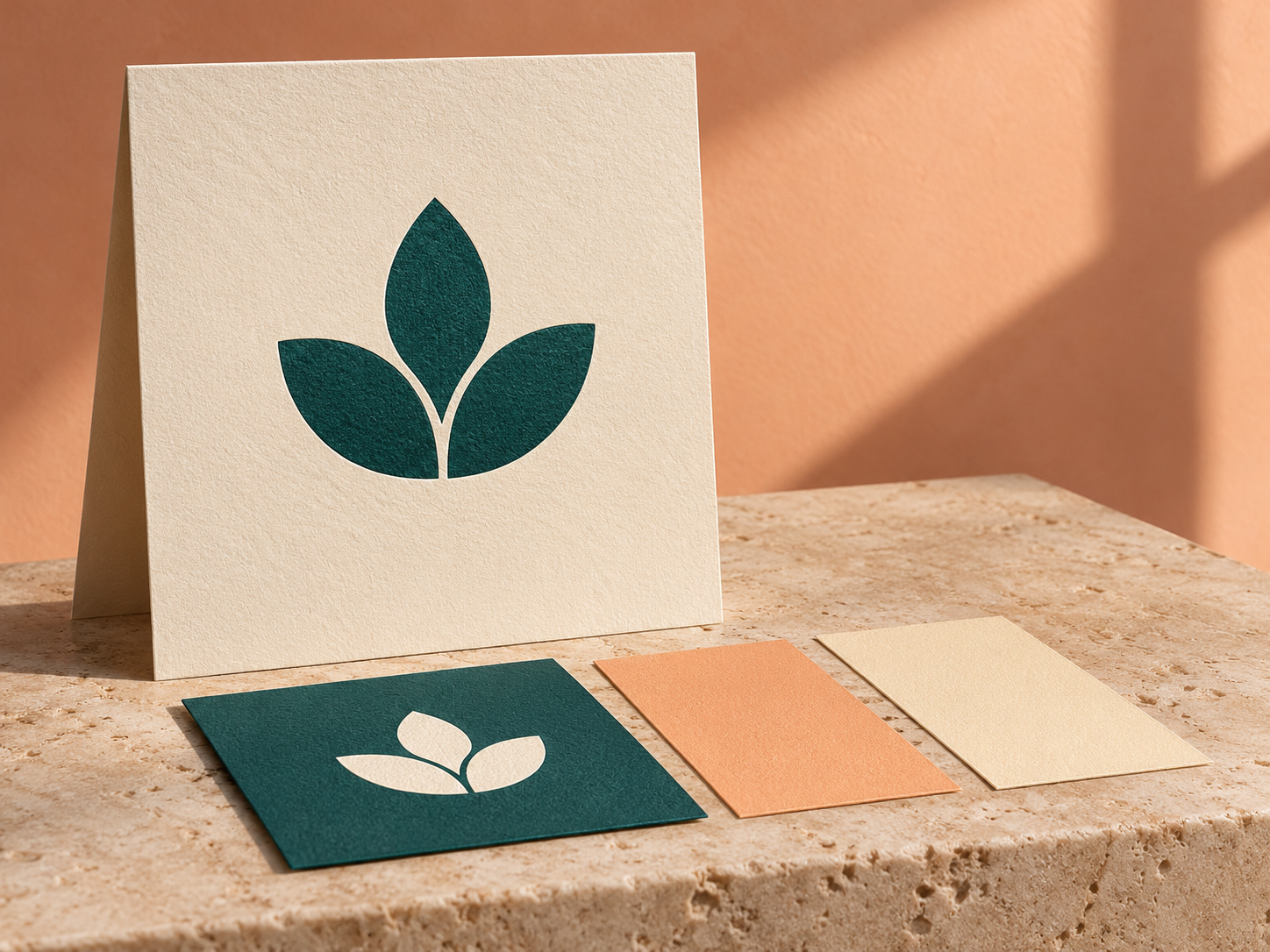
このロゴエディターは、単色の背景に適しています。 写真の場合は、被写体の切り抜きに画像背景切り抜きツール、白い背景に白背景作成、ぼかしに背景ぼかし、背景の差し替えに写真背景変更を使えます。
白または単色背景の静止画(JPG、PNG、WebP)をアップロードします。ツールが自動で背景色を検出します。必要に応じて許容値を調整し、仕上がりを確認して透過PNGを保存してください。詳細は ロゴの背景を消す手順ガイド をご覧ください。
はい。このローカル処理では生成クレジットは消費されず、アカウント登録や透かし、調整やPNGダウンロードに対する料金も不要です。サイト内の他の機能については 料金プラン・クレジット を参照してください。
色の自動判別では白い図柄と白い文字の穴を区別できません。「保護」を有効にすると両方が残り、除去を強めると両方が透過されます。白抜き部分を残したい場合は復元ブラシを、文字の穴を抜きたい場合は消去ブラシをお使いください。
このツールは均一な平坦背景を対象としています。影やテクスチャがある写真からの切り抜きには 画像背景切り抜きツール のような専用ツールが適しています。背景にムラがあるとギザギザが残る原因になります。
出力はラスター形式のPNGのみです。トリミングしない限り、元画像のピクセル寸法を維持します。
十分な空きメモリがある最新の対応モバイルブラウザでご利用いただけます。処理性能はお使いの端末やブラウザの機能に依存します。極端に大きな画像の場合はPC環境のご利用をおすすめします。
ロゴのピクセル処理はお使いのブラウザ内でのみ実行され、サーバーへ送信されることはありません。ページ自体は通常のWebスクリプトを読み込みます。詳細は プライバシーポリシー をご確認ください。
生成したサンプルロゴと、このエディターからダウンロードしたPNGです。